
Outlook 0x800CCC0F: что проверить при обрыве отправки или приёма
Содержание статьи
- Разрыв нужно привязать к направлению обмена
- Контрольный почтовый тест проводят в фиксированном порядке
- Результат Test Account Settings читают по упавшему этапу
- Не проходит проверка исходящего сервера
- Обрывается входящий канал
- Сервисную заметку Gmail и Yahoo проверяют по дате симптома
- Место повторения ошибки определяет следующего исполнителя
- Обрыв говорит о том, что соединение уже было
- Время ожидания сервера в параметрах учётной записи
- Крупное письмо и застрявшая очередь
- Кто ещё способен закрыть сессию
- Обрыв во время синхронизации больших папок
- Чего делать не нужно
- Когда вопрос действительно к провайдеру
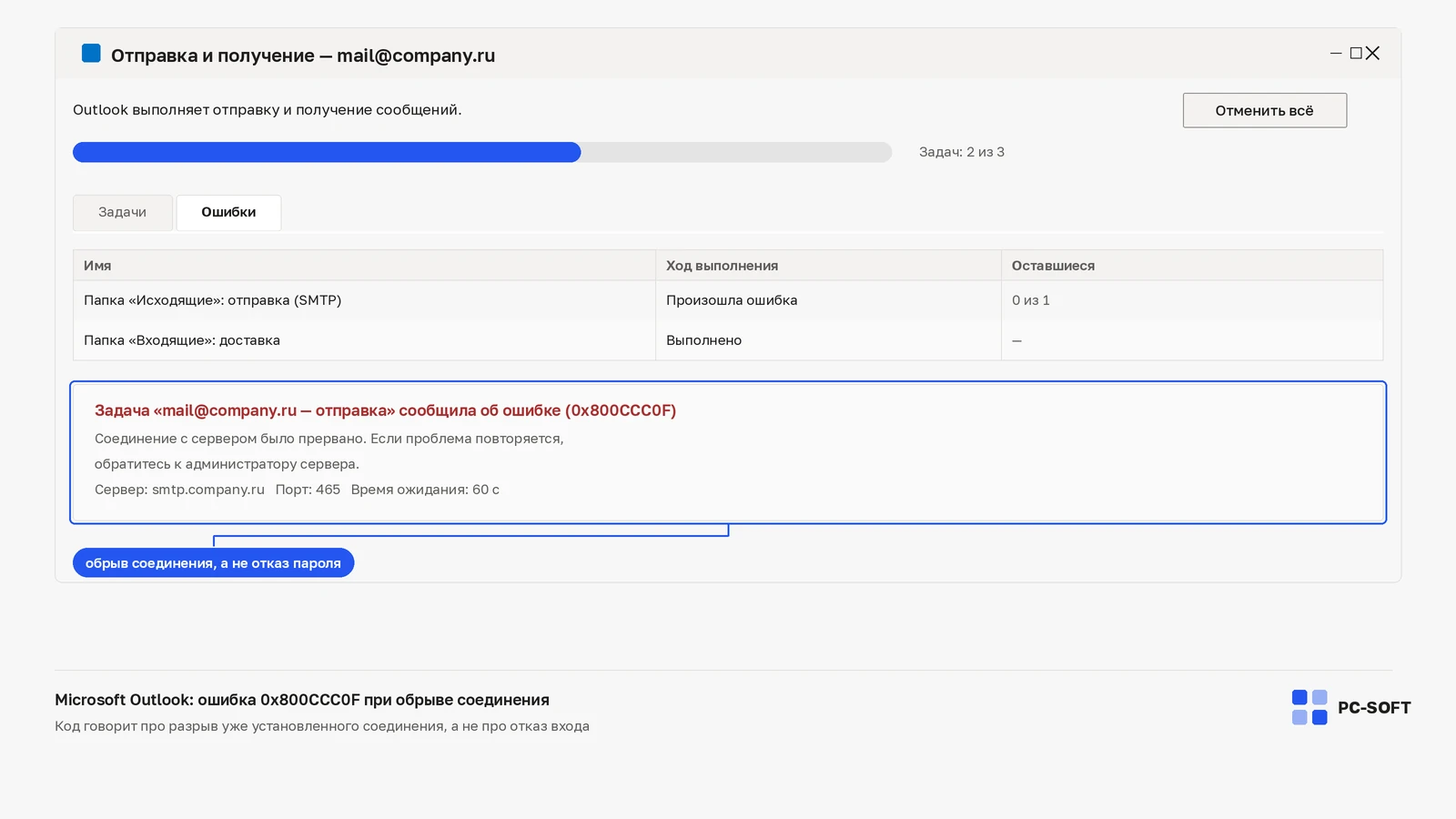
0x800CCC0F означает, что сервер прервал соединение во время почтового обмена. Поэтому первый вопрос — не «как очистить Outlook», а «на каком направлении возникает обрыв». Запишите полное сообщение, аккаунт и время события: эти данные понадобятся и для локальной проверки, и для обращения к провайдеру.
Разрыв нужно привязать к направлению обмена
| Где появляется код | Что сверять в первую очередь |
|---|---|
| Только при отправке | Исходящий сервер, порт, шифрование и вход SMTP |
| Только при получении | Параметры входящего POP или IMAP |
| При отправке и получении | Доступность сервера и данные входа для всей учётной записи |
Такое разделение не называет причину заранее, зато не даёт менять оба канала одновременно и терять исходное состояние.
Контрольный почтовый тест проводят в фиксированном порядке
- Повторите операцию и сохраните строку 0x800CCC0F целиком.
- Проверьте отправку и получение через официальный веб-интерфейс ящика.
- Сопоставьте серверы, порты, шифрование и данные входа с актуальной карточкой провайдера.
- В классическом Outlook выполните Test Account Settings и запишите, какой этап получил ошибку.
Результат Test Account Settings читают по упавшему этапу
Не проходит проверка исходящего сервера
Не меняйте POP или IMAP вслед за SMTP. Повторно проверьте именно исходящий адрес, порт, шифрование и способ авторизации, затем отправьте обычное письмо без вложения.
Обрывается входящий канал
Сверьте POP либо IMAP по инструкции сервиса и дождитесь синхронизации папок. Если веб-почта работает, а этот этап стабильно падает, сохраните формулировку сервера для поддержки.
Сервисную заметку Gmail и Yahoo проверяют по дате симптома
Microsoft исправила отдельный сбой этих аккаунтов в классическом Outlook для Microsoft 365 20 марта 2026 года. Он мог проявляться после смены пароля без нового окна входа. Эта заметка относится только к описанному случаю и не отменяет сверку канала, на котором возвращается 0x800CCC0F.
Место повторения ошибки определяет следующего исполнителя
Если ящик работает в браузере и на другом устройстве, настройки подтверждены, а сбой остаётся на одном компьютере, запустите штатный Repair профиля, когда эта команда доступна. После мастера перезапустите Outlook и повторите отдельно отправку и получение.
- Если код остаётся только на этом компьютере, сохраните результат Repair для дальнейшей диагностики Outlook.
- Повторяемый разрыв при верных реквизитах — передайте провайдеру время, протокол и полный ответ сервера.
Обрыв говорит о том, что соединение уже было
0x800CCC0F возвращается, когда сессия открылась, а затем закрылась раньше времени. Это сразу снимает часть гипотез: имя сервера разрешилось, порт оказался открыт, шифрование согласовалось. Иначе код был бы другим — про невозможность подключиться.
Значит, искать нужно то, что прерывает уже работающий обмен: нехватку времени, объём передаваемых данных, посредника в канале или правило на стороне сервиса, по которому сессия закрывается.

Microsoft Outlook 2024
Microsoft Outlook 2021
Время ожидания сервера в параметрах учётной записи
В дополнительных параметрах учётной записи классического Outlook есть ползунок времени ожидания сервера. По умолчанию он стоит на минуте: обычной переписке этого хватает, а медленному каналу, крупным вложениям и первой синхронизации большого ящика — нет.
- Откройте параметры учётной записи и перейдите к её дополнительным настройкам.
- Запишите текущее значение, затем увеличьте время ожидания до нескольких минут.
- Сохраните изменение и повторите ровно ту операцию, на которой был обрыв.
- Если результат не изменился, верните прежнее значение — накапливать непроверенные правки не нужно.
Увеличенный таймаут не устраняет причину, он показывает её характер. Помогло — значит, обмен просто не укладывался в отведённое время, и дальше смотрят на скорость канала и на объём писем.
Крупное письмо и застрявшая очередь
Очень частый случай: одно письмо с большим вложением рвёт соединение, остаётся в исходящих и повторяет попытку при каждом цикле обмена. Со стороны выглядит так, будто почта перестала работать целиком.
- Переведите Outlook в автономный режим, чтобы очередь остановилась.
- Перенесите письмо из исходящих в черновики.
- Вернитесь в сетевой режим и отправьте короткое письмо без вложения: если оно уходит, канал в порядке.
- Проверьте предельный размер вложения у своего сервиса — превышение обрывает передачу, и код при этом будет тем же.
- Крупный файл отправляйте ссылкой из общего хранилища.
Стоит помнить, что вложение при отправке кодируется и занимает заметно больше места, чем исходный файл на диске. Письмо, которое по размеру файла кажется проходным, для сервера таким может и не быть.
Кто ещё способен закрыть сессию
| Что рвёт обмен | Как проявляется | Как проверить |
|---|---|---|
| Проверка почты антивирусом | Обрыв на любом крупном письме | Отключить модуль почты, а не защиту целиком |
| Брандмауэр или правила сети | Обрыв через одинаковое время | Тест в другой сети |
| VPN или прокси | Обрыв при смене маршрута | Отключить VPN на одну проверку |
| Нестабильный Wi-Fi | Обрывы случайные, разной длительности | Кабель или другая точка доступа |
| Энергосбережение сетевого адаптера | Обрыв после простоя компьютера | Свойства адаптера, вкладка управления питанием |
| Ограничение на стороне сервиса | Обрыв на одном и том же этапе | Веб-интерфейс и страница состояния сервиса |
Правило то же, что и раньше: одна проверка за раз и возврат настройки, если она не помогла.
Обрыв во время синхронизации больших папок
Если код появляется не при отправке, а при загрузке папок, оцените объём того, что Outlook пытается скачать. Первая синхронизация ящика с многолетним архивом — это часы работы и гигабайты трафика, и в таких условиях любая заминка канала заканчивается разрывом.
- Уменьшите глубину автономного хранения писем в настройках учётной записи, если ползунок доступен.
- Подписывайтесь на папки постепенно, а не на все сразу.
- Дайте первой синхронизации завершиться на стабильном соединении, не отправляя компьютер в спящий режим.
Признак, что дело именно в объёме: код появляется примерно на одном и том же месте загрузки, а короткие письма при этом отправляются и приходят без задержек.
Чего делать не нужно
- Создавать новый профиль до проверки таймаута и очереди исходящих: письмо с вложением переедет в новый профиль вместе с проблемой.
- Удалять или чинить файл данных — при обрыве соединения он ни при чём.
- Менять порты и снимать шифрование, если обмен успевал начаться: до них дело уже дошло.
- Повторять отправку по кругу — каждая попытка упирается в то же самое ограничение.
- Переустанавливать Office раньше, чем сделан тест в другой сети.
Когда вопрос действительно к провайдеру
Передавать обращение имеет смысл, когда собраны факты, а не впечатления. Достаточный набор выглядит так:
- Полный текст ошибки и время каждого случая.
- Направление обмена: отправка, получение или синхронизация папок.
- Протокол, адрес сервера и порт из настроек.
- Результат проверки в другой сети и на другом устройстве.
- Что уже менялось: время ожидания, очередь исходящих, модуль почты в антивирусе.
И о границах. 0x800CCC0F не означает ни неверный пароль, ни повреждённый почтовый архив, ни истёкшую лицензию: это сообщение о разорванном соединении. Вся диагностика здесь держится на одном вопросе — в какой момент происходит разрыв, и что в этот момент передаётся.
Частые вопросы
0x800CCC0F выпадает и при отправке, и при получении — какой параметр править первым?
В этом случае отдельный канал ни при чём: сверяют доступность сервера и данные входа для всей учётной записи. Менять параметры SMTP и входящего протокола одновременно нельзя — иначе исходное состояние будет потеряно и сравнить результат не с чем.
Test Account Settings прошёл наполовину — как читать такой результат?
По тому этапу, который получил ошибку. Если упала проверка исходящего сервера, правят только его адрес, порт, шифрование и способ авторизации; POP или IMAP при этом не трогают.
В браузере почта работает, а Outlook рвёт соединение — это уже вина провайдера?
Пока нет. Если ящик открывается и в браузере, и на другом устройстве, а код держится на одном компьютере, запускают штатный Repair профиля и после перезапуска проверяют отправку и получение по отдельности. К провайдеру идут, когда разрыв повторяется при подтверждённых реквизитах.
Ошибка началась после смены пароля в Gmail — подойдёт ли мартовское исправление Microsoft?
Сверяйте по дате симптома: Microsoft исправила сбой аккаунтов Gmail и Yahoo в классическом Outlook для Microsoft 365 20 марта 2026 года, и проявлялся он после смены пароля без нового окна входа. Даже при совпадении эта заметка не отменяет проверку канала, на котором возвращается код.
Что именно передать провайдеру, чтобы обращение не вернулось без ответа?
Время события, протокол (POP, IMAP или SMTP), полный ответ сервера и строку 0x800CCC0F целиком. Отдельно сохраните формулировку сервера с того этапа, который стабильно падает, и результат Repair, если он запускался.
Похожие статьи


