
Outlook не отправляет письмо: найдите препятствие в исходящих
Содержание статьи
- Сначала отправьте короткое письмо без вложения
- Папка «Исходящие» показывает локальную причину
- Статус «Работа автономно» относится к классическому Outlook
- Новый пароль должен попасть и в приложение
- Если веб-почта отправляет, а Outlook нет
- Новый Outlook
- Классический Outlook
- Что передать администратору или почтовому провайдеру
Если Outlook не отправляет письма, не начинайте с ручной замены SMTP-портов. Сначала отправьте самому себе короткое сообщение без подписи и вложения. Этот тест отделяет общий доступ к серверу от проблемы конкретного письма, большого файла или адреса получателя.
Сначала отправьте короткое письмо без вложения
Создайте новое письмо из одной строки и отправьте на адрес, который точно существует. Если оно ушло, откройте исходное сообщение и проверьте вложение, адрес и подпись. Если тест тоже остался в «Исходящих», посмотрите статус подключения и веб-почту.
| Результат | Вероятная область |
|---|---|
| Короткое письмо отправилось | Размер или содержимое исходного сообщения |
| Все письма остаются в «Исходящих» | Подключение, пароль, аккаунт или профиль |
| Веб-почта тоже не отправляет | Ограничение сервиса или учётной записи |
| Есть отчёт о недоставке | Причина указана сервером после отправки |
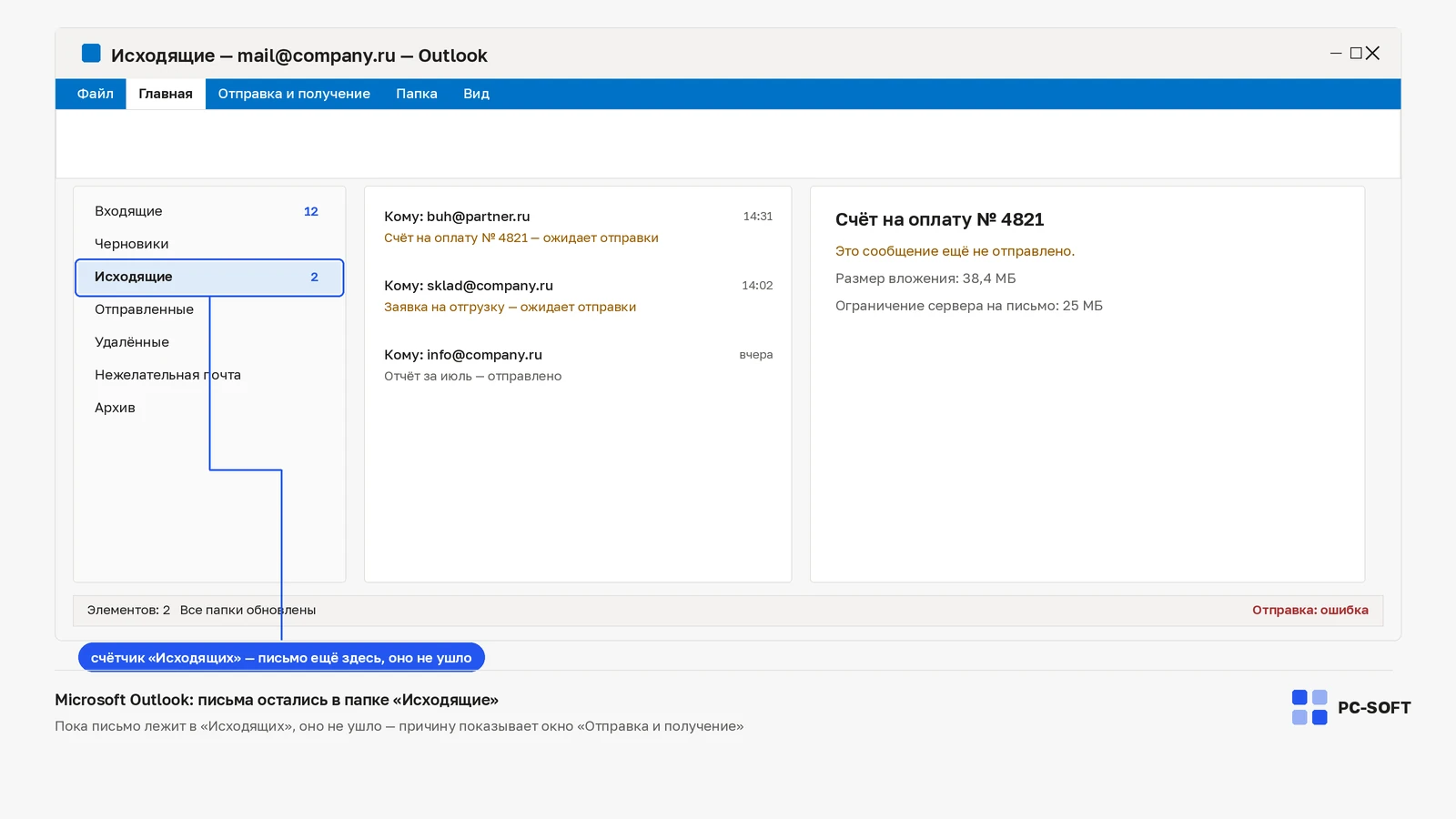
Папка «Исходящие» показывает локальную причину
Откройте самое старое застрявшее письмо. Большое вложение может блокировать не только себя, но и очередь после него. Сохраните вложение отдельно, удалите его из письма и попробуйте отправить ссылку на файл либо уменьшенную версию.
Не удаляйте очередь целиком, если в ней есть несохранённый текст. Сначала перенесите важные сообщения в «Черновики» или скопируйте содержимое в отдельный документ.
Статус «Работа автономно» относится к классическому Outlook
В классическом Outlook нижняя строка может показывать «Отключено», «Работа автономно» или попытку подключения. На вкладке «Отправка и получение» переключатель «Работа автономно» возвращает приложение в онлайн-режим. После этого откройте письмо и отправьте его повторно.
В новом Outlook интерфейс другой. Не ищите в нём старые пункты меню и не переносите инструкции для классического профиля буквально. Сначала уточните версию по переключателю «Новый Outlook» и виду окна.
Новый пароль должен попасть и в приложение
Если пароль почты менялся на сайте провайдера, Outlook может продолжать попытки со старыми данными. Войдите в веб-почту вручную, затем обновите вход в приложении. Для некоторых провайдеров с двухфакторной защитой может требоваться специальный пароль приложения или современная авторизация — это определяет сам почтовый сервис.
Не отключайте двухфакторную защиту ради проверки. Сначала прочитайте инструкцию провайдера и убедитесь, что тип аккаунта в Outlook соответствует его требованиям.
Если веб-почта отправляет, а Outlook нет

Microsoft Outlook 2024

Microsoft Outlook 2021
Новый Outlook
Удалите и добавьте аккаунт повторно только после того, как сохранены локальные черновики и понятен способ входа. Проверьте обновления приложения и системное время: ошибка авторизации часто проявляется не как проблема SMTP, а как повторный запрос учётных данных.
Классический Outlook
Используйте «Файл → Настройка учётных записей → Настройка учётных записей». Для поддерживаемых конфигураций доступно штатное восстановление профиля. Опция есть не во всех версиях и типах Exchange, поэтому её отсутствие само по себе не ошибка.
Создание нового профиля — следующий, а не первый шаг. Не удаляйте старый профиль до проверки, где хранятся локальные PST-файлы и несинхронизированные данные.
Что передать администратору или почтовому провайдеру
- Новый или классический Outlook и его версия.
- Время тестовой отправки и адрес получателя без содержания письма.
- Статус в нижней строке и полный текст ошибки.
- Отправляет ли веб-почта того же аккаунта.
- Есть ли письмо в «Исходящих» или отчёт о недоставке.
- Менялся ли пароль и было ли крупное вложение.
Исправление подтверждено, когда короткое письмо уходит, появляется в «Отправленных» и приходит получателю, а очередь после перезапуска Outlook не восстанавливается. Отчёт о недоставке означает, что Outlook передал письмо дальше; его причину нужно читать отдельно.
Частые вопросы
Тестовое письмо ушло, а исходное застряло — что дальше?
Доступ к серверу есть, значит разбирают само сообщение: размер вложения, адрес получателя и подпись. Вложение сохраняют отдельно, убирают из письма и отправляют ссылкой на файл либо уменьшенной версией.
Может ли одно письмо задерживать всю папку «Исходящие»?
Да, крупное вложение блокирует не только себя, но и очередь после него — поэтому открывают самое старое застрявшее письмо. Очередь целиком не удаляют: сначала переносят несохранённый текст в «Черновики» или в отдельный документ.
Где в новом Outlook переключатель «Работа автономно»?
В прежнем виде его там нет: вкладка «Отправка и получение» относится к классическому Outlook. Сначала уточните версию по переключателю «Новый Outlook» и виду окна, а инструкции для классического профиля не переносите буквально.
Пароль почты сменили на сайте — почему Outlook по-прежнему не отправляет?
Приложение продолжает попытки со старыми данными, пока вход не обновлён в нём самом. Сначала входят в веб-почту вручную, затем обновляют учётные данные в Outlook; при двухфакторной защите провайдер может требовать пароль приложения или современную авторизацию.
Пришёл отчёт о недоставке — значит, проблема всё-таки в Outlook?
Нет, отчёт означает, что письмо ушло дальше, а причину назвал сервер: её читают отдельно от локальной диагностики. Исправление считают подтверждённым, когда короткое письмо появляется в «Отправленных», доходит до получателя и очередь не восстанавливается после перезапуска.
Похожие статьи


