Outlook снова запрашивает пароль: выясняем, кто отвергает вход
Содержание статьи
- Новый Outlook и классический: два разных маршрута
- Граница между Basic и Modern Authentication
- Что записать при сравнении способов входа
- Карта хранения писем до смены профиля
- OST: сначала подтверждается серверная копия
- PST: отдельный список архивов
- Чистая проверка аккаунта в новом Outlook
- В классическом Outlook создайте параллельный профиль
- Исходный профиль остаётся контрольной точкой
- Почему удаление кэша не заменяет резервную копию?
- Полный перезапуск как контроль входа
- Набор фактов по повторному запросу пароля
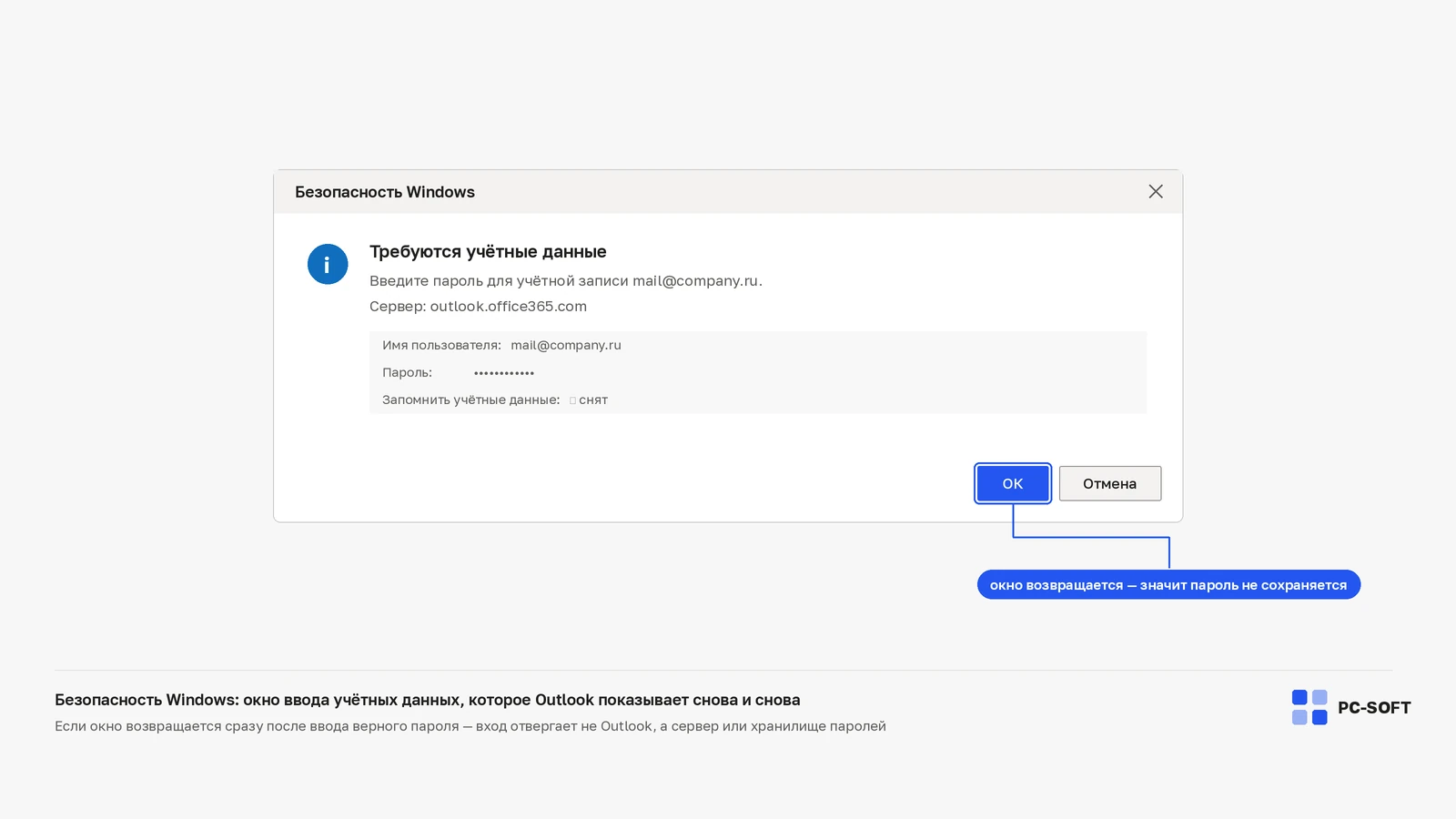
Если Outlook постоянно просит пароль, повторный ввод не всегда решает проблему. Запрос может относиться к самому почтовому аккаунту, устаревшему способу аутентификации или конфигурации профиля Outlook. Сначала определите версию приложения и тип ящика, затем сохраните локальные данные и только после этого создавайте чистую конфигурацию.
Не удаляйте все профили и файлы данных «для сброса». Microsoft 365, Exchange, Outlook.com и IMAP обычно используют синхронизируемый OST, а POP и отдельные архивы могут храниться в PST. Для этих вариантов нужны разные меры предосторожности.
Новый Outlook и классический: два разных маршрута
Маршрут восстановления зависит от версии Outlook для Windows. По справке Microsoft, кнопка «Параметры» с шестерёнкой в правом верхнем углу указывает на новый Outlook. Если такой кнопки нет, перед вами классический Outlook.
| Признак | Версия | Безопасный тест |
|---|---|---|
| Шестерёнка «Параметры» справа вверху | Новый Outlook | Удалить и добавить только проблемный аккаунт в приложении |
| Шестерёнки нет, доступны классические профили | Классический Outlook | Создать параллельный профиль, сохранив исходный |
Запишите результат до дальнейших действий. Инструкция по Profile Picker относится к классическому Outlook и не должна механически применяться к новому. Обратное тоже верно: меню «Учётные записи → Ваши учётные записи» нового Outlook не описывает классическую систему профилей.
Полностью закройте Outlook, откройте его заново и отметьте момент появления окна. Оно возникает сразу после запуска, только при открытии конкретного ящика или после попытки отправить письмо? Запишите адрес проблемного аккаунта и не вводите пароль много раз подряд.
- если запрос относится к одному аккаунту, не меняйте остальные;
- если Outlook открывается, проверьте, какой ящик показывает ошибку подключения;
- если окно выглядит необычно, не вводите данные до проверки, что его открыл Outlook или доверенная страница Microsoft;
- сохраните снимок окна без пароля и личной переписки.
Затем выполните контрольный вход в веб-почту того же провайдера. Успешный веб-вход не доказывает исправность профиля Outlook, но подтверждает, что аккаунт можно проверить отдельно от настольной конфигурации. Если и веб-почта отвергает вход, сначала восстановите доступ к ящику.
Граница между Basic и Modern Authentication
Microsoft относит Basic Authentication к устаревшим способам входа и переводит Outlook.com на OAuth, то есть Modern Authentication. Старое приложение или конфигурация, которая продолжает использовать Basic Authentication, может возвращать повторный запрос учётных данных.
Не отключайте Modern Authentication ради исчезновения окна. Microsoft отдельно указывает, что отключение современной аутентификации в Outlook 2016 способно вызывать периодические запросы учётных данных.
Для Outlook.com используйте поддерживаемую версию Outlook и штатное окно современного входа. Не вводите пароль в стороннюю форму и не пытайтесь «вернуть старый протокол» правкой случайных параметров. Для корпоративного Exchange способ входа может задаваться организацией; такие изменения согласуют с администратором.
Если проблема появилась только в старом клиенте, а веб-почта и актуальная версия Outlook работают, зафиксируйте это сравнение. Оно указывает не на неверный пароль как таковой, а на различие способа подключения.
Что записать при сравнении способов входа
Укажите адрес почтового провайдера, версию Outlook, тип окна и результат веб-входа. Для корпоративной почты добавьте название организации, но не раскрывайте внутренние адреса серверов в открытой публикации. Не называйте протокол устаревшим без подтверждения администратора или приложения.
После успешного современного входа полностью перезапустите Outlook. Если запрос появляется только после нового запуска, это важный признак: разовая сессия принимается, но конфигурация не сохраняет устойчивое подключение.
Карта хранения писем до смены профиля
Профиль Outlook содержит аккаунты, файлы данных и настройки. Удаление профиля способно убрать локальные данные, поэтому сначала выясните тип хранилища.
| Тип аккаунта или данных | Обычный локальный файл | Перед изменением |
|---|---|---|
| Microsoft 365, Exchange, Outlook.com, IMAP | OST — синхронизируемая копия | Дождаться синхронизации и проверить исходящие |
| POP | PST — локальное хранилище | Экспортировать или сделать проверенную копию после закрытия Outlook |
| Отдельный архив | PST | Сохранить независимо от типа основного ящика |
OST не следует считать самостоятельным архивом: он связан с серверным ящиком. Перед пересозданием конфигурации убедитесь, что важные письма синхронизированы и в папке «Исходящие» нет незавершённой отправки.
PST требует отдельного внимания. POP использует PST, но отдельный архивный PST может быть подключён и к Microsoft 365, Exchange, IMAP или Outlook.com. Сохраните все такие файлы до удаления профиля. Не переносите их вслепую поверх нового профиля: сначала создайте рабочее подключение, затем подключайте архивы как отдельные данные.
OST: сначала подтверждается серверная копия
Откройте веб-почту и сравните последние входящие, отправленные и папки, которые важны для работы. Если письмо есть только в локальном Outlook и не появилось на сервере, не удаляйте профиль. Сначала завершите синхронизацию или сохраните нужные данные разрешённым способом.
Проверьте папку «Исходящие». Незавершённая отправка может находиться только в текущей локальной конфигурации. Новый OST не гарантирует возврат того, что не было передано серверу.
PST: отдельный список архивов
Запишите имена подключённых PST и место хранения каждой копии. Архив с похожим названием может относиться к другому периоду или аккаунту. Резервную копию сохраняйте отдельно от рабочего файла, чтобы случайное изменение профиля не затронуло оба экземпляра.
Предпочтительный вариант — штатный экспорт по официальной инструкции Microsoft по резервному копированию почты Outlook. Выберите нужные папки, сохраните новый PST в отдельное место и не удаляйте исходный профиль до проверки полученного файла.
Если копируете уже существующий PST вручную, сначала дождитесь завершения синхронизации и полностью закройте Outlook. Проверьте, что процесс приложения завершился, затем копируйте файл, а не перемещайте его. После копирования сравните размер исходника и резервной копии и подключите копию штатным способом в контрольном профиле. Удалять исходный PST можно только после того, как резервный файл открывается и содержит ожидаемые папки.
После создания чистого профиля сначала проверьте вход и отправку без архивов. Затем подключайте PST по одному и убеждайтесь, что повторный запрос пароля не вернулся.
Чистая проверка аккаунта в новом Outlook
В новом Outlook аккаунты управляются через «Параметры → Учётные записи → Ваши учётные записи». Microsoft указывает, что удаление аккаунта из приложения не удаляет сам почтовый ящик, но очищает его локальное автономное содержимое.
- Подтвердите, что используете новый Outlook по наличию шестерёнки.
- Проверьте веб-вход в тот же ящик.
- Убедитесь, что важные данные находятся на сервере, а локальные архивы сохранены отдельно.
- Удалите из приложения только проблемный аккаунт.
- Добавьте тот же адрес штатным диалогом и пройдите современный вход.
- Дождитесь появления почты и проверьте повторный запуск программы.

Microsoft Outlook 2024
Microsoft Outlook 2021
Не удаляйте сразу все аккаунты. Если после повторного добавления одного ящика запрос исчез, причина была ограничена его конфигурацией. Остальные подключения не требовали изменения.
В классическом Outlook создайте параллельный профиль
Для классического Outlook Microsoft поддерживает Profile Picker и создание отдельного профиля. Параллельный профиль безопаснее немедленного удаления старого: он позволяет проверить чистое подключение, сохранив исходную конфигурацию для сравнения.
- Сохраните PST и запишите подключённые аккаунты исходного профиля.
- Создайте новый профиль с понятным уникальным именем.
- Добавьте только проблемный почтовый аккаунт.
- Пройдите штатный вход и дождитесь синхронизации.
- Закройте Outlook полностью и повторно запустите новый профиль.
- Не удаляйте старый профиль до нескольких успешных проверок.
Если новый профиль работает, возвращайте дополнительные аккаунты и архивы по одному. Так станет понятно, какой элемент изменяет результат. Если запрос повторяется и в чистом профиле, дальнейшая проверка относится к серверу, методу входа или поддерживаемости клиента, а не к накопленным настройкам старого профиля.
Исходный профиль остаётся контрольной точкой
Не назначайте новый профиль единственным до проверки почты и локальных данных. Дайте профилям понятные имена, чтобы не открыть старую конфигурацию по ошибке. Сравнивайте один аккаунт, не добавляя сразу все рабочие ящики.
Если чистый профиль выдержал несколько запусков, составьте план переноса: серверные аккаунты добавляются штатно, отдельные PST подключаются как архивы, а старый профиль удаляется только после подтверждения полноты данных.
Почему удаление кэша не заменяет резервную копию?
Файл OST можно пересоздать из серверного ящика только в пределах данных, которые действительно находятся на сервере. Локальный PST не восстанавливается таким способом. Поэтому команда «удалите всё, Outlook скачает заново» опасна без карты данных.
Есть ли POP-аккаунт? Подключены ли отдельные PST-архивы? Если хотя бы один ответ «да» или неизвестен, сначала найдите и сохраните эти файлы.
Не переименовывайте случайные файлы Outlook и не переносите папку профиля целиком в новую конфигурацию. Чистый тест теряет смысл, если вместе с аккаунтом сразу возвращаются все старые настройки. Нужные архивы подключают отдельно после проверки входа.
Та же осторожность нужна в новом Outlook: удаление аккаунта очищает автономное содержимое приложения. Если сведения не подтверждены в веб-почте или другой серверной точке, сначала выясните их происхождение, а не используйте удаление как диагностическую кнопку.
Полный перезапуск как контроль входа
Запрос может исчезнуть на время текущего сеанса и вернуться после закрытия Outlook. Поэтому проведите полный контроль:
- Откройте входящие и дождитесь синхронизации.
- Отправьте безопасное тестовое письмо самому себе.
- Убедитесь, что письмо появилось во входящих.
- Закройте Outlook и дождитесь завершения его процесса.
- Запустите приложение снова и откройте тот же аккаунт.
- Повторите проверку после обычной перезагрузки Windows.
Исправление принято, когда штатный вход сохраняется, почта синхронизируется, а повторный запрос не появляется после нового запуска. Одного успешного ввода пароля недостаточно.
Набор фактов по повторному запросу пароля
Если чистая конфигурация не помогла, соберите короткий набор фактов:
- новый или классический Outlook;
- тип аккаунта: Outlook.com, Microsoft 365, Exchange, IMAP или POP;
- работает ли вход в веб-почте;
- появляется ли запрос в новом аккаунте или параллельном профиле;
- сохранены ли PST и завершена ли синхронизация OST;
- точное время и снимок окна без секретных данных.
Не отправляйте пароль, одноразовый код или файл PST постороннему человеку. Для корпоративного ящика администратору также нужен результат проверки способа аутентификации. Это позволяет отличить устаревший Basic Authentication от повреждённого локального профиля.
Правильный порядок сохраняет данные и делает причину наблюдаемой: версия Outlook → веб-вход → способ аутентификации → карта OST/PST → чистый аккаунт или параллельный профиль → полный перезапуск.
Частые вопросы
Как понять, новый у меня Outlook или классический, чтобы не применить чужую инструкцию?
По кнопке «Параметры» с шестерёнкой в правом верхнем углу: она есть только в новом Outlook. Profile Picker и профили относятся к классическому, а меню «Учётные записи → Ваши учётные записи» — к новому, и смешивать эти маршруты нельзя.
Можно ли отключить современную аутентификацию, чтобы окно с паролем перестало появляться?
Нет. Microsoft прямо указывает, что отключение современной аутентификации в Outlook 2016 само вызывает периодические запросы учётных данных, а Basic Authentication относится к устаревшим способам входа.
Совет «удалите OST, Outlook всё скачает заново» — чем он опасен?
OST пересоздаётся только в пределах того, что реально лежит на сервере, а локальный PST так не восстанавливается вообще. До любых удалений выясняют, есть ли POP-аккаунт и подключённые архивы PST.
В веб-почте вход проходит, а Outlook снова просит пароль — что это доказывает?
Только то, что сам ящик доступен и его можно проверить отдельно от настольной конфигурации. Исправность профиля успешный веб-вход не подтверждает: расхождение указывает на способ подключения, а не на неверный пароль.
Пароль приняли, но после перезапуска окно вернулось — почему так?
Разовая сессия проходит, а конфигурация не удерживает устойчивое подключение. Результат считают принятым, только если после полного закрытия приложения и обычной перезагрузки Windows запрос не появляется.
Похожие статьи