PC PC-SOFT Лицензии, активация и цифровая выдача GetCID
Главная Блог Ошибки Office Outlook Online: как понять, где вы работаете и быстро вернуть доступ к почте
Статья

Outlook Online: как понять, где вы работаете и быстро вернуть доступ к почте

Путаница с Outlook обычно начинается не с ошибки, а с неверной точки отсчета. Человек открывает почту в браузере, ищет решение по запросу outlook online, а инструкция попадается для настольного приложения Windows. Или наоборот: проблема в классическом клиенте, а советы относятся к веб-интерфейсу. Из-за этого теряется время, а доступ к письмам, календарю и вложениям так и не возвращается. Здесь важнее не описание продукта, а точная диагностика: где именно вы работаете, какая у вас учетная запись и что в этой связке могло сломаться.

У Outlook есть как минимум три среды, которые пользователи часто называют одним словом: браузерная почта, классический клиент на компьютере и новый Outlook с измененным интерфейсом. Добавьте сюда личный аккаунт Microsoft, рабочую подписку Microsoft 365 и корпоративный ящик Exchange — и становится понятно, почему инструкции из поиска нередко противоречат друг другу.

Outlook это что на практике: браузерная почта, приложение Windows или корпоративный ящик Exchange

Запрос outlook это что редко означает интерес к теории. Обычно человек пытается понять, почему в одном месте почта открывается, а в другом нет, где искать настройки и какая именно инструкция ему подходит.

На практике под Outlook могут иметь в виду три разных вещи.

  • Веб-версия в браузере. Вы входите через страницу Microsoft, видите почту, календарь и контакты в окне браузера. Ничего устанавливать не требуется.
  • Классический ms outlook на компьютере. Это настольное приложение из состава Office или Microsoft 365. У него свои профили, локальный кэш, правила синхронизации и отдельные ошибки.
  • Корпоративный ящик Exchange. Это не внешний вид программы, а тип почтовой среды организации. Такой ящик может открываться и в браузере, и в приложении, но доступ часто зависит от политик компании.

Здесь важна простая мысль: проблема может быть не в Outlook как таковом, а в сочетании среда + тип учетной записи. Личная почта Microsoft ведет себя не так, как рабочий ящик организации. А корпоративный вход может требовать дополнительные проверки безопасности, которых нет дома.

По каким признакам понять, что у вас именно Outlook Online, а не ms outlook на компьютере

Самая полезная быстрая проверка — не название в поиске, а визуальные ориентиры интерфейса. Они сразу показывают, где вы находитесь и какие советы вообще имеют смысл.

Признаки браузерной версии

  • Почта открыта во вкладке браузера, а не в отдельном установленном окне Office.
  • Вверху страницы обычно есть панель сервисов Microsoft 365, переключение между почтой, календарем и другими веб-приложениями.
  • Вы видите типичные элементы браузера: адресную строку, кнопки назад и вперед, расширения, профиль пользователя.
  • При выходе из аккаунта закрывается доступ сразу ко всем веб-сервисам этой учетной записи.

Признаки классического Outlook

  • Приложение запускается из меню Windows или панели задач как отдельная программа.
  • Есть настройки профиля, автономный режим, локальный файл данных и более широкие параметры работы с почтой.
  • Интерфейс зависит от установленной версии Office и может заметно отличаться от того, что показывают в браузере.

Как распознать новый Outlook

Новый Outlook внешне ближе к веб-версии, поэтому путаница возникает чаще всего. Если интерфейс кажется «как в браузере, но это программа на компьютере», вероятно, вы работаете именно в новом приложении. Из-за этого советы для старого клиента или для Outlook Web могут подходить только частично.

Если вы не уверены, зафиксируйте три вещи: где открыта почта, каким аккаунтом выполнен вход и какие пункты меню доступны. Этого уже достаточно, чтобы отделить web-сценарий от локального клиента.

В Outlook через браузер не пускает: как отделить проблему входа в аккаунт от сбоя почтового сервиса

Когда вход не проходит, многие сразу считают, что «сломался Outlook». На деле здесь несколько разных веток: ошибка учетной записи, проблема браузера, временный сбой сервиса или ограничения со стороны организации.

Сначала отсеките ложные причины быстрыми действиями. Они занимают несколько минут и часто сразу показывают направление.

  1. Откройте почту в режиме инкогнито или в другом профиле браузера. Если там вход проходит, основная проблема связана с куки, сохраненной сессией, расширением или конфликтом авторизации.
  2. Попробуйте другой браузер. Это простой способ понять, локальная ли проблема в текущем профиле.
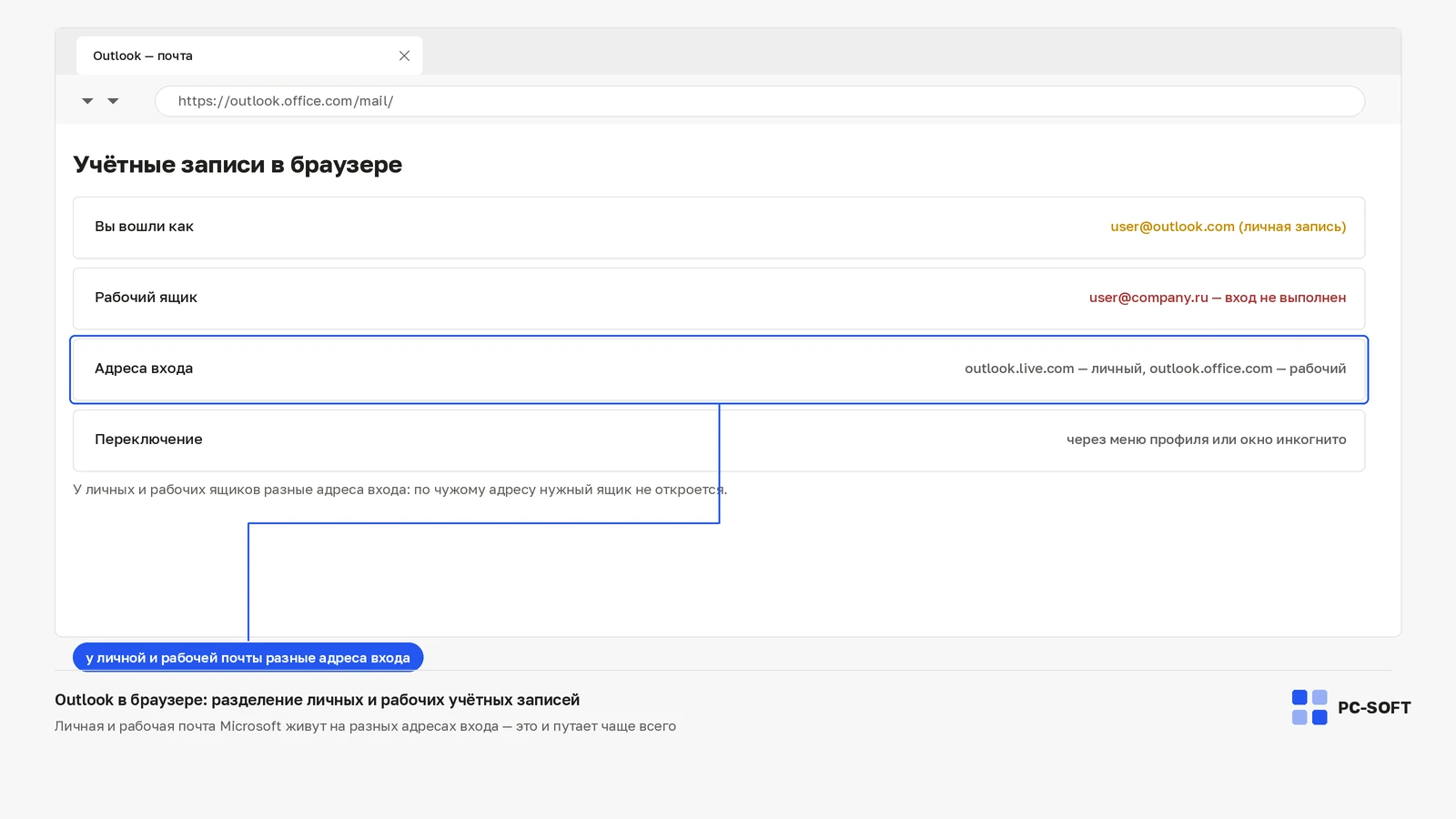
  3. Проверьте, какой аккаунт вводите. Личный адрес Microsoft и рабочая учетная запись Microsoft 365 могут иметь одинаковую привычку входа, но разные правила доступа.
  4. Посмотрите, нет ли запроса на дополнительную проверку. Для корпоративной почты это может быть подтверждение входа, политика безопасности или ограничение по устройству.
  5. Повторите авторизацию вручную. Полный выход из аккаунта и новый вход часто помогает, когда зависает старая веб-сессия.
  6. Уточните, есть ли у сервиса проблемы со стороны Microsoft или организации. Если не открывается не только почта, но и другие веб-сервисы рабочего аккаунта, причина может быть не в вашем браузере.

Есть полезная развилка. Если не пускает только вас на одном устройстве, а с телефона или другого компьютера вход работает, в первую очередь проверяйте браузер и сохраненные данные входа. Если не входит нигде, а пароль точно верный, смотрите на состояние учетной записи, многофакторную проверку и корпоративные ограничения.

Для домашнего пользователя чаще характерны сбои авторизации, устаревшая сессия и путаница между личным и рабочим аккаунтом. Для корпоративного — блокировка по политике, отсутствие прав на общий ящик, требования к защищенному входу, ограничения на внешние сети или устройства.

Когда online outlook открывается, но письма, вложения или календарь ведут себя странно

Бывает сложнее: вход выполнен, интерфейс загружается, но дальше начинаются странности. Новые письма не появляются, вложения не открываются, календарь показывает не те события или часть кнопок неактивна. Такой сценарий уже не похож на простой сбой входа.

Если не приходят или не обновляются письма

Что может пригодиться по теме
  • Проверьте, не включен ли фильтр или не выбрана ли узкая папка вместо общего входящего.
  • Обновите страницу и убедитесь, что синхронизация не зависла только в текущей вкладке.
  • Сравните почту в другом браузере или на другом устройстве. Если там письма есть, источник проблемы локальный.
  • Посмотрите, не направляются ли сообщения правилами в архив, спам или другой ящик.
  • Для рабочих аккаунтов уточните, не изменились ли права доступа к общему почтовому ящику.

Если не открываются вложения

Здесь часто мешают не сама почта, а ограничения браузера и политики безопасности. Расширения блокировки, запрет всплывающих окон, конфликт просмотра файлов в браузере, а в корпоративной среде — запрет на скачивание или предпросмотр определенных типов файлов. Если вложение не открывается только на рабочем аккаунте, а в личной почте такой файл просматривается, причина может быть именно в правилах организации.

Если календарь показывает не все события

Проблема может быть в выбранном календаре, часовом поясе, правах доступа или в том, что вы смотрите не основной, а общий календарь отдела. В организациях это встречается регулярно: почта работает, а встречи «пропадают» из-за смены разрешений или отображаемого слоя календаря.

В таких случаях полезно не перебирать настройки вслепую, а сначала ответить на три вопроса: это происходит только в одном браузере, только с одной учетной записью или только в рабочей среде. Эта связка быстро сокращает круг причин.

Новый Outlook, Outlook Web и outlook ms: где меняется интерфейс и почему инструкции часто не совпадают

Поисковая выдача по теме Outlook особенно шумная из-за названий. Microsoft меняет продукты и интерфейсы, а пользователи продолжают искать все это по старым и общим словам: outlook это, outlook ms, в outlook. Отсюда и ощущение, что советы противоречат друг другу.

Основная причина конфликтующих инструкций такая:

  • веб-версия обновляется быстрее и может выглядеть иначе, чем скриншоты в старых статьях;
  • новый Outlook похож на web-интерфейс, но не равен ему полностью;
  • классический клиент имеет собственные меню, параметры профиля и локальные данные;
  • рабочий Exchange-ящик может показывать дополнительные функции или, наоборот, скрывать часть настроек по политике организации.

Поэтому инструкция, найденная по одному и тому же запросу, может быть верной, но не для вашей среды. Если в тексте советуют менять профиль Outlook, а у вас все происходит в браузере, это явно не ваш путь. Если предлагают чистить кэш браузера, а проблема в локальном клиенте Office, вы тоже уйдете в сторону.

Хороший ориентир — искать не только по названию Outlook, но и по среде: браузер, новое приложение, настольная версия, рабочий ящик Microsoft 365 или Exchange. Тогда совпадение инструкций становится заметно выше.

Как вернуть рабочий доступ без переустановки: браузер, учетная запись Microsoft 365 и ограничения организации

Переустановка почти никогда не является первым правильным шагом для web-доступа. Если почта открывается в браузере, решать нужно не установкой Office, а связкой из браузера, авторизации и прав доступа.

Рабочая последовательность выглядит так.

  1. Убедитесь, что вы действительно в веб-версии. Это исключает советы для настольного клиента.
  2. Проверьте вход в чистой среде. Инкогнито, другой профиль браузера или другой браузер помогают быстро отделить сбой профиля от проблемы аккаунта.
  3. Выйдите и войдите заново под нужной учетной записью. Особенно важно, если на устройстве смешаны личный и рабочий входы.
  4. Сверьте, какой ящик открывается. Для сотрудников это может быть не личный почтовый ящик, а общий или делегированный, доступ к которому изменился.
  5. Проверьте ограничения организации. Запрет скачивания вложений, закрытый доступ извне, обязательная многофакторная проверка, требования к управляемому устройству — все это не лечится очисткой браузера.
  6. Только после этого переходите к частным настройкам интерфейса. Фильтры, правила, папки, вид календаря, параметры уведомлений.

Для домашнего сценария основной акцент — на браузер, сессию входа и тип аккаунта Microsoft. Для рабочего — на права, политики и корректность выбранного ящика. Это разные классы проблем, и смешивать их не стоит.

Проверка результата: как убедиться, что доступ действительно восстановлен

После основного действия важно проверить не один экран, а весь маршрут работы с почтой. Иначе кажется, что все исправлено, а через час выясняется, что не открываются вложения или не синхронизируется календарь.

  • Письма загружаются без повторного запроса входа.
  • Отправка и получение работают в текущем сеансе. Можно проверить тестовым сообщением на другой адрес.
  • Вложения открываются или скачиваются в рамках разрешений вашей учетной записи.
  • Календарь показывает актуальные события и корректный часовой пояс.
  • При повторном входе после выхода открывается нужный ящик, а не другой аккаунт Microsoft.
  • В другом браузере или на другом устройстве поведение предсказуемое. Это снижает риск, что проблема временно скрылась только в одной сессии.

Если вы работаете в организации, стоит дополнительно проверить общие ящики, доступ к календарям коллег и действия с вложениями, которые у вас реально используются в работе. Именно там чаще всего всплывают остаточные ограничения.

Частые вопросы

Outlook Online и Outlook в Office — это одно и то же или разные сервисы?

Это связанные, но не одинаковые среды. Веб-версия работает в браузере, а Outlook в Office — это настольное приложение. Почтовый ящик может быть один и тот же, но интерфейс, настройки и способы устранения ошибок отличаются.

Как понять, что проблема в браузере, а не в учетной записи Microsoft 365?

Проверьте вход в инкогнито, в другом профиле или другом браузере. Если там все работает, учетная запись, скорее всего, исправна, а проблема связана с локальными данными, расширениями или конфликтом сессии.

Можно ли пользоваться Outlook Online без установленного Microsoft Office?

Да. Для браузерной почты установка Office не обязательна. Нужен доступ к поддерживаемому браузеру и корректная учетная запись Microsoft или Microsoft 365.

Почему в Outlook через веб нет части функций, которые есть в настольном приложении?

У веб-версии и классического клиента разные возможности. Кроме того, часть функций зависит от типа учетной записи и политики организации. В рабочей среде некоторые пункты могут быть скрыты или отключены администратором.

Что делать, если Outlook Online открывается, но не показывает новые письма?

Проверьте выбранную папку, фильтры, правила и синхронизацию страницы. Затем сравните результат в другом браузере или на другом устройстве. Для корпоративной почты дополнительно уточните, не изменились ли права на общий ящик.

Чем отличается вход в личный аккаунт Microsoft от корпоративной почты в Outlook Online?

Личный аккаунт обычно управляется самим пользователем. Корпоративный зависит от Microsoft 365 или Exchange в организации и может требовать дополнительную проверку, управляемое устройство, особые права на ящики, вложения и календари.

Если коротко, Outlook лучше воспринимать не как один продукт, а как точку входа в несколько разных сред. Сначала определите, где именно вы работаете: в браузере, в классическом клиенте или в новом приложении. Потом проверьте тип учетной записи: личная Microsoft, рабочая Microsoft 365 или Exchange организации. Только после этого есть смысл применять конкретные действия. Такой порядок экономит время и помогает вернуть доступ без лишней переустановки. Следующий разумный шаг по теме Office — сравнить Microsoft 365 и бессрочные версии, чтобы понять, какие функции и сценарии работы доступны именно в вашей связке Windows или Mac.

Дистрибутивы по теме

Если после инструкции нужен установочный файл, откройте подходящую карточку загрузки: там указаны ссылки, размер, требования и параметры версии.

Что важно по теме статьи Разверните блок, чтобы быстро понять, кому пригодится инструкция и что делать дальше.

Как использовать эту инструкцию и какой следующий шаг выбрать

Практическая инструкция по Outlook Online без путаницы между веб-почтой, классическим Outlook и новым приложением.

Какую задачу решает эта инструкция

Статья относится к темам Ошибки Office и помогает решить практический вопрос без лишних отвлечений.

Это прикладной материал: пройти шаги, проверить результат и при необходимости сразу перейти к следующему действию.

Кому пригодится материал

Статья полезна тем, кто уже столкнулся с конкретной ошибкой, установкой, обновлением или активацией и хочет быстро дойти до результата без форумов и случайных советов.

Если после инструкции остаётся вопрос по версии продукта или покупке, рядом уже есть связанные товары и категории.

Что открыть дальше

После инструкции обычно нужен один следующий шаг: открыть подходящую категорию, выбрать нужную версию или сразу перейти к покупке.

Поэтому рядом собраны релевантные товары, категории и материалы по той же теме.

Какие решения могут пригодиться после статьи

По теме статьи могут пригодиться такие решения: Учетная запись Microsoft Office 365, для 15 устройств (Win- iOS- MacOs- Android), на 6 месяцев, Учетная запись Microsoft Office 365, для 15 Устройств (Win - iOs - MacOs - Android), на 12 месяцев и Лицензия Microsoft Office 365 для 15 пользователей, срок действия 3 месяца, (Win- iOS- MacOs- Android).

Это помогает сначала закрыть вопрос по инструкции, а затем выбрать нужный товар без повторного поиска.

Куда перейти после решения вопроса

После хорошей инструкции должен быть понятен следующий шаг: перейти в подходящую категорию, открыть нужную версию продукта или посмотреть следующую статью по теме.

Если дальше выбираете Office

Материалы по Office чаще всего читают перед выбором между Microsoft 365 и бессрочными версиями Office 2021, Office 2019 или Office 2016.

Если статья касается перехода между версиями, активации или удаления Office, следующий логичный шаг — открыть подходящую категорию или карточку и выбрать нужный вариант без лишних возвратов к сравнению.