Outlook не показывает картинки в письме: загрузка изображений и формат
Пустые рамки вместо иллюстраций ещё не означают неисправность Outlook. Картинки могут загружаться из интернета, находиться внутри самого письма или отсутствовать из-за текстового представления сообщения. Сначала проверьте одно заведомо подлинное письмо: это поможет выбрать действие и сохранить защиту от нежелательной загрузки внешнего содержимого.
Если вы одновременно выбираете программу для работы с почтой, Microsoft Outlook 2021 — лицензионный ключ для 1 ПК относится к отдельному приложению, а Microsoft Office 2024 Home and Business — ключ активации — к офисному комплекту. Сравнивать эти варианты имеет смысл по нужному составу программ. Отсутствие картинок само по себе не указывает на сбой лицензии и не требует покупки другого продукта.
Содержание
Определите, откуда письмо берёт изображения
Перед изменением настроек посмотрите, что именно осталось на месте картинки: пустая область, значок недоступного изображения, подпись или только текст письма. Это ориентиры для проверки, а не готовый диагноз. Различайте три ситуации:
- Внешняя картинка находится на интернет-ресурсе. Для её показа Outlook должен получить данные по сети; автоматическая загрузка может быть заблокирована.
- Встроенная картинка передаётся внутри сообщения. HTML может ссылаться на неё через CID — идентификатор соответствующего вложения. Если вложение отсутствует, разрешение интернет-загрузки его не вернёт.
- Письмо показано обычным текстом. В таком представлении HTML-оформление и изображения внутри текста не отображаются.
В одном письме могут сочетаться разные способы размещения картинок. Поэтому появление логотипа после разрешения загрузки ещё не объясняет, почему осталась пустой другая иллюстрация.
Разрешите загрузку в одном доверенном письме
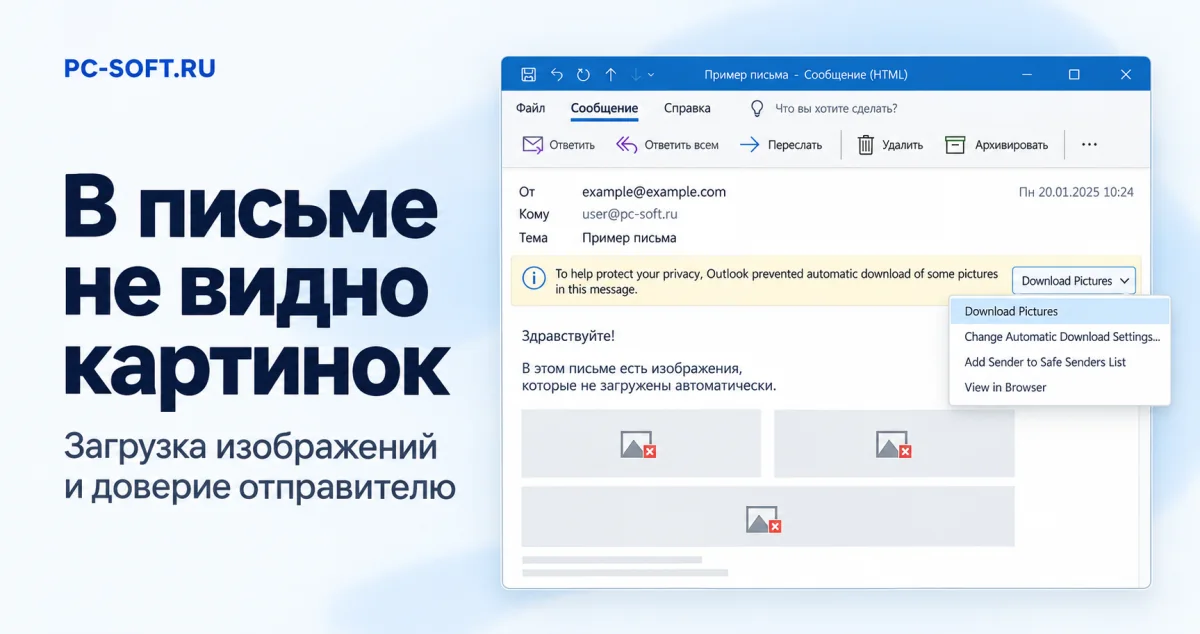
Классический Outlook по умолчанию блокирует автоматическое скачивание интернет-картинок ради приватности и защиты от отслеживания. Для ожидаемого сообщения от проверенного отправителя предусмотрено отдельное действие:
- Откройте выбранное письмо и убедитесь, что доверяете его содержимому.
- Найдите информационную панель над содержимым сообщения с уведомлением о заблокированной загрузке рисунков.
- Выберите «Загрузить рисунки» — Download Pictures в английском интерфейсе.
Microsoft Outlook 2021
Microsoft Office 2024 Pro Plus
Разрешайте загрузку для конкретного доверенного сообщения. Добавлять отправителя или весь домен в доверенные ради этой проверки не требуется. Если панели нет, переходите к проверке формата и доступности ресурса.
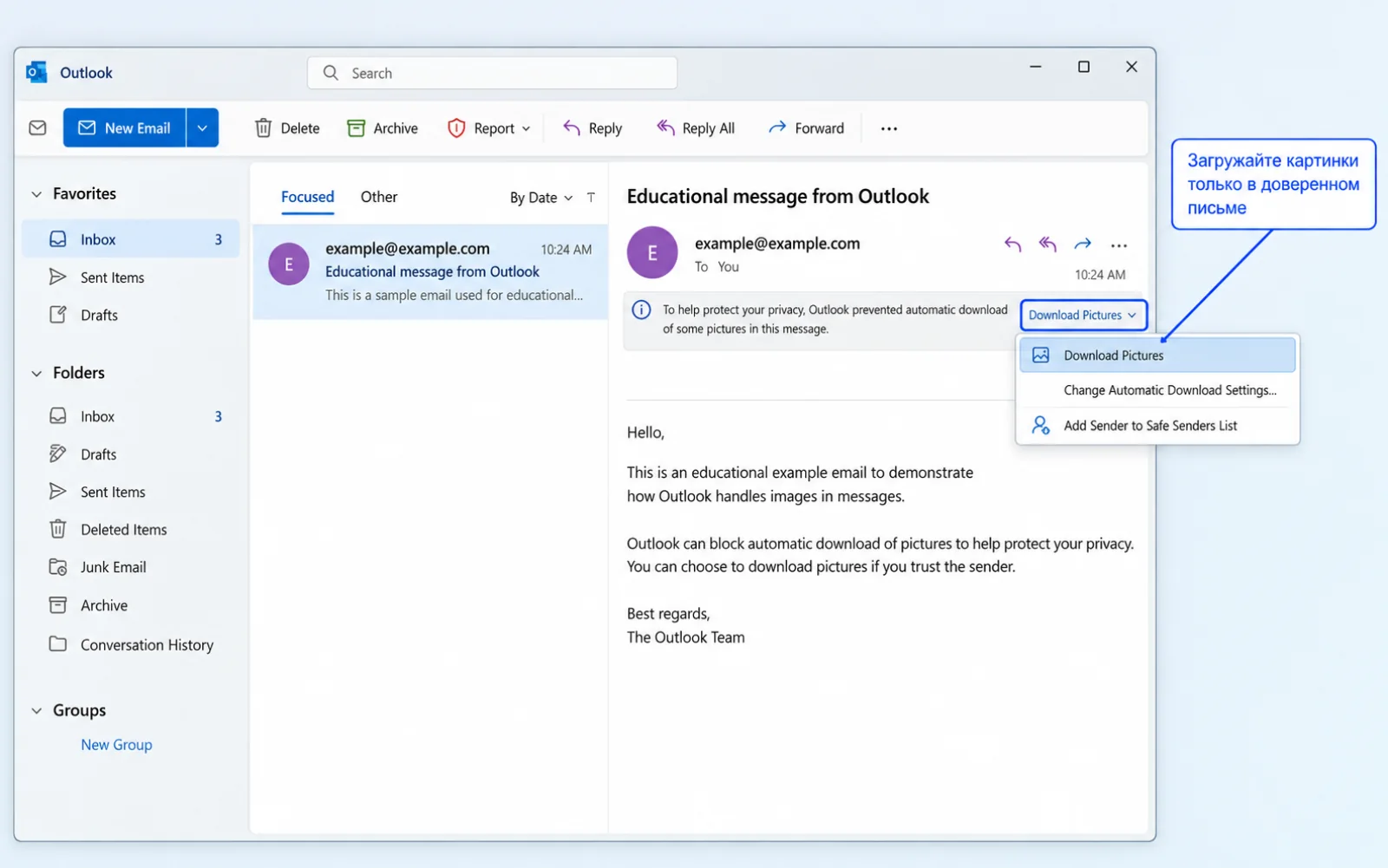
Если изображения появились, для этого письма помогло разрешение загрузки. Это достаточный результат проверки; менять общие правила обработки почты вслед за ним не нужно.
Сопоставьте текстовое представление с исходным HTML
Когда письмо выглядит как сплошной текст без привычного оформления, проверьте, не используется ли режим обычного текста. Здесь важно различать формат исходного сообщения и способ его отображения. Письмо могло содержать HTML, но читаться как текст; либо отправитель изначально прислал только текстовую версию.
Если ваша версия клиента позволяет показать HTML для отдельного сообщения, используйте эту возможность только для проверенного письма. Общий параметр чтения всей почты обычным текстом сохраните. Если отдельный просмотр недоступен, попросите отправителя предоставить нужную информацию текстом или повторно прислать корректное сообщение.
Переключение представления не создаёт недостающие данные. Если в исходном письме нет изображения или соответствующего встроенного вложения, изменение формата на стороне получателя его не восстановит.
Проверьте сеть и доступность внешней картинки
Если загрузка разрешена, а внешнее изображение не появилось, убедитесь, что у компьютера есть доступ к сети. Сам факт получения письма не подтверждает доступность ресурса, на котором размещена картинка. После этого сравните поведение с другим заведомо подлинным сообщением, где используются внешние изображения, также разрешая загрузку только осознанно.
Когда проблема затрагивает лишь одно письмо, вероятнее становятся особенности самого сообщения или его ресурсов. Если одинаково ведут себя разные проверенные письма, остаются вопросы к доступу по сети и применяемым ограничениям. Это направления диагностики, а не доказательство конкретной причины.
При уже имеющемся и разрешённом доступе можно посмотреть то же сообщение в другом клиенте или веб-версии. Совпадение симптома полезно зафиксировать, но оно само по себе не доказывает отсутствие файла у отправителя.
Сохраните защиту с учётом версии Outlook
Описанная команда информационной панели относится к классическому Outlook. В новом Outlook и веб-версии элементы управления и настройки отличаются. Путь через «Центр управления безопасностью» классического приложения нельзя переносить на них как универсальную инструкцию. Сначала определите, каким клиентом вы пользуетесь, затем ищите доступное действие для текущего сообщения.
Общую блокировку автоматической загрузки внешних картинок можно сохранить. Загрузка таких ресурсов связана с обращением к внешнему серверу и может использоваться для отслеживания. Ради проверки не расширяйте список надёжных отправителей и доменов и не отключайте защиту для всей почты.
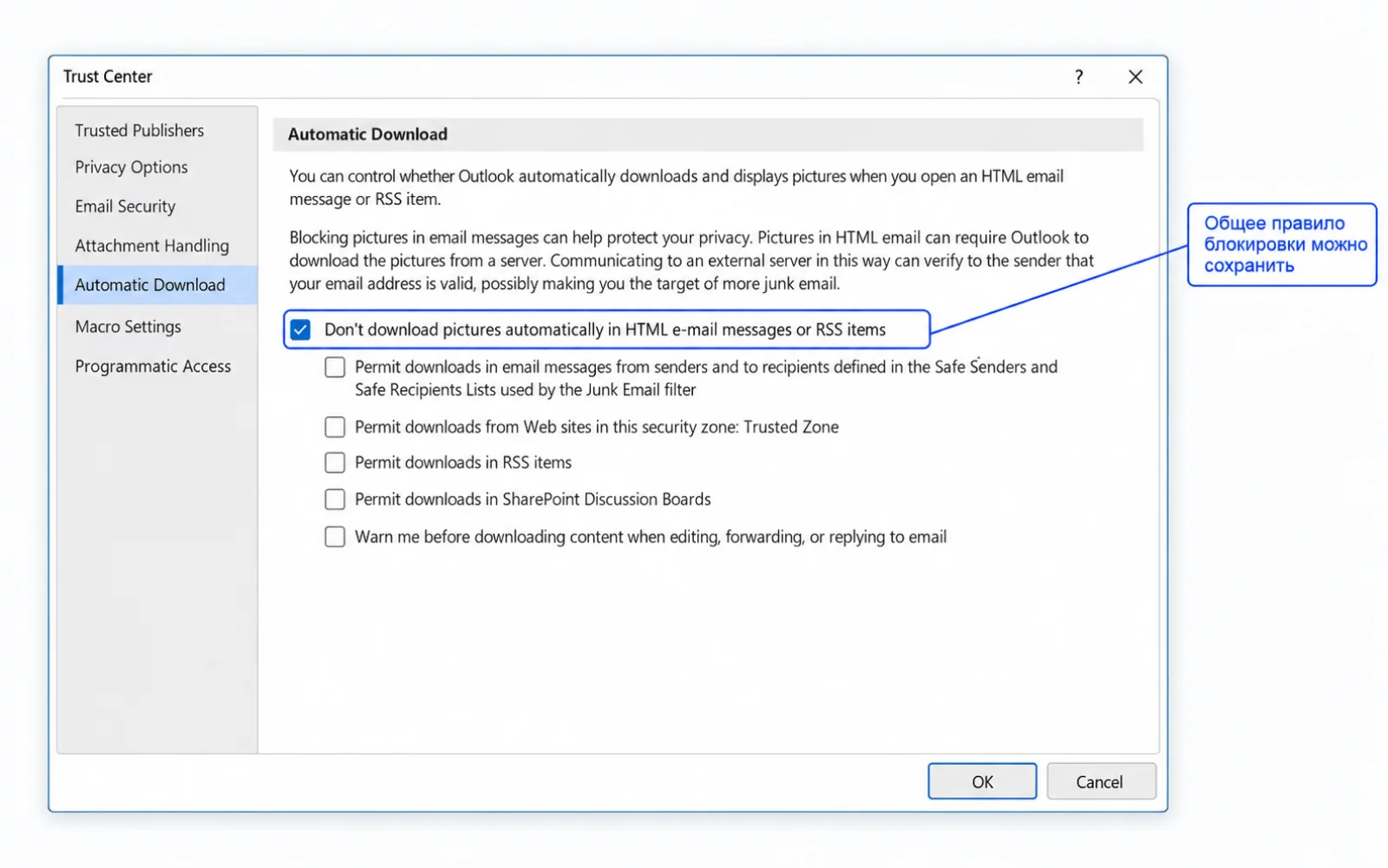
Показ иллюстраций также не требует включения макросов или другого активного содержимого. Отсутствие картинок не служит основанием менять эти параметры.
Соберите признаки для отправителя или администратора
Если безопасные проверки не помогли, передайте следующему участнику конкретные наблюдения. Для разбора полезны:
- Тип клиента: классический Outlook, новый Outlook или веб-версия.
- Масштаб проблемы: одно сообщение или несколько проверенных писем.
- Вид письма: HTML с пустыми областями либо обычный текст.
- Наличие уведомления о блокировке и результат команды загрузки.
- Сведения о проверке сети и сравнении того же письма в другом доступном клиенте, если оно выполнялось.
Отправителя попросите проверить, включено ли изображение в сообщение и доступен ли внешний ресурс. Администратору передайте признаки общей проблемы с загрузкой или действующих ограничений. Передавайте только необходимые сведения, без лишнего содержимого переписки.
Изображение, которого нет в полученном письме и нельзя получить по его ссылке, получатель восстановить настройкой не сможет. Тогда практический результат — получить от отправителя исправленное письмо или нужную информацию в доступном виде.
Документация: В письме не видно картинок
Сведения сверены 26.10.2026 по первичным материалам Microsoft. Окна в статье воссозданы для объяснения действий; это учебные примеры, а не результаты проверки вашего компьютера.
Скачать официальный дистрибутив Microsoft Office
Если после инструкции нужен установочный файл, откройте подходящий дистрибутив Office и проверьте версию перед активацией.
Office 2024 Home and Business и Microsoft 365
Сравните разовую покупку и ключ Personal на год. Подписка сама по себе не делает отправителя доверенным.

Microsoft Office 2024 Home and Business с привязкой к учётной записи
Ключ и инструкция по активации приходят на email после оплаты.

Microsoft Office 365
Ключ и инструкция по активации приходят на email после оплаты.
Похожие статьи