Excel не вставляет строки и ячейки: границы листа, таблица и защита
При отказе вставить строку сначала определите ограничение: защиту листа, работу внутри таблицы или нехватку места для сдвига ячеек. От этого зависит безопасное действие. Перед любыми изменениями сохраните резервную копию книги и выполняйте дальнейшие проверки на ней.
Если одновременно выбираете программу, Microsoft Excel 2024 — отдельное приложение для одного ПК с Windows 10 или Windows 11, а Microsoft 365 Персональный предлагается с ключом на год для Mac и ПК. Выбор зависит от устройств и срока использования. Покупка этих продуктов необязательна для диагностики и сама по себе не устраняет ограничения листа.
Содержание
Различите отказ вставки и ошибку копирования
Уточните, какая операция не выполняется: добавление новой строки, вставка отдельных ячеек со сдвигом или перенос скопированного содержимого. Это разные ситуации. Для проверки выделите номер строки слева, нажмите на него правой кнопкой мыши и выберите «Вставить». Проверяйте одну строку, чтобы было проще оценить результат и отменить изменение.
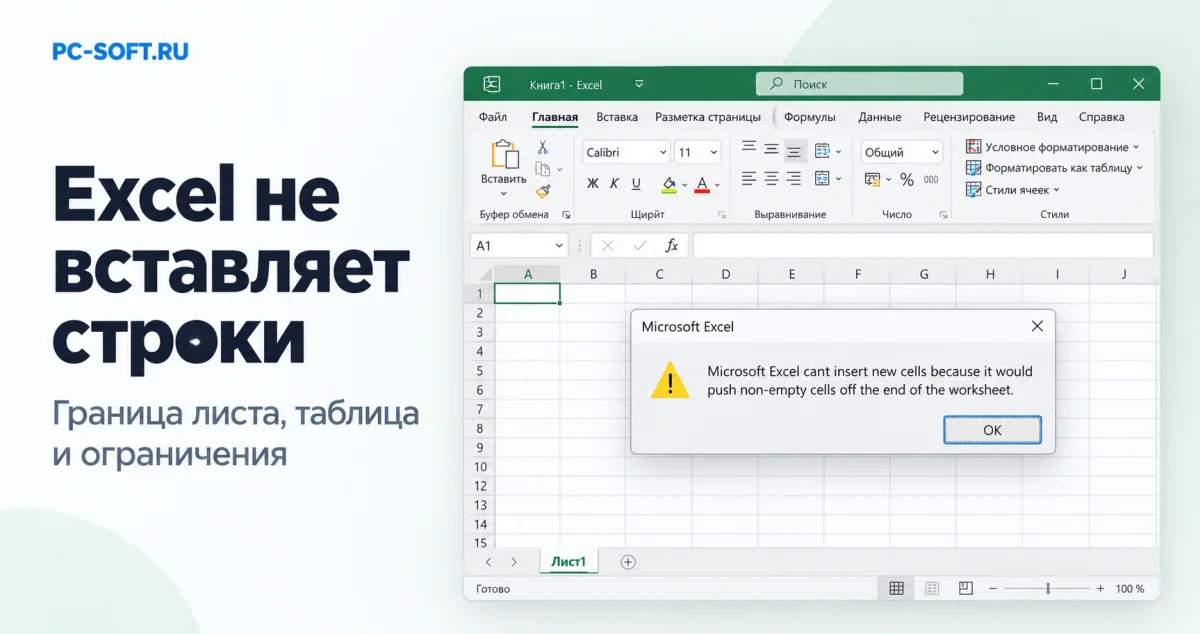
Запишите точный текст сообщения. Предупреждение о сдвиге непустых ячеек за пределы листа направляет к проверке его края. Недоступная команда требует отдельно проверить защиту, группировку вкладок и структуру таблицы. По одному внешнему признаку нельзя уверенно выбрать причину: одинаковое действие может ограничиваться разными условиями.
Проверьте защиту и выделенные вкладки
На защищённом листе возможность вставки зависит от выданных разрешений. Уточните у владельца книги, разрешено ли добавлять строки и ячейки. Если защита запрещает нужную операцию, попросите владельца изменить разрешения либо снять защиту штатным способом. Когда требуется пароль, его должен предоставить уполномоченный владелец; обход защиты не входит в диагностику.
Посмотрите также, не выделены ли одновременно несколько вкладок листов. При группировке действие относится к нескольким листам, а работа с таблицами имеет ограничения. Для проверки нажмите правой кнопкой на выделенную вкладку и выберите «Разгруппировать листы», оставьте активным нужный лист и повторите вставку на копии. Это позволит проверить операцию в пределах одного листа.
Microsoft Excel 2024

Microsoft Office 2024 Pro Plus
Уточните границы таблицы перед вставкой
Отдельная таблица Excel и весь лист — разные области. Если требуется новая запись внутри таблицы, выберите вставку строки таблицы. Если нужна строка через всю ширину листа, выделите номер строки. При вставке отдельных ячеек со сдвигом важно учитывать, какие соседние данные затронет операция и не пересекает ли выделение границу таблицы.
Когда отказ возникает только внутри таблицы, сначала уточните её границы и выбранный тип вставки. Не удаляйте соседние ячейки ради освобождения места: они могут относиться к другой части документа. Перед повторной попыткой определите, куда должны переместиться данные. Если появляется предупреждение о выходе за пределы листа, продолжите проверку ниже.
Сопоставьте Ctrl+End с пределами формата
В формате .xlsx лист содержит максимум 1 048 576 строк и 16 384 столбца; последний столбец — XFD. У старого формата .xls пределы меньше: 65 536 строк и 256 столбцов, последний — IV. Вставка невозможна, если необходимый сдвиг вытолкнет непустые ячейки за соответствующую границу.
Нажмите Ctrl+End и запишите адрес, куда перешёл курсор. Эта комбинация показывает сохранённую конечную точку используемой области, включая оформление. Она не гарантирует переход к последней ячейке с видимыми данными. Поэтому далёкий адрес — повод изучить диапазон, а не доказательство наличия лишних строк.
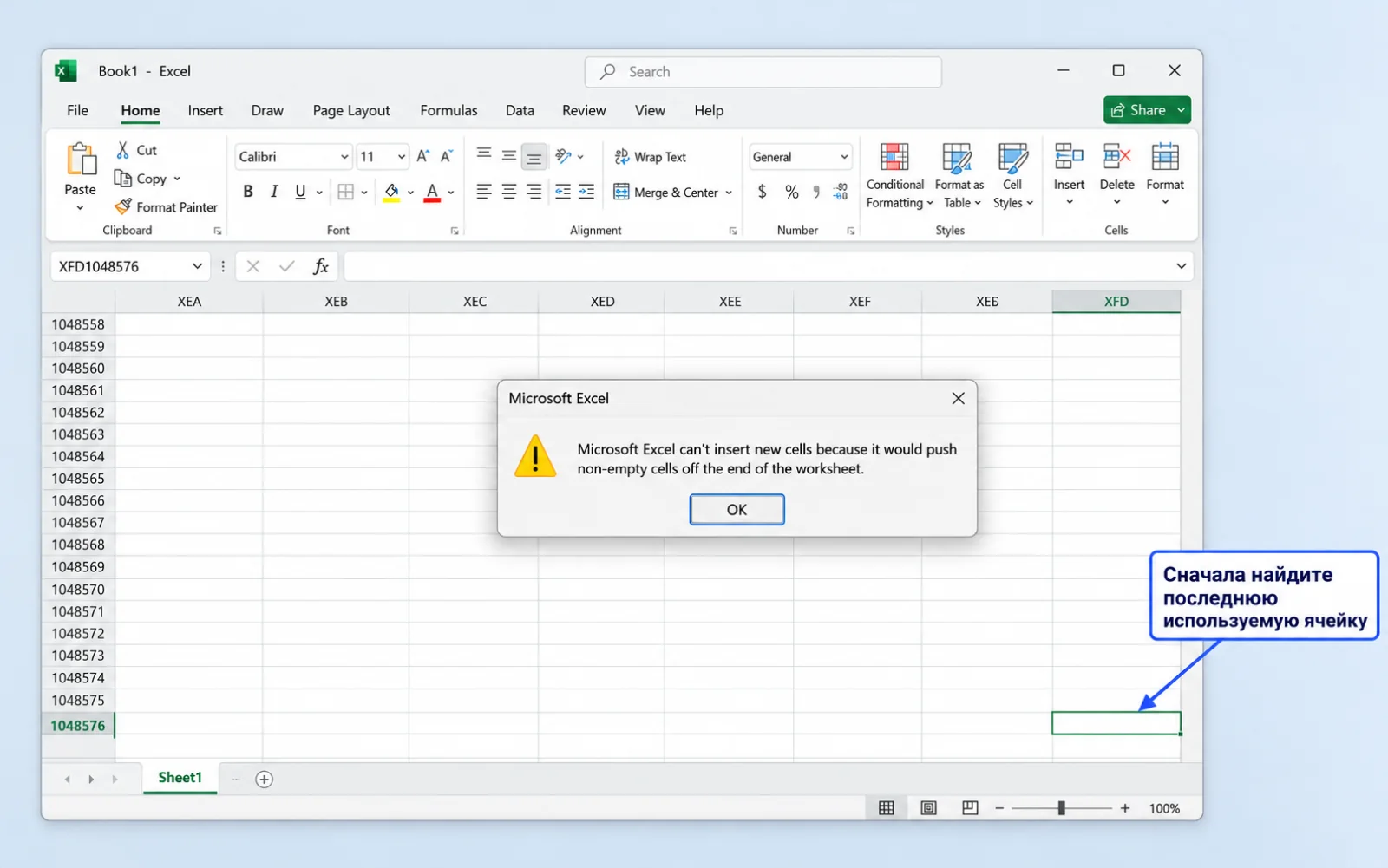
Сравните найденную точку с фактическим содержимым. Проверьте формулы без видимого результата, именованные диапазоны, оформление и комментарии. Пустой вид ячеек ещё не означает, что их можно очищать. Если у края находятся нужные сведения и вставка должна сдвинуть их наружу, очистка оформления не освободит место для этой операции. Изменение расположения данных согласуйте с владельцем.
Очистите проверенное оформление за данными
Этот шаг подходит, когда на резервной копии подтверждено: за рабочими данными осталась неиспользуемая область с оформлением. Если назначение диапазона неизвестно, остановитесь до уточнения. Сначала определите его точные границы и убедитесь, что в нём нет нужных формул, комментариев или элементов подготовленного шаблона.
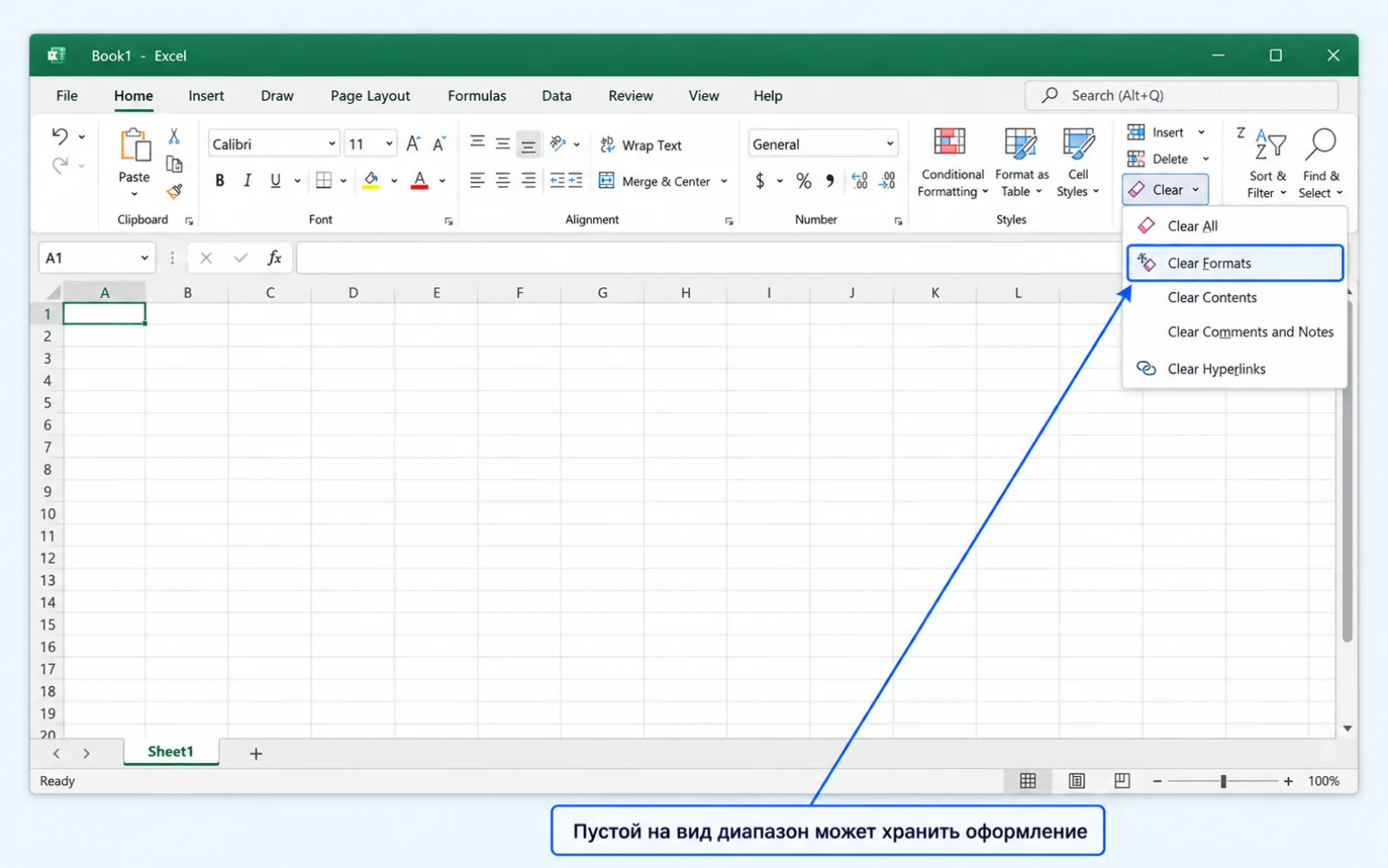
- Выделите только подтверждённый неиспользуемый диапазон. Не выделяйте весь лист для полной очистки и не удаляйте вслепую строки, содержимое которых не проверено.
- На вкладке «Главная» откройте меню «Очистить». Для лишнего оформления подходит очистка форматов; полную очистку применяйте только к диапазону, где проверено отсутствие всего нужного содержимого.
- Сохраните копию книги, закройте её и откройте снова. Затем проверьте положение конечной точки через Ctrl+End и повторите вставку одной строки в нужном месте.
Клавиша Delete очищает содержимое и может не сбросить сохранённую конечную точку. Поэтому её нажатие не заменяет очистку оформления. Если после повторного открытия отказ остался, не расширяйте очищаемую область наугад: вернитесь к тексту предупреждения и проверке ограничений.
Подтвердите результат и передайте точную диагностику
Успех — это появление строки в нужном месте с сохранением правильной структуры документа. После вставки проверьте итоговые значения, формулы, границы таблиц и диаграммы. Убедитесь, что новая строка учитывается там, где должна, а соседние данные сдвинулись ожидаемым образом. Перед продолжением работы сравните результат с резервной копией.
Если вставка по-прежнему запрещена, передайте владельцу книги или специалисту точный текст сообщения, формат файла, адрес после Ctrl+End, сведения о защите и группировке, а также место вставки относительно таблицы. Укажите, какой диапазон очищали и что изменилось после повторного открытия. Перенос в новую книгу требует отдельного учёта ссылок и макросов: без этого нельзя считать сохранность документа подтверждённой.
Документация: Excel не вставляет строки
Сведения сверены 26.10.2026 по первичным материалам Microsoft. Окна в статье воссозданы для объяснения действий; это учебные примеры, а не результаты проверки вашего компьютера.
Скачать официальный дистрибутив Microsoft Office
Если после инструкции нужен установочный файл, откройте подходящий дистрибутив Office и проверьте версию перед активацией.
Office 2021 или ключ Personal для таблиц
Проверьте состав приложений и условия доступа. Покупка не отменяет защиту владельца и не освобождает занятые строки листа.

Microsoft Office 2021 Pro Plus с привязкой к учётной записи
Ключ и инструкция по активации приходят на email после оплаты.

Microsoft Office 365
Ключ и инструкция по активации приходят на email после оплаты.
Похожие статьи