
Активация Windows и Office по телефону
Четыре понятных шага: выберите продукт, откройте код установки, введите данные и получите Confirmation ID.
- Что активируем
- Где взять код
- Ввод данных
- Готово
Что вы активируете?
От выбора зависит инструкция на следующем шаге.
Откройте окно активации Windows
Нажмите Win + R, введите slui 4 и нажмите Enter. В открывшемся окне найдите «Код установки» или «Installation ID».
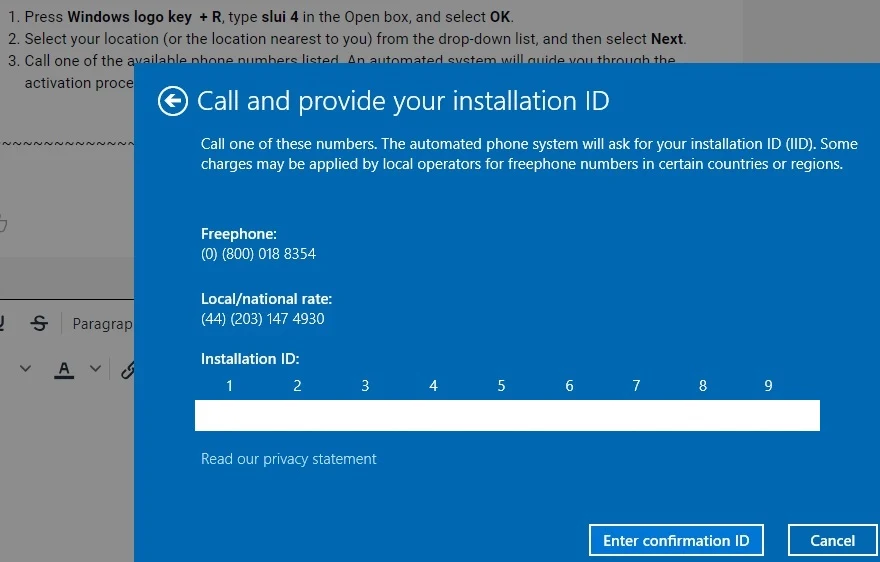
Код установки — девять групп цифр.
Откройте мастер активации Office
Запустите Word или Excel, откройте мастер активации и выберите «Активировать по телефону».
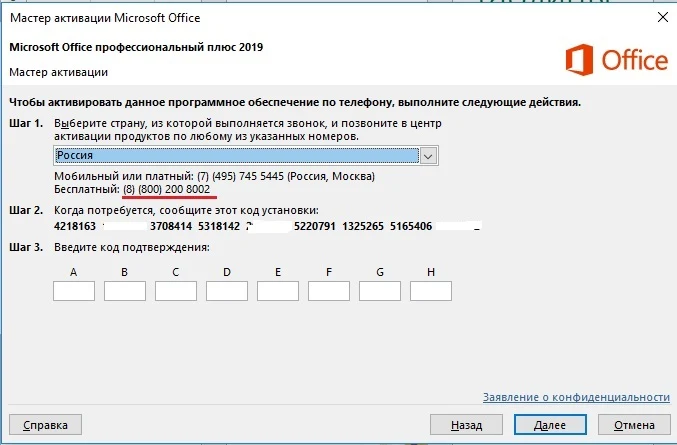
Код установки — девять групп цифр.
Откройте мастер активации Project
Запустите Microsoft Project, откройте мастер активации и выберите «Активировать по телефону».
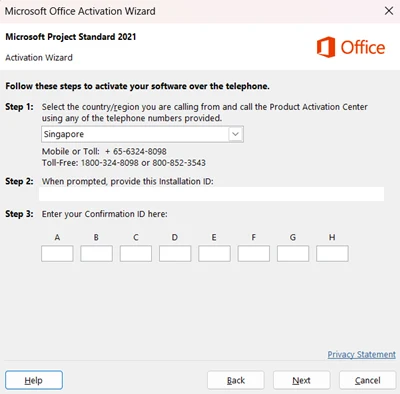
Код установки — девять групп цифр.
Откройте мастер активации Visio
Запустите Microsoft Visio, откройте мастер активации и выберите «Активировать по телефону».
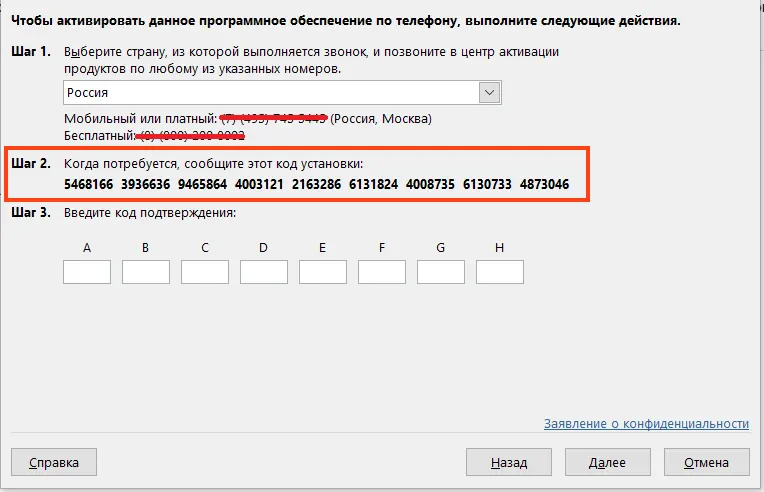
Код установки — девять групп цифр.
Введите номер заказа и код установкиПеренесите код по блокам A–I
Оба поля обязательны. Персональная ссылка из письма подставит номер заказа автоматически.Девять групп по 6 или 7 цифр. Можно ввести их по одной или вставить всю строку целиком.
Результат проверки
- Скопируйте Confirmation ID и вставьте его в блоки A–H в окне активации.
- Если блок не принимается, перепроверьте Installation ID.
- При ошибке приложите скриншот и номер заказа в Telegram.
Если появилось сообщение «Невозможно активировать Windows по телефону»
- Нажмите «Закрыть».
- В разделе «Активация» нажмите «Устранение неполадок».
- После завершения перезагрузите компьютер.
После перезагрузки Windows будет активирована. Проверьте статус в разделе «Параметры → Система → Активация».
Что писать в поддержку
Укажите номер заказа и приложите скриншот ошибки — так мы быстрее проверим активацию.
Ваш Confirmation ID готов
Перенесите код в поля A–H того же окна, откуда взяли Installation ID.

Частые вопросы
Что такое Installation ID и где он появляется?
Installation ID — это код установки из 54 или 63 цифр: девять групп по шесть или семь цифр. Windows или Office показывают его в шаге 2 телефонной активации. Код формируется на вашем компьютере и может измениться после переустановки системы, замены оборудования или повторного открытия окна активации.
Как открыть активацию по телефону в Windows?
Нажмите Win + R, введите slui 4 и нажмите Enter. Если редакция Windows и ключ поддерживают телефонную активацию, откроется мастер с Installation ID. Нужны все девять групп цифр из шага 2.
Как открыть телефонную активацию Office, Project или Visio?
Откройте Word, Excel, Project или Visio и запустите мастер активации. Выберите телефонный способ и скопируйте Installation ID. Если мастер не открывается, код установки можно вывести командой cscript ospp.vbs /dinstid из папки установленного Office.
Сколько цифр в Installation ID и Confirmation ID?
Installation ID содержит 54 или 63 цифры — девять групп по шесть или семь. Confirmation ID содержит 48 цифр — восемь групп по шесть, которые вводятся в поля A–H. Если цифр или групп меньше, перепроверьте исходный код перед отправкой.
Что делать, если slui 4 не открывает окно?
Сначала убедитесь, что ключ продукта уже введён, а установленная редакция Windows поддерживает активацию по телефону. Затем повторите команду slui 4. Если окно по-прежнему не появляется, отправьте в поддержку Telegram название редакции и скриншот раздела активации.
Для каких версий работает активация по телефону?
Телефонный способ может быть доступен в Windows 7, 8.1, 10, 11 и Windows Server, а также в Office 2010, 2013, 2016, 2019, 2021 и 2024, Project и Visio. Возможность активации зависит не только от года выпуска, но и от редакции продукта и типа ключа.
Что делать, если Confirmation ID не принимается?
Проверьте все девять групп Installation ID, редакцию продукта и соответствие ключа установленной версии. Если окно активации закрывали и открывали заново, Installation ID мог измениться — тогда нужен новый Confirmation ID. Если ошибка остаётся, отправьте номер заказа и скриншот в поддержку Telegram.
Сколько стоит отдельная активация?
Базовая цена — 199 ₽. Для покупателя с ранее оплаченным заказом цена пересчитывается до 99 ₽ после серверной проверки email при оформлении. Если телефонная активация уже входит в ваш оплаченный заказ, повторно платить не нужно — используйте его номер на этой странице.
Активация Microsoft по телефону: как это устроено
Телефонная активация — один из способов проверки лицензии Microsoft. Windows, Office, Project или Visio показывают код установки — Installation ID — и ожидают ответный код подтверждения, или Confirmation ID. GetCID помогает завершить уже начатую активацию: проверяет оплаченный заказ, принимает Installation ID и возвращает код для того же окна активации.
Активация Windows по телефону может быть доступна в Windows 7, 8.1, 10, 11 и Windows Server, если редакция и ключ поддерживают этот способ. Окно открывается командой slui 4: в шаге 2 находится Installation ID, а в шаге 3 — восемь полей A–H для Confirmation ID. Сервис не меняет редакцию Windows и не заменяет лицензионный ключ.
Активация Office по телефону встречается в Office 2010, 2013, 2016, 2019, 2021 и 2024, а также в Project и Visio. Сначала вводится ключ, затем мастер активации показывает Installation ID. Если мастер не открывается, код установки можно вывести командой cscript ospp.vbs /dinstid из папки установленного Office.
Installation ID и Confirmation ID нельзя менять местами. Код установки содержит 54 или 63 цифры — девять групп по шесть или семь. Код подтверждения содержит 48 цифр — восемь групп по шесть — и подходит только к тому Installation ID, для которого был получен. Если окно активации закрыть и открыть заново, код установки может измениться, а прежний Confirmation ID перестанет подходить.
Перед отправкой сравните все девять групп с окном активации или загрузите чёткий скриншот и перепроверьте результат распознавания. Если код не принимается, проверьте редакцию продукта, ключ и текущий Installation ID. Номер заказа и скриншот ошибки помогут поддержке быстрее найти причину.
Активации ещё нет?
Одна активация — 199 ₽. После оплаты вернитесь сюда с номером заказа.
Выделите только строку из шага 2
Оставьте в рамке цифры Installation ID. Номера телефонов и поля A–H лучше не захватывать.