
Outlook 0x80042109: проверьте именно канал отправки SMTP
Содержание статьи
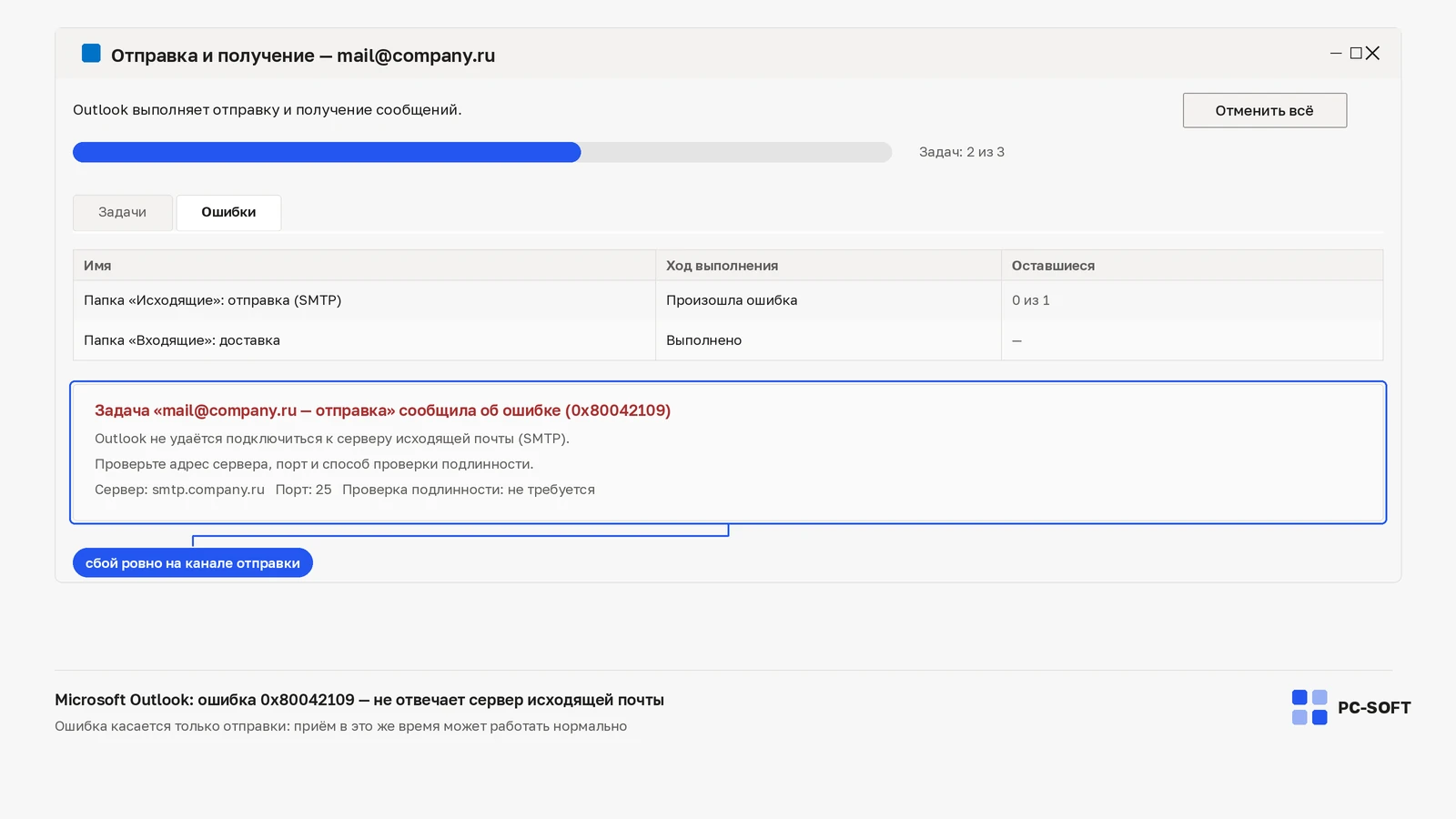
Ошибка 0x80042109 в классическом Outlook относится к исходящей почте: программа не смогла подключиться к SMTP-серверу. Поэтому проверка входящих писем или ремонт файла PST не должны быть первым действием. Сначала подтвердите, что сам ящик отправляет письма через веб-интерфейс, а затем сравните только параметры исходящего соединения.
Веб-почта показывает, работает ли сам ящик
Войдите в ящик через сайт почтового провайдера и отправьте короткое сообщение на свой второй адрес. Не прикладывайте файл и не используйте подпись. Результат делит диагностику:
- если веб-почта тоже не отправляет, проверьте блокировку, пароль, квоту и состояние сервиса у провайдера;
- если из браузера письмо ушло, ящик и адрес получателя работают, а проблема остаётся в Outlook или соединении этого компьютера;
- если войти в веб-почту нельзя, сначала восстановите доступ к аккаунту.
Очередь исходящих без вложений как контроль
- Откройте «Исходящие» и сохраните важные незавершённые письма как черновики.
- Создайте новое сообщение с темой «Проверка» и одной строкой текста.
- Выберите нужный аккаунт в поле «От», если в профиле их несколько.
- Нажмите «Отправить/получить» и запишите полный текст ошибки.
Если короткое письмо отправилось, код был связан не с постоянной недоступностью SMTP. Возвращайте вложения по одному и учитывайте ограничения своего провайдера. Если тест снова дал 0x80042109, переходите к серверным параметрам.
Пять параметров SMTP, которые должны совпасть
| Поле Outlook | Что подтвердить |
|---|---|
| Сервер исходящей почты | Точное имя SMTP-узла |
| Порт | Число из актуальной инструкции провайдера |
| Шифрование | Тип, соответствующий этому порту |
| Аутентификация | Требуется ли вход и совпадает ли имя пользователя |
| Пароль | Обычный или отдельный пароль приложения по правилам сервиса |
В Outlook эти поля находятся в настройках сервера выбранного аккаунта. Универсального порта для всех сервисов нет: сочетание номера и шифрования публикует владелец почтового сервера. Не отключайте шифрование ради быстрой проверки, если провайдер требует защищённое соединение.
Если SMTP обрывается только в одной сети
Если параметры точные, повторите короткую отправку через другую доверенную сеть. Успех на мобильной точке доступа и ошибка в офисной сети — полезный признак для администратора межсетевого экрана. Он не доказывает, что Outlook повреждён.
Некоторые защитные программы добавляют проверку почтового трафика. Microsoft указывает антивирусное сканирование как одно из направлений диагностики отправки и приёма. Не выключайте всю защиту надолго: используйте документацию производителя или обратитесь к администратору, указав SMTP-сервер, порт и время сбоя.

Microsoft Outlook 2024
Microsoft Outlook 2021
Ремонт профиля — поздний этап
В классическом Outlook откройте «Файл → Настройка учётных записей → Настройка учётных записей», выберите ящик и нажмите «Восстановить», если кнопка доступна. Завершите мастер и перезапустите программу. Для некоторых типов Exchange эта команда недоступна — это штатное ограничение, а не новая ошибка.
Не удаляйте профиль, пока не знаете, где находятся локальные архивы PST и синхронизированы ли нужные папки. Создание нового профиля — отдельный проверочный шаг с подготовленной копией данных.
Если Outlook отправляет письмо в безопасном режиме, но не в обычном, проверьте надстройки. Это другая ветка, чем недоступный SMTP-сервер, и она не требует изменения параметров провайдера.
Данные для провайдера без пароля
- полный текст 0x80042109 и время попытки;
- имя SMTP-сервера, порт и тип шифрования;
- результат отправки через веб-почту;
- работает ли приём в том же профиле;
- меняется ли результат в другой сети.
Пароль, код двухфакторной проверки и содержимое личных писем передавать не нужно. Исправление считается подтверждённым, когда короткое сообщение покидает «Исходящие», появляется в «Отправленных» и доходит до второго адреса после обычного перезапуска Outlook.
Частые вопросы
0x80042109 — это повреждённый файл данных Outlook?
Нет. Код относится к исходящей почте: программа не смогла подключиться к SMTP-серверу. Ремонт PST и проверка входящих здесь не первое действие — параметры приёма к этой ошибке отношения не имеют.
Через сайт провайдера письмо уходит, а из Outlook нет. Где искать?
Тогда ящик и адрес получателя исправны, а причина в Outlook или в соединении этого компьютера. Дальше сверяют пять полей исходящего: сервер, порт, шифрование, аутентификацию и пароль.
Какой порт SMTP считается правильным?
Универсального порта для всех сервисов нет: сочетание номера и шифрования публикует владелец почтового сервера. Отключать шифрование ради быстрой проверки нельзя, если провайдер требует защищённое соединение.
Короткое письмо уходит, а с вложением — нет.
Значит, SMTP доступен и код был связан не с постоянной недоступностью сервера. Возвращайте вложения по одному и учитывайте ограничения своего провайдера на размер сообщения.
Дома отправка работает, в офисе — нет. Outlook сломан?
Нет, это признак для администратора межсетевого экрана. Передайте ему имя SMTP-сервера, порт и время сбоя; пароль, код двухфакторной проверки и содержимое писем сообщать не нужно.
Похожие статьи


