
Ошибка 0x80040600 в Outlook: как определить этап сбоя
Содержание статьи
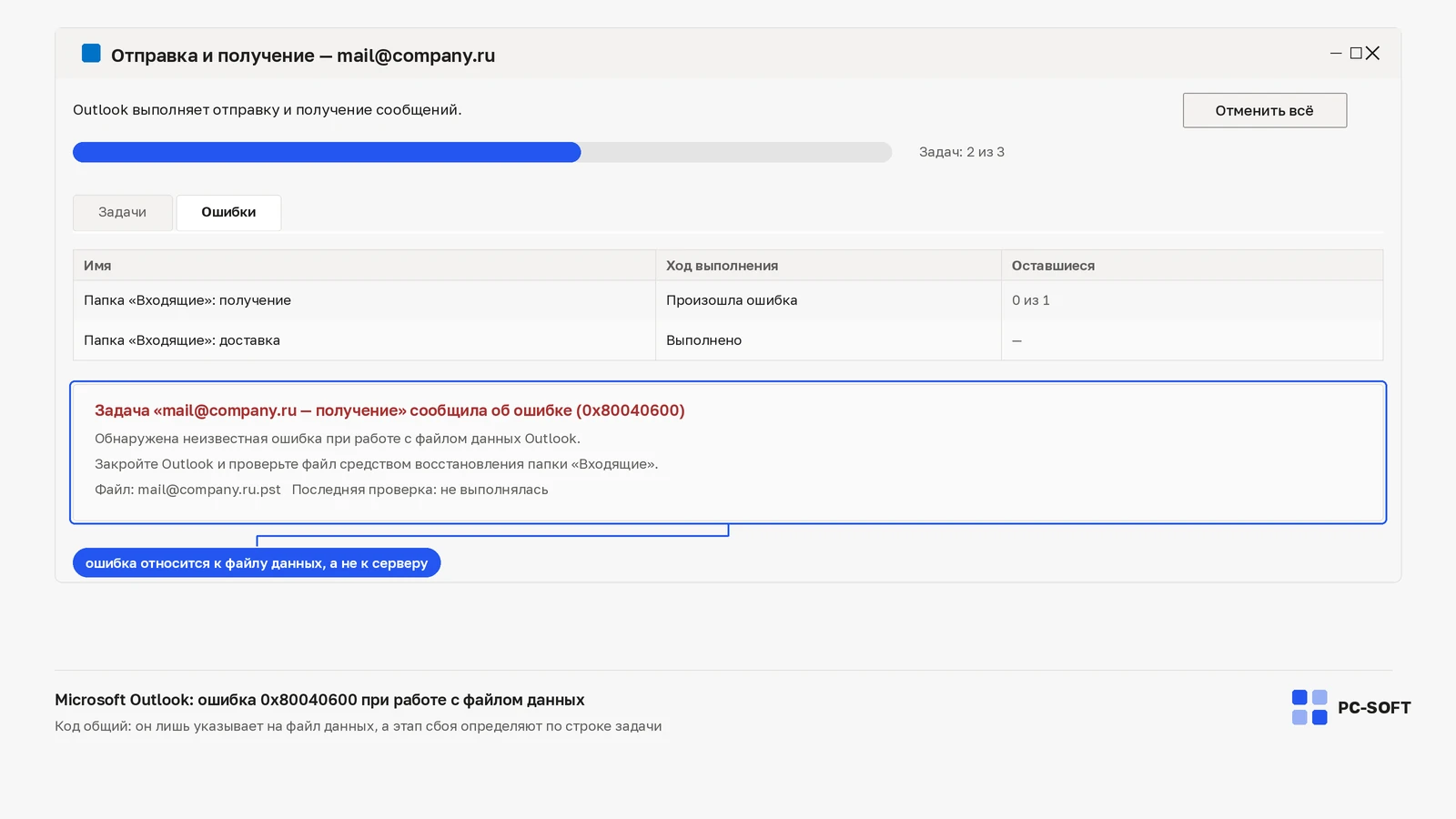
Microsoft приводит 0x80040600 в списке ошибок отправки и получения для classic Outlook. Однако сам код не показывает, что повреждён именно PST. Сначала сохраните полный текст сообщения и отметьте, на каком действии оно появляется: при отправке, получении, открытии Outlook или доступе к папкам.
Один код ещё не определяет источник ошибки
Сделайте снимок окна целиком. Если сообщение начинается с названия задачи или учётной записи, сохраните и эту часть: она помогает отличить сбой соединения от ситуации, в которой Outlook не может открыть локальный файл.
| Что видно рядом с ошибкой | Какую ветку проверить |
|---|---|
| В строке состояния указано «Отключено», «Автономная работа» или попытка подключения | Соединение Outlook с почтовым сервером |
| В папке «Исходящие» осталось старое письмо | Очередь отправки и размер вложения |
| Пароль учётной записи недавно менялся | Актуальность данных для входа |
| Outlook отдельно пишет, что не может открыть файл данных или набор папок | Тип и состояние локального файла данных |
Это не готовые диагнозы, а способы сузить проверку. Наличие кода 0x80040600 без остального текста не выбирает между ними.
Базовые проверки отправки и получения
- Посмотрите строку состояния classic Outlook и убедитесь, что не включён автономный режим.
- Откройте обычный сайт в браузере, чтобы отделить общий разрыв соединения от проблемы Outlook.
- Если письма не уходят, начните с самого старого сообщения в «Исходящих» и проверьте, нет ли в нём крупного вложения.
- Если пароль менялся у почтового провайдера, обновите данные для входа в Outlook.
- Повторите отправку и получение и запишите, какая операция снова выводит ошибку.
Если после одного из этих шагов обмен почтой восстановился, запуск SCANPST не нужен: проверка файла данных не была тем действием, которое устранило сбой.
Путь к файлу записывают до закрытия Outlook
Если симптом указывает на локальный файл, сначала оставьте Outlook открытым. Перейдите в «Файл → Настройка учётных записей → Настройка учётных записей → Файлы данных» и запишите учётную запись, тип файла и его расположение. Только после этого закройте Outlook перед копированием или сканированием.
- PST может содержать локальные папки и архивы. Перед восстановлением такого файла нужна отдельная копия.
- OST для Exchange является автономной копией серверного почтового ящика. Microsoft описывает его пересоздание как другую процедуру; наличие OST само по себе не является основанием запускать восстановление PST.

Microsoft Outlook 2024
Microsoft Outlook 2021
Такой порядок исключает простую ошибку: проверить первый найденный архив вместо файла, связанного с нужной учётной записью.
Когда SCANPST становится уместным
Рассматривайте Inbox Repair Tool как отдельную ветку, если используется classic Outlook и PST, а в полном сообщении сказано, что не удаётся открыть файл данных или набор папок, либо есть другие независимые признаки повреждения файла. Сам номер 0x80040600 для этого недостаточен.
- Запишите расположение PST в открытом Outlook.
- Закройте Outlook и сделайте копию выбранного файла.
- Запустите SCANPST.EXE и укажите именно записанный PST.
- Сначала изучите результат сканирования; восстановление запускайте, если инструмент нашёл ошибки.
SCANPST проверяет локальный файл на компьютере. Он не анализирует данные Exchange на сервере и не подтверждает задним числом, что причиной 0x80040600 было повреждение PST.
Результат проверяют в том же профиле
После восстановления откройте Outlook с профилем, к которому относился файл. Проверьте отправку и получение, обычные папки, а также Recovered Personal Folders и Lost and Found, если они появились. Исходную копию PST не удаляйте после одного успешного запуска.
Если код возвращается, а признаков повреждения PST нет, не повторяйте восстановление по кругу. Сохраните полный текст ошибки, состояние подключения, тип учётной записи и уже выполненные проверки: эти данные нужны для следующей ветки — профиля Outlook, надстроек или восстановления приложения.
Частые вопросы
0x80040600 всегда означает повреждённый PST?
Нет. Microsoft приводит этот код в общем списке ошибок отправки и получения classic Outlook, а на файл данных он не указывает. Сначала смотрят строку состояния, «Исходящие» и актуальность данных для входа, и только потом — состояние PST.
Ошибка появилась сразу после смены пароля на почте — при чём тут файл данных?
Ни при чём: Outlook продолжает подключаться со старыми данными для входа, и сбой возникает на отправке и получении. Обновите пароль в параметрах учётной записи и повторите обмен почтой — если пароль не сохраняется, ветка уже другая.
Зачем записывать путь к файлу данных до закрытия Outlook?
Закрытый Outlook уже не покажет, какой файл относится к нужной учётной записи, а в профиле их обычно несколько. Без записанного пути легко просканировать первый попавшийся архив вместо того файла, с которым связана ошибка.
Можно ли проверить OST через SCANPST?
Нет, Inbox Repair Tool рассчитан на PST. Для OST Exchange у Microsoft отдельная процедура пересоздания автономной копии, и само наличие OST основанием для восстановления PST не является.
Откуда после восстановления появились Recovered Personal Folders и Lost and Found?
Их создаёт восстановление файла, поэтому открывать их нужно в том же профиле, к которому относился PST. Исходную копию файла при этом сохраняют — одного удачного запуска Outlook мало, чтобы считать данные перенесёнными полностью.
Похожие статьи


