Word в браузере открыл файл без редактирования: проверьте режим и права
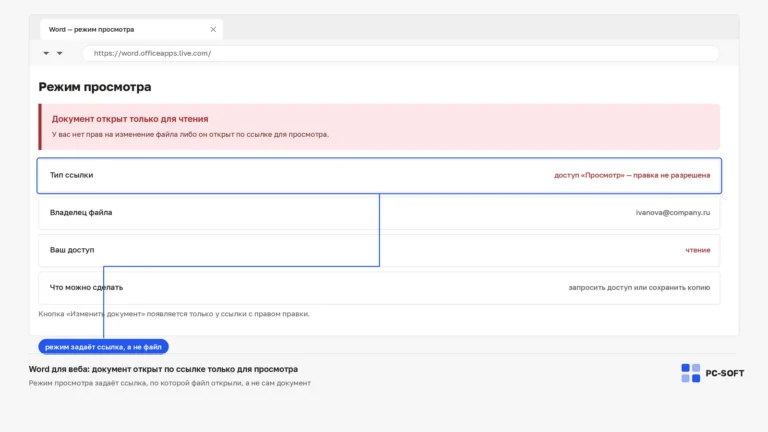
В Word for the web режимы Viewing, Reviewing и Editing зависят от выданных прав.
Ошибки Office· 03.06.2026
Инструкции и разборы по Office и Microsoft 365: активация, удаление конфликтующих версий, ошибки и выбор нужного выпуска.
В Word for the web режимы Viewing, Reviewing и Editing зависят от выданных прав.
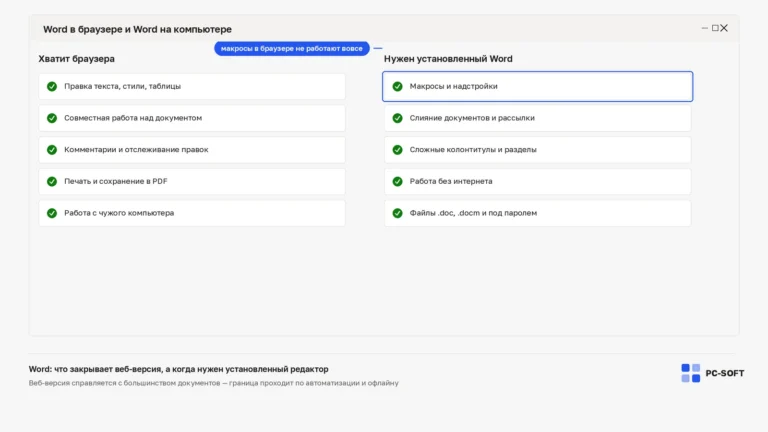
Выбор между Word for the web и настольным приложением по функциям документа: совместная правка, макросы, слияние, встроенные…
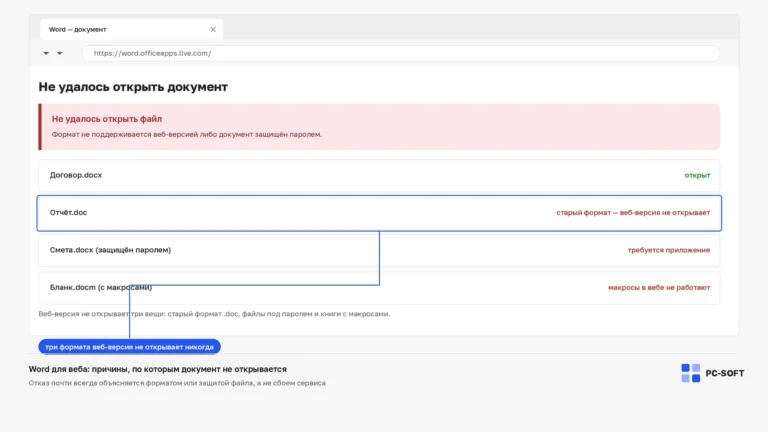
Диагностика Word в браузере по последнему успешному этапу: вход, список файлов, открытие документа, редактирование и…
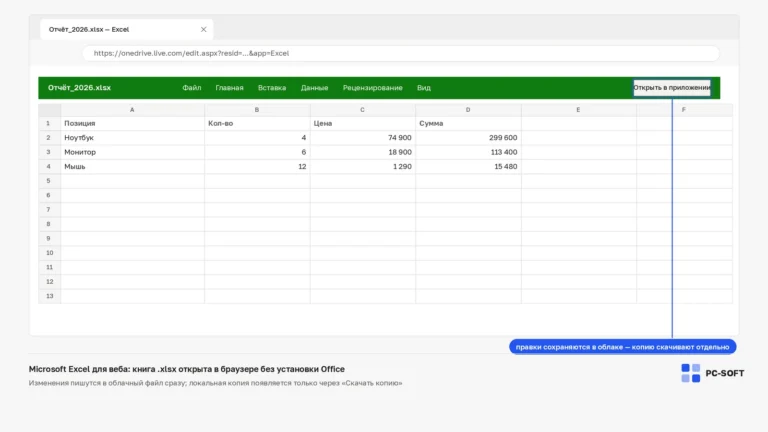
Пошаговый маршрут для .xlsx: сохранить исходник, загрузить книгу в OneDrive, проверить автосохранение, получить отдельную копию…
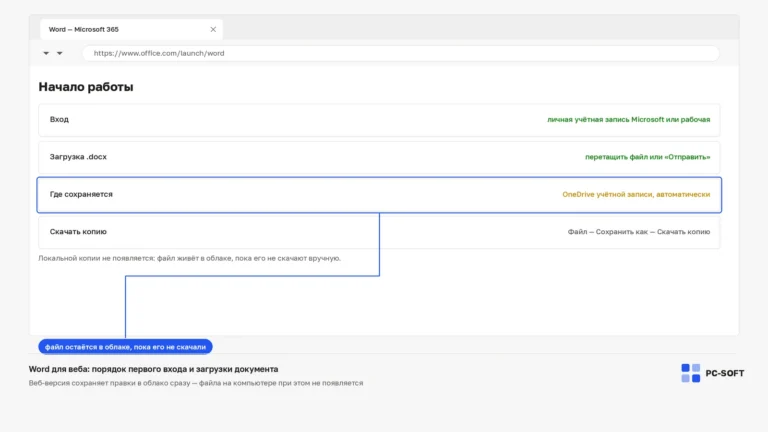
Маршрут для первого запуска Word в браузере: выбрать правильный аккаунт, создать или загрузить .docx, проверить автосохранение и…
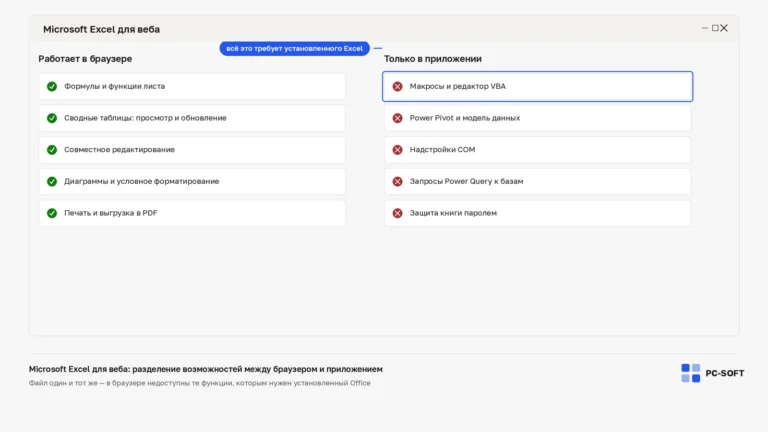
Excel в браузере подходит для просмотра, обычных формул и совместных правок, но не запускает VBA-макросы.
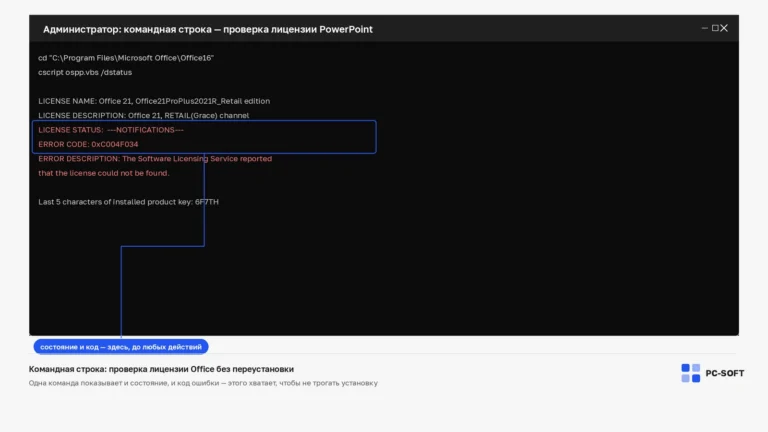
Ошибка в PowerPoint обычно относится к лицензированию всего Office.
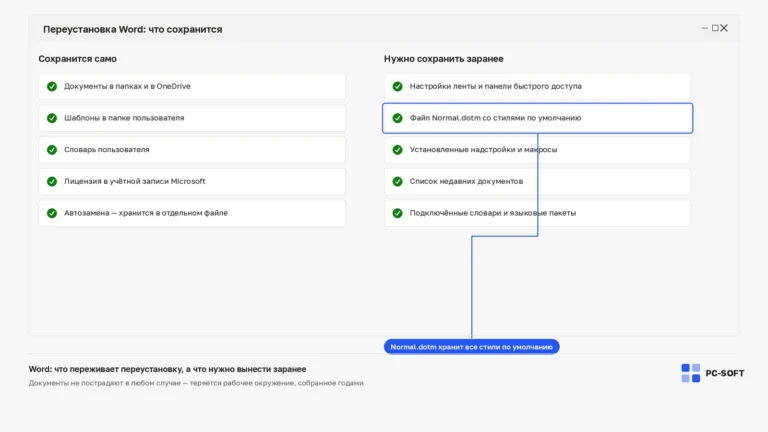
Перед переустановкой Word сохраните не только документы, но и пользовательские шаблоны, макросы и список надстроек.
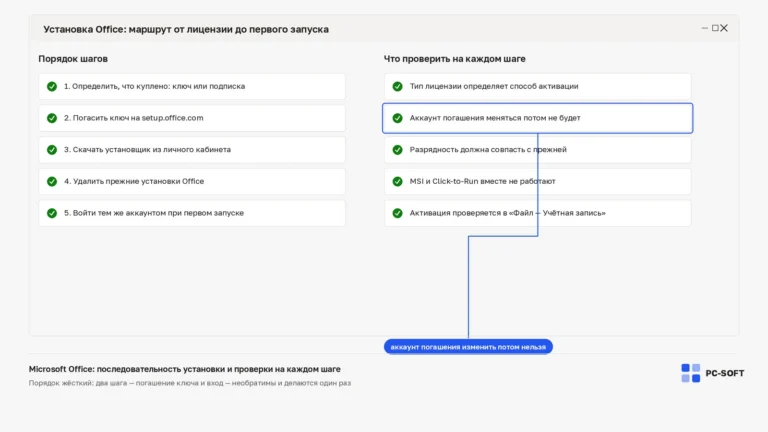
Правильная установка Office начинается с проверки владельца лицензии и канала загрузки.
Ключ относится к конкретной покупке Office или Microsoft 365.
Ориентируйтесь на конкретную ошибку, версию продукта или задачу в заголовке статьи — или введите код ошибки в поиск в шапке сайта.
Здесь разобраны самые частые задачи по Office: активация, удаление старых версий, переход между Microsoft 365 и бессрочными редакциями, а также исправление типовых ошибок.
После чтения переходите в связанные категории и карточки товаров — ссылки стоят прямо в статье, когда вы готовы выбрать версию.
Если вопрос остаётся открытым, загляните в сервисные разделы или напишите в Telegram-поддержку — подскажем по установке и активации.
 Отзывы на сайтеопыт покупки и активации