Вложение Outlook не открывается: проверьте сам файл до настроек защиты
Ошибка может относиться к предварительному просмотру, приложению для этого формата или блокировке опасного типа.
Ошибки Office· 11.07.2026
Инструкции и разборы по Office и Microsoft 365: активация, удаление конфликтующих версий, ошибки и выбор нужного выпуска.
Ошибка может относиться к предварительному просмотру, приложению для этого формата или блокировке опасного типа.
Проверка удалённых строк и листов, границ диапазона и внешней книги при недействительной ссылке Excel.
Как найти опечатку функции, неопределённый диапазон или недоступную функцию версии Excel вместо скрытия ошибки через ЕСЛИОШИБКА.
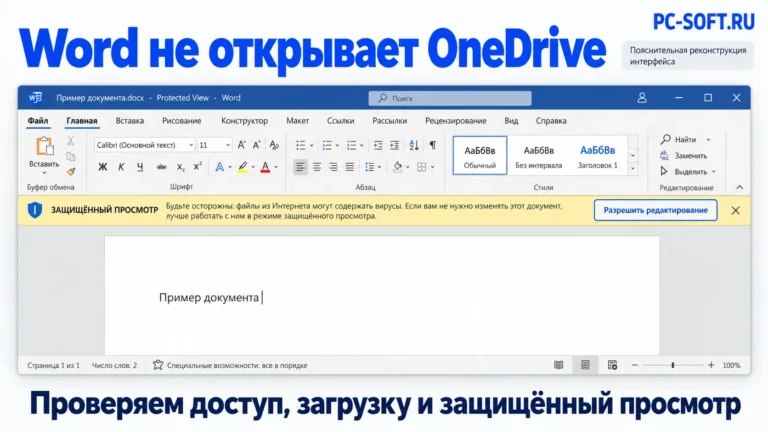
Проверьте доступ к документу в браузере, загрузку локальной копии и защищённый просмотр Word.
Проверка трёх заданий отделяет проблему одного DOCX от сбоя Word и общей неполадки принтера. После неё понятно, что ремонтировать.
Удалять файл с префиксом ~$ можно только после подтверждения, что документ никто не редактирует и все процессы Word закрыты.
Проверка настоящих гиперссылок и встроенного экспорта Word в PDF, внешних адресов и переходов внутри документа.
Режим только для чтения — не одна ошибка.
Условия AutoSave в Microsoft 365: подходящий файл в OneDrive или SharePoint, правильный аккаунт, права записи и проверка…
Не меняйте SMTP наугад. Сначала отправьте короткое письмо без вложения и сравните Outlook с веб-почтой того же аккаунта.
Ориентируйтесь на конкретную ошибку, версию продукта или задачу в заголовке статьи — или введите код ошибки в поиск в шапке сайта.
Здесь разобраны самые частые задачи по Office: активация, удаление старых версий, переход между Microsoft 365 и бессрочными редакциями, а также исправление типовых ошибок.
После чтения переходите в связанные категории и карточки товаров — ссылки стоят прямо в статье, когда вы готовы выбрать версию.
Если вопрос остаётся открытым, загляните в сервисные разделы или напишите в Telegram-поддержку — подскажем по установке и активации.
 Отзывы на сайтеопыт покупки и активации