
Word запускается через /safe, а в обычном режиме закрывается
Содержание статьи
- Безопасный режим Word и безопасный режим Windows — разные вещи
- Исходное состояние до первой правки
- Что показывает сравнение /safe и /a
- COM-надстройки: отключение по одному элементу
- Двойная проверка найденной надстройки
- Normal.dotm проверяется с обязательным откатом
- Чистый шаблон не переносится поверх старого автоматически
- Папка Startup — отдельный слой от COM-надстроек
- Порядок возврата файлов Startup
- Карта изменений не даёт потерять рабочее состояние
- Восстановление Office остаётся последней веткой
- Quick Repair и Online Repair проверяются раздельно
- Как подтвердить стабильный обычный запуск
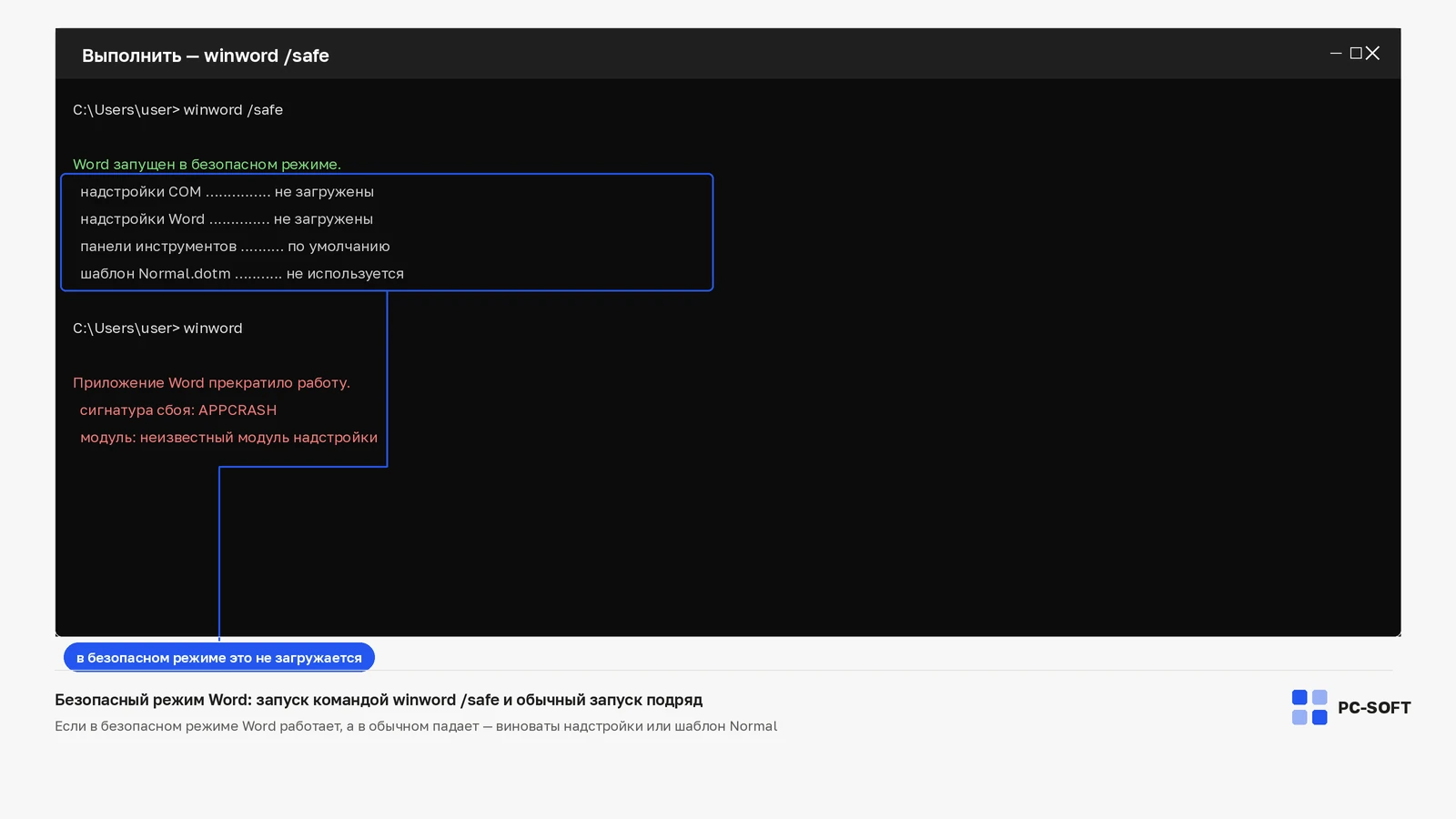
Если Word запускается только в безопасном режиме, а обычный старт заканчивается зависанием или закрытием, не переустанавливайте Office сразу. Команда winword /safe отключает часть компонентов и настроек. Рабочий запуск через неё помогает сузить поиск до надстроек, глобальных шаблонов, элементов Startup и других параметров, которые загружаются при обычном старте.
Безопасный режим Word относится к самому приложению Office, а не к безопасному режиму Windows. Проверяйте одну ветку за раз и после каждого изменения полностью закрывайте Word, иначе результат нельзя будет связать с конкретным действием.
Безопасный режим Word и безопасный режим Windows — разные вещи
Нажмите Win + R, введите winword /safe и нажмите Enter. В этом тесте Word открывается в специальном режиме Office. Перезагружать всю систему в безопасный режим Windows для первого сравнения не требуется.
- Запустите
winword /safe. - Создайте пустой документ и убедитесь, что интерфейс не закрывается сразу.
- Не открывайте важный файл с макросами для первичной проверки.
- Полностью закройте Word.
- Запустите программу обычным ярлыком и зафиксируйте различие.
Если Word не открывается даже через /safe, эта статья уже не описывает подтверждённую границу проблемы. Сохраните точный текст ошибки и переходите к восстановлению Office или более широкой диагностике запуска.
Рабочий
/safe— признак, а не готовое исправление. Он показывает, что программа может стартовать без части обычной конфигурации, но не называет конкретный компонент.
Исходное состояние до первой правки
Запишите версию Office, время сбоя и поведение трёх запусков: обычного, /safe и /a. Отметьте, появляется ли заставка, пустой документ или конкретное сообщение. Не используйте важный рабочий файл как единственный тест — сбой документа и сбой запуска приложения нужно различать.
Если Word открывается в диагностическом режиме, сохраните снимок списка надстроек до их отключения. Эта точка позволит вернуть рабочие компоненты после поиска причины.
Что показывает сравнение /safe и /a
Второй диагностический запуск — winword /a. По документации Microsoft этот ключ не загружает автоматически надстройки и глобальные шаблоны, а также блокирует чтение и изменение файлов настроек. Сравнение трёх вариантов делает направление проверки точнее.
| Обычный старт | /safe |
/a |
Следующая ветка |
|---|---|---|---|
| Сбой | Работает | Работает | COM-надстройки, Normal.dotm, Startup |
| Сбой | Работает | Сбой | Зафиксировать различие и не объявлять шаблон виновником |
| Сбой | Сбой | Сбой | Восстановление Office и более широкая диагностика |
| Работает | Работает | Работает | Повторить обычный старт после перезагрузки |
Не запускайте одновременно /safe, /a и изменение шаблонов. Сначала запишите результат каждого режима без правок, затем переходите к одной обратимой проверке.
Команды вводятся через окно «Выполнить» по одной. После каждого теста закройте Word и убедитесь, что его окна завершены. Оставшийся процесс может сохранить предыдущую сессию и исказить сравнение.
COM-надстройки: отключение по одному элементу
Microsoft рекомендует проверять COM-надстройки по одной и перезапускать Word после каждого изменения. Массовое отключение покажет общую связь, но не позволит определить конкретный компонент.
Откройте Word через /safe, затем перейдите «Файл → Параметры → Надстройки». Внизу в списке «Управление» выберите «Надстройки COM» и нажмите «Перейти».
- Сделайте снимок списка или запишите включённые элементы.
- Снимите флажок с одной надстройки.
- Закройте все окна Word.
- Запустите Word обычным ярлыком.
- Если сбой остался, верните флажок и проверьте следующий элемент.
- Если обычный запуск восстановился, оставьте найденную надстройку отключённой до обновления или решения её разработчика.
Не удаляйте надстройку в ходе первого теста. Отключение обратимо и сохраняет возможность сравнить состояние. Если список пуст или проверка ничего не изменила, переходите к Normal.dotm.
Двойная проверка найденной надстройки
Если после снятия одного флажка обычный запуск восстановился, включите компонент обратно только для контролируемого подтверждения. Повторился сбой — связь воспроизводится. Снова отключите надстройку и проверьте запуск ещё раз.
Не возвращайте остальные компоненты одновременно с этой проверкой. Зафиксируйте точное название и версию найденной надстройки, затем ищите обновление у её разработчика. Постоянное удаление требуется не всегда.
Normal.dotm проверяется с обязательным откатом
Normal.dotm — глобальный шаблон Word. Microsoft рекомендует переименовать его, а не удалять: при следующем запуске программа создаст новый файл, а старый останется для возврата пользовательских настроек.
Закройте все приложения Office. Найдите файл %userprofile%AppDataRoamingMicrosoftTemplatesNormal.dotm и переименуйте его, например в OldNormal.dotm. После этого запустите Word обычным способом.
В нём могут находиться пользовательские стили, макросы, автотекст и настройки. Не удаляйте его и не копируйте всё содержимое в новый файл до подтверждения причины.
Если Word открылся, повторите запуск после перезагрузки и проверьте пустой документ. Затем возвращайте нужные настройки выборочно. Если ничего не изменилось, закройте Office, удалите созданный для теста новый Normal.dotm и верните исходному файлу прежнее имя.
Чистый шаблон не переносится поверх старого автоматически
Успешный старт с новым Normal.dotm подтверждают до переноса пользовательских элементов. Сначала сохраните пустой документ и повторно запустите Word. Затем возвращайте только действительно нужные стили, макросы или автотекст контролируемым способом.
Если сразу заменить новый шаблон старым целиком, исходный сбой может вернуться вместе с ним. Старый файл храните как резервную точку, но не используйте его одновременно под прежним именем.
Microsoft Word 2016
Папка Startup — отдельный слой от COM-надстроек
Word автоматически загружает шаблоны и надстройки из Startup. Поэтому чистый список COM не исключает конфликт файла, который лежит в этой папке.
Пользовательский каталог обычно находится по адресу %userprofile%AppDataRoamingMicrosoftWordStartup. Создайте временную папку вне Startup и переместите туда её содержимое. Файлы не удаляйте.
- Зафиксируйте исходный список элементов.
- Переместите их во временную папку.
- Запустите Word обычным ярлыком.
- Если старт восстановился, возвращайте по одному файлу.
- После каждого возврата полностью перезапускайте Word.
Как только сбой повторится, последний возвращённый элемент становится проверяемым кандидатом. Уберите его снова и подтвердите обычный запуск. Не объявляйте виновником весь каталог по одному успешному старту.
Порядок возврата файлов Startup
Возвращайте один файл, запускайте Word, создавайте пустой документ и закрывайте приложение. В журнале указывайте имя файла и результат. Если Startup содержит несколько шаблонов, такой порядок медленнее массового возврата, но сохраняет точную причину.
Элемент, после которого сбой появился, снова переместите во временную папку. Второй успешный запуск без него подтверждает направление и позволяет оставить остальные рабочие шаблоны на месте.
Карта изменений не даёт потерять рабочее состояние
Когда Word в безопасном режиме работает, легко увлечься и одновременно отключить надстройки, переименовать шаблон и запустить восстановление Office. После этого невозможно понять, что помогло. Ведите короткий журнал.
| Проверка | Что изменено | Как вернуть | Результат обычного старта |
|---|---|---|---|
| COM-надстройка | Снят один флажок | Вернуть флажок | Записать |
| Normal.dotm | Файл переименован | Вернуть старое имя | Записать |
| Startup | Файлы перемещены | Вернуть по одному | Записать |
| Office Repair | Восстановлен пакет | Отдельного простого отката нет | Проверять последним |
Такой журнал особенно полезен, если запуск Word в безопасном режиме приходится повторять несколько раз. Записывайте только наблюдаемое: какая команда выполнена, что изменено и открылось ли приложение обычным способом.
Восстановление Office остаётся последней веткой
Если COM-надстройки, Normal.dotm и Startup проверены отдельно, а обычный запуск всё ещё завершается сбоем, используйте средство восстановления Microsoft 365 или Office через установленные приложения Windows.
- Quick Repair выполняется быстрее и заменяет повреждённые файлы.
- Online Repair предназначен для более полного восстановления, если быстрый вариант не помог.
Microsoft указывает, что восстановление затрагивает весь установленный набор Office, даже если проблема заметна только в Word. Закройте приложения и сохраните документы перед запуском. Не начинайте с Online Repair, пока обратимые проверки уже дали более узкий маршрут.
После восстановления перезагрузите Windows, запустите Word обычным ярлыком и только затем возвращайте необходимые надстройки. Если сразу восстановить весь старый набор компонентов, чистый результат будет потерян.
Quick Repair и Online Repair проверяются раздельно
После Quick Repair проведите полный обычный запуск и сохранение пустого документа. Только если результат не изменился, переходите к более полному Online Repair. Запишите, какой вариант выполнен и когда завершилась перезагрузка.
Не считайте ремонт доказательством повреждения файлов, если параллельно менялись Normal.dotm и Startup. Перед восстановлением верните или зафиксируйте состояние обратимых тестов.
Как подтвердить стабильный обычный запуск
Исправление не заканчивается на одном пустом окне. Повторите короткий цикл:
- Запустите Word обычным ярлыком без
/safeи/a. - Создайте пустой документ, введите контрольную строку и сохраните его.
- Полностью закройте Word.
- Откройте сохранённый документ обычным способом.
- Перезагрузите Windows и повторите старт.
- Верните только нужные надстройки по одной, проверяя программу после каждой.
Если Word запускается только в безопасном режиме снова, приложите к обращению результаты /safe и /a, список проверенных COM-надстроек, состояние Normal.dotm и Startup, а также результат Quick или Online Repair. Не передавайте документы с личными данными, если для диагностики достаточно пустого файла.
К снимку ошибки добавьте версию Windows и Office, но не отправляйте лицензионный ключ, пароль или содержимое пользовательского шаблона. Хорошее описание показывает последовательность и откаты, а не только итог «не помогло».
Порядок проверки сохраняет настройки и локализует причину: режим Office → /a → COM-надстройки → Normal.dotm → Startup → восстановление пакета. Каждый следующий шаг нужен только тогда, когда предыдущая обратимая проверка не объяснила сбой обычного запуска.
Частые вопросы
Чем запуск winword /a отличается от winword /safe?
По документации Microsoft ключ /a не загружает автоматически надстройки и глобальные шаблоны и вдобавок блокирует чтение и изменение файлов настроек. Поэтому пара тестов даёт более точное направление, чем один безопасный режим.
Word работает через /safe, но падает с /a — значит виноват Normal.dotm?
Нет, это отдельная ветка таблицы: различие фиксируют, но шаблон виновником не объявляют. Ключ /a блокирует ещё и файлы настроек, поэтому причина может лежать в них, а не в глобальном шаблоне.
Нужно ли удалять Normal.dotm при проверке?
Нет, Microsoft рекомендует переименовать файл, например в OldNormal.dotm: Word создаст новый шаблон, а в старом останутся стили, макросы и автотекст для отката. Если проверка ничего не изменила, тестовый файл удаляют и возвращают исходному прежнее имя.
Список COM-надстроек пуст, а обычный запуск всё равно завершается сбоем — где смотреть дальше?
В папке %userprofile%AppDataRoamingMicrosoftWordStartup: Word подгружает оттуда шаблоны и надстройки отдельно от COM. Содержимое переносят во временную папку целиком, а возвращают по одному файлу с полным перезапуском Word после каждого.
Можно ли начать сразу с Online Repair, чтобы не тратить время?
Сначала выполняют Quick Repair и полный обычный запуск, а Online Repair подключают только если результат не изменился. Восстановление затрагивает весь установленный набор Office и простого отката не имеет, поэтому остаётся последней веткой.
Похожие статьи


