
PowerPoint не открывает презентацию: блокировка файла или его повреждение
Содержание статьи
- Один PPTX или все презентации: развилка до ремонта
- Скачанный файл может быть заблокирован Windows
- Повреждённую презентацию восстанавливают из отдельной копии
- Когда не открывается ни один файл, проверяют запуск PowerPoint
- Команда powerpnt /safe показывает влияние расширений
- Восстановление Office нужно только после теста приложения
- Формат, пароль и права не исправляются ремонтом Office
- Что сохранить, если презентация по-прежнему не открывается
Если PowerPoint не открывает презентацию, сначала выясните две вещи: запускается ли сам PowerPoint и открывается ли другой заведомо исправный файл. Когда сбоит только один PPTX, проверяют его происхождение, блокировку и целостность. Если не открывается ни одна презентация, переходят к безопасному режиму и восстановлению Office.
Работайте с копией. Не снимайте защиту и не разрешайте редактирование, пока не уверены, кто прислал файл и зачем.
Один PPTX или все презентации: развилка до ремонта
| Результат проверки | Куда двигаться |
|---|---|
| Не открывается один файл, остальные работают | Проверить блокировку Windows, источник и повреждение копии |
| Этот файл открывается на другом компьютере | Проверить локальный PowerPoint, надстройки и установку Office |
| Копия, скачанная заново, открылась | Не восстанавливать старый экземпляр; сохранить исправную копию |
| PowerPoint закрывается на любом файле | Запустить приложение в безопасном режиме |
Запишите точный текст сообщения. Формулировки «файл заблокирован», «обнаружена проблема с содержимым» и «не удаётся прочитать файл» ведут к разным действиям. Лицензия обычно не объясняет отказ одного конкретного PPTX, поэтому ввод нового ключа здесь не является диагностикой.
Скачанный файл может быть заблокирован Windows
Для сообщения о невозможности прочитать или открыть презентацию Microsoft предлагает проверить свойства файла. Сохраните PPTX в обычную локальную папку, щёлкните по нему правой кнопкой, откройте «Свойства» и найдите пункт «Разблокировать». Если он есть и источник файла вам известен, отметьте пункт, нажмите «Применить» и повторите открытие.
Отсутствие этой кнопки — тоже результат: значит, бессмысленно искать её в других настройках. Не отключайте Protected View глобально. Этот режим специально ограничивает файлы из интернета, почтовых вложений и других недоверенных мест; на рабочем компьютере его поведение может задавать администратор.
Повреждённую презентацию восстанавливают из отдельной копии
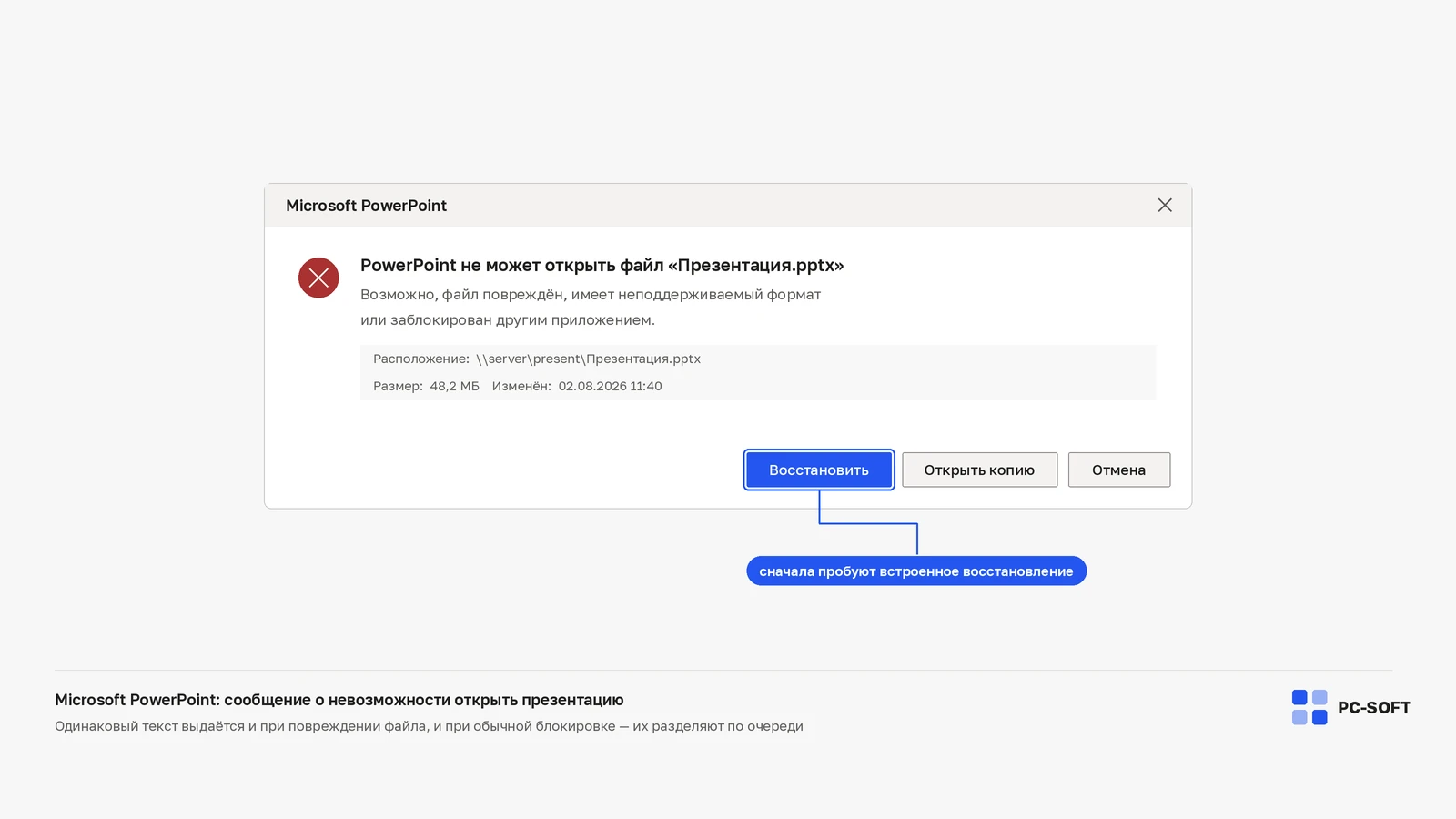
Если блокировки нет, скопируйте файл и откройте PowerPoint без двойного щелчка по PPTX. Выберите «Файл» → «Открыть» → «Обзор», выделите копию, нажмите стрелку рядом с кнопкой «Открыть» и выберите «Открыть и восстановить». Из раздела последних файлов эта команда недоступна.
Не перезаписывайте исходник результатом восстановления. Сохраните восстановленную презентацию под новым именем и проверьте слайды, изображения, диаграммы и заметки. Если файл пришёл по почте или через мессенджер, полезнее запросить повторную отправку либо исходную версию, чем многократно чинить один и тот же повреждённый экземпляр.
Когда не открывается ни один файл, проверяют запуск PowerPoint
Команда powerpnt /safe показывает влияние расширений
Нажмите Win+R, введите powerpnt /safe и откройте тестовую презентацию. Если в безопасном режиме она работает, причина вероятнее связана с надстройкой, расширением или ресурсом, который загружается при обычном запуске. Закройте PowerPoint и верните обычный запуск; безопасный режим не предназначен для постоянной работы.
Восстановление Office нужно только после теста приложения
Если PowerPoint не работает и в безопасном режиме, откройте список установленных приложений Windows, найдите Microsoft 365 или Office и выберите изменение установки. Quick Repair быстрее и заменяет обнаруженные повреждённые файлы; Online Repair выполняет более полное восстановление Click-to-Run. Эта операция относится ко всему комплекту Office, поэтому перед ней закройте Word, Excel, Outlook и сохраните незавершённую работу.
Формат, пароль и права не исправляются ремонтом Office
- Если PowerPoint сообщает о неподдерживаемом типе файла, проверьте настоящее расширение и программу, в которой его создали.
- Если презентация защищена паролем, нужен правильный пароль; восстановление приложения его не удаляет.
- Если файл открыт только для чтения из-за прав организации, запросите доступ у владельца или администратора.
- Если предупреждение появилось после скачивания, не переименовывайте неизвестный файл в
.pptx: расширение не меняет его содержимое.
Эти признаки лучше зафиксировать до переустановки. Ремонт Office может восстановить файлы программы, но не превращит чужой формат в презентацию и не выдаст отсутствующие права.
Что сохранить, если презентация по-прежнему не открывается
Для следующей проверки нужны точная формулировка ошибки, версия PowerPoint, источник файла и результат четырёх тестов: открывается ли другой PPTX, работает ли проблемная копия на другом компьютере, есть ли «Разблокировать» в свойствах и запускается ли PowerPoint через powerpnt /safe. Добавьте размер файла и дату последней исправной копии.
Такой набор показывает, где находится сбой: в конкретном экземпляре презентации, механизме доверия Windows или самом приложении. Он позволяет продолжить восстановление без хаотичной переустановки и без риска потерять единственную копию.
Частые вопросы
Где искать «Открыть и восстановить» и почему команда не появляется?
Только через «Файл» → «Открыть» → «Обзор»: нужно выделить копию и нажать стрелку рядом с кнопкой «Открыть». Из раздела последних файлов команда недоступна, поэтому двойной щелчок по PPTX её не покажет; для книг Excel приём тот же.
В свойствах файла нет пункта «Разблокировать» — где его включить?
Нигде: отсутствие пункта само по себе результат — метки недоверенного источника на файле нет, значит причина в другом. Отключать Protected View целиком ради этого не нужно, режим специально ограничивает файлы из интернета и почтовых вложений.
Презентация открывается на другом компьютере, а на моём нет — что это доказывает?
Что сам PPTX цел, и проверять надо локальную установку: надстройки, запуск через powerpnt /safe и состояние Office. Восстанавливать файл в такой ситуации не нужно, ремонт направлен не туда.
Поможет ли восстановление Office, если файл под паролем или открыт только для чтения?
Нет. Quick Repair и Online Repair чинят файлы самой программы: пароль они не снимают и прав организации не выдают. Пароль нужен правильный, а доступ запрашивают у владельца файла или администратора.
PowerPoint пишет о неподдерживаемом типе файла — можно просто переименовать его в .pptx?
Нет, расширение не меняет содержимое файла. Проверьте настоящий формат и программу, в которой презентацию создали, а у отправителя запросите исходную версию вместо переименования.
Похожие статьи


