Outlook не находит контакт: адресная книга, поиск и подсказки
Содержание статьи
Человек может быть записан в контактах Outlook и при этом не появляться после нажатия «Кому». Другой случай — адрес находится в книге, но перестал предлагаться при вводе первых букв. Это разные механизмы, поэтому удаление всего профиля или сброс поиска Windows не должны быть первым действием.
Ниже отдельно разобраны классический Outlook для Windows и новый Outlook. Пункты «Свойства папки → Адресная книга Outlook» относятся к классическому приложению: в новом интерфейсе их искать не нужно.
Где именно пропал человек
Возьмите один известный контакт и запишите его полный адрес. Сначала найдите запись в разделе «Люди», затем создайте письмо и нажмите «Кому», после этого проверьте подсказку при ручном вводе адреса. Используйте один и тот же почтовый аккаунт во всех трёх проверках.
| Что наблюдаете | Что проверять |
|---|---|
| Контакт есть в «Людях», но не в «Кому» | Выбранную адресную книгу и доступность папки контактов как адресной книги. |
| В «Кому» адрес находится, подсказки нет | Автозаполнение, а не хранение контактов. |
| Сотрудник отсутствует в корпоративном каталоге | Публикацию записи и адресной книги Exchange у администратора. |
| Нет контакта ни в одном месте | Правильность аккаунта, папки и наличие записи на сервере или в архиве. |
Выберите книгу, в которой действительно хранится адрес
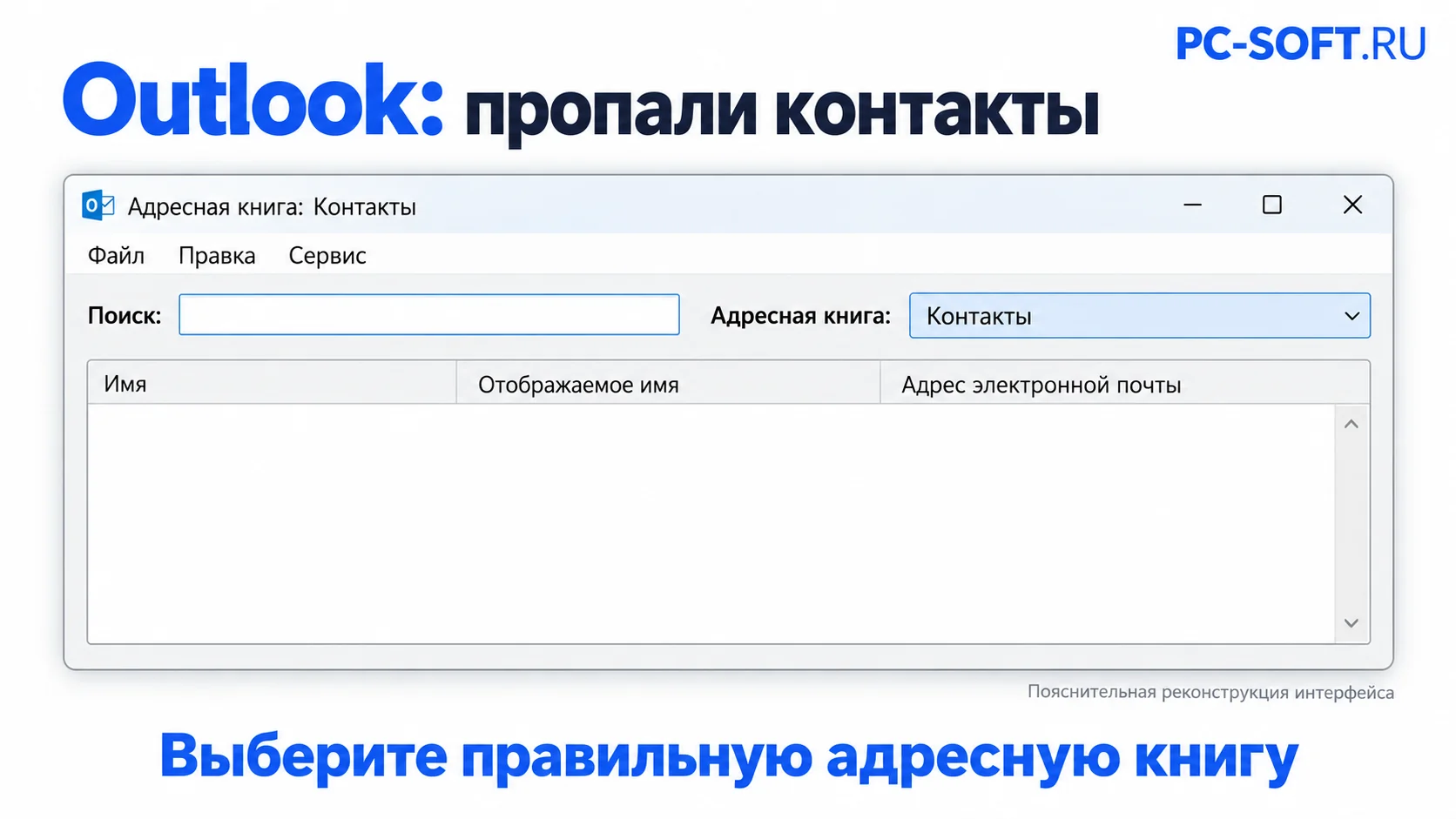
В классическом Outlook нажмите «Кому» в новом письме. В списке «Адресная книга» переключитесь с глобального списка организации на нужные «Контакты» или обратно. Для POP/IMAP личная папка и корпоративная GAL не взаимозаменяемы. Контакт из другого почтового профиля сам по себе здесь не появится.
Ищите сначала по полному адресу, затем по фамилии. При поиске по другому полю используйте «Больше столбцов», если этот режим есть в вашем окне. Не считайте отсутствие записи на первом экране доказательством её удаления: список и результат поиска могут показывать разные наборы.

Microsoft Outlook 2024 — лицензионный ключ для 1 ПК

Microsoft Office 2024 Home and Business — ключ активации
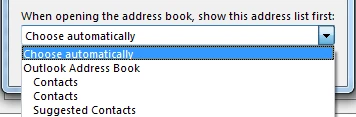
Если нужная книга каждый раз выбирается вручную, откройте «Адресную книгу» с основной ленты Outlook, затем «Сервис → Параметры». Выберите её в настройке первой отображаемой адресной книги. Меню «Сервис» может отсутствовать, если окно открыто из создаваемого письма: вернитесь в главное окно программы.
Папка существует, но не включена в адресную книгу
- Откройте раздел «Люди» в классическом Outlook и найдите нужную папку контактов.
- Щёлкните папку правой кнопкой, откройте «Свойства» и вкладку «Адресная книга Outlook».
- Проверьте флажок «Показывать эту папку как адресную книгу электронной почты». Если он доступен, включите его и сохраните изменение.
- Снова откройте «Кому» и найдите папку в списке книг. Затем проверьте конкретную запись.
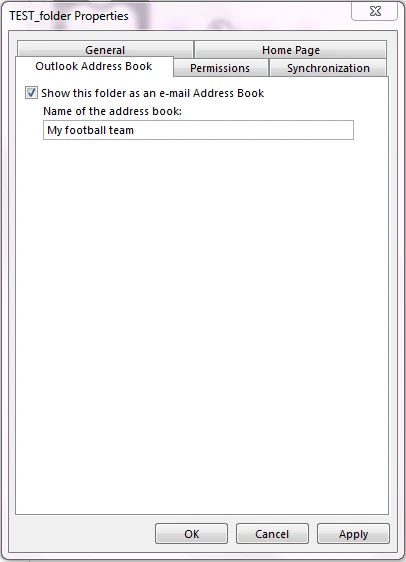
У самой карточки должен быть заполнен адрес электронной почты. Запись с одним телефоном не становится почтовым получателем. Не создавайте десятки дублей для проверки: достаточно одной корректно заполненной карточки. Если вкладки нет или управление недоступно, сохраните сведения о типе аккаунта и профиле; не редактируйте реестр по универсальному рецепту.
Адрес находится, но Outlook не подсказывает его при вводе
Автозаполнение собирает ранее использованных получателей и не заменяет адресную книгу. В классическом Outlook проверьте «Файл → Параметры → Почта» и настройку списка автозаполнения в блоке отправки сообщений. Если мешает одна устаревшая подсказка, удалите именно её крестиком рядом с адресом и выберите правильную запись через «Кому».
Очистка всего списка уберёт удобные подсказки и не восстановит удалённый контакт. Не отправляйте письмо случайному адресату ради теста: достаточно убедиться, что нужный получатель выбирается из книги и подставляется в черновик. В новом Outlook используйте «Люди» и выбор адресатов из нового письма; параметры классического клиента к нему неприменимы.
Когда проблема находится в каталоге организации
Сравните поиск сотрудника в веб-почте организации и настольном Outlook. Если он отсутствует и там, попросите администратора проверить сам объект, почтовый адрес и видимость в списке адресов. Если в веб-почте запись есть, а локально нет, предмет проверки — обновление автономной адресной книги и подключение клиента.
Для классического Outlook с Exchange используйте штатную команду загрузки адресной книги в меню «Отправка и получение», если она доступна вашей конфигурации. Сначала дождитесь завершения операции и повторите поиск. Не удаляйте PST/OST и весь профиль ради одной записи. Новый профиль оправдан только после подтверждения, что проблема ограничена текущим клиентом, а локальные данные сохранены.
Результат оценивайте отдельно: контакт виден в правильной папке, находится в выбранной книге, его адрес корректно попадает в поле «Кому». Появление подсказки — дополнительная удобная функция, а не доказательство сохранности всей адресной книги.
Источники Microsoft и иллюстрации
- Create an address book in classic Outlook
- Change default address book
- Error 0x8004010F when you try to send or receive email in Outlook 2010 or Outlook 2013
- Manage suggested recipients in the To, Cc, and Bcc fields in Outlook
- Find people and contacts in classic Outlook
Документация сверена 2 ноября 2026 года. Официальные снимки Microsoft подписаны в тексте. Обложка и иллюстрации с отметкой «реконструкция» поясняют интерфейс и не показывают результат проверки конкретного компьютера.
Скачать официальный дистрибутив Microsoft Office
Если после инструкции нужен установочный файл, откройте подходящий дистрибутив Office и проверьте версию перед активацией.
Похожие статьи