
Ошибка 0x8004060C в Outlook: как освободить хранилище писем
Содержание статьи
- Полный текст 0x8004060C указывает направление проверки
- PST и OST требуют разного обращения с письмами
- Освобождение места начинается с крупных и удалённых писем
- Сжатие возвращает файлу уже освобождённый объём
- Для OST сокращают период локальной синхронизации
- Изменение предела файла оставляют последней веткой
- Результат подтверждают отправкой и повторным запуском Outlook
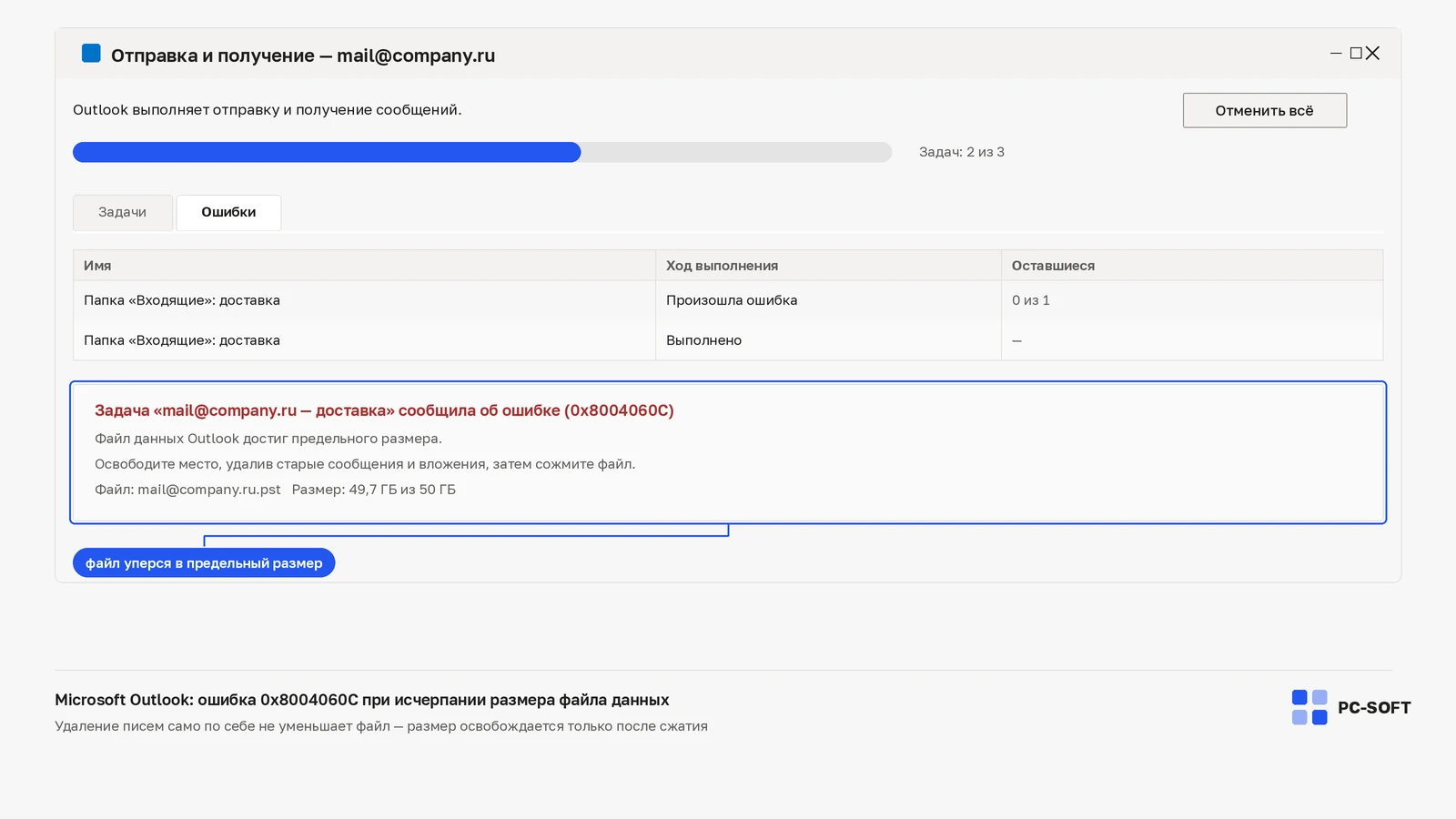
Если ошибка 0x8004060C сопровождается сообщением «Хранилище сообщений достигло максимального размера», Outlook не может записать в выбранное хранилище новый элемент. Из-за этого письмо может остаться в исходящих, а получение и перемещение сообщений — остановиться. Сначала выясните, что именно заполнено: локальный PST, кэш OST или серверный почтовый ящик.
Полный текст 0x8004060C указывает направление проверки
Сохраните код вместе со строкой после него. Важны название задачи отправки или получения, текст о максимальном размере и момент появления сообщения. Один номер без этих деталей не показывает, заполнен локальный файл или квота почтового сервиса.
| Наблюдение | Что оно помогает проверить |
|---|---|
| Почта отправляется через веб-интерфейс, но не через classic Outlook | Локальный профиль, PST или OST |
| Веб-интерфейс тоже не принимает и не отправляет письма | Серверную квоту и правила почтового сервиса |
| Ошибка появляется при переносе в локальный архив | PST, в который добавляется сообщение |
| Сбой возникает только в кэшированном Exchange или Microsoft 365 | Размер OST и объём синхронизируемой почты |
Проверка через сайт не исправляет ошибку сама по себе. Она отделяет серверный ящик от локальной копии, чтобы не очищать не тот набор данных.
PST и OST требуют разного обращения с письмами
Откройте «Файл → Настройка учётных записей → Настройка учётных записей → Файлы данных». Запишите имя учётной записи, тип файла и расположение. Не выбирайте первый найденный PST или OST: в одном профиле их может быть несколько.
- PST может содержать всю почту POP, локальные папки или отдельный архив. Перед удалением нужных локальных сообщений создайте резервную копию, если Outlook ещё позволяет выполнить экспорт.
- OST обычно является локальной копией ящика Microsoft 365, Exchange, IMAP или Outlook.com. Здесь часто полезнее уменьшить объём синхронизации, чем переносить письма в тот же переполненный файл.
Для рабочих аккаунтов дополнительно уточните у администратора, какие папки хранятся только локально и какие политики управляют кэшем.
Освобождение места начинается с крупных и удалённых писем
- В меню «Файл» откройте «Сервис → Очистка почтового ящика» и посмотрите размеры папок.
- Найдите старые или большие сообщения. В документации Microsoft приведён поисковый пример
messagesize:>5 mb. - Сохраните нужные вложения отдельно, затем удалите только те письма, которые действительно больше не нужны.
- Проверьте «Удалённые» и очистите эту папку: обычное удаление сначала перемещает письмо туда и не всегда сразу освобождает место внутри файла.
- Повторите отправку одного небольшого тестового письма до следующего изменения.
Если Outlook не позволяет даже удалить элемент, не повторяйте операции по кругу. Проверьте, удаляется ли письмо в веб-интерфейсе, и передайте администратору полный текст ошибки вместе с типом аккаунта и файла данных.
Сжатие возвращает файлу уже освобождённый объём
Удалённые элементы создают свободное пространство внутри PST или OST, но размер файла на диске может не уменьшиться сразу. Outlook сжимает файл автоматически в простое, когда доля свободного места достаточна. Процесс можно запустить вручную после очистки.
- Откройте «Файл → Настройка учётных записей → Настройка учётных записей».
- На вкладке «Файлы данных» выберите тот файл, который записали ранее, и откройте его параметры.
- Для Exchange или Outlook.com при необходимости перейдите в дополнительные параметры файла данных.
- Нажмите «Сжать» и дождитесь завершения, не закрывая Outlook принудительно.
Microsoft Outlook 2024
Microsoft Outlook 2021
Сжатие не заменяет удаление или архивирование. Оно уменьшает физический файл только после того, как внутри него появилось неиспользуемое место.
Для OST сокращают период локальной синхронизации
Если аккаунт Exchange или Microsoft 365 работает в режиме кэширования, откройте «Файл → Настройка учётных записей → Настройка учётных записей», выберите аккаунт и нажмите «Изменить». Ползунок «Почта для хранения в автономном режиме» задаёт, за какой период письма попадают в OST.
После уменьшения периода старые письма остаются в серверном ящике и доступны при подключении, но локальная копия содержит меньше данных. Дождитесь завершения синхронизации и только потом оценивайте размер OST и повторяйте отправку.
Этот путь не подходит для POP и локального PST: там сокращение периода синхронизации не создаёт серверную копию содержимого.
Изменение предела файла оставляют последней веткой
Microsoft документирует отдельные пары предельных значений для ANSI- и Unicode-файлов: MaxFileSize/WarnFileSize и MaxLargeFileSize/WarnLargeFileSize. Их увеличение не считается очисткой: большой PST или OST продолжит расти, а производительность может снизиться. На корпоративном компьютере такие параметры также могут задаваться политикой.
К изменению лимита переходят только после проверки типа файла, резервного копирования локальных данных и согласования с администратором. Для постоянной работы лучше убрать причину роста: сократить кэш OST, вынести старую локальную почту в отдельный архив или изменить правила хранения на сервере.
Результат подтверждают отправкой и повторным запуском Outlook
После очистки или изменения периода синхронизации отправьте небольшое письмо, получите ответ и перезапустите classic Outlook. Затем снова посмотрите размер активного файла данных. Исправление подтверждено, если ошибка 0x8004060C не возвращается и новые элементы записываются в хранилище нужной учётной записи.
Если веб-почта работает, а Outlook снова упирается в предел, сохраните путь к PST или OST, его размер, тип учётной записи и выполненные действия. Эти данные позволяют продолжить диагностику без переустановки Office и без повторного удаления писем вслепую.
Частые вопросы
Поможет ли увеличение MaxLargeFileSize в реестре при 0x8004060C?
Предел только поднимает потолок, а не освобождает место: PST или OST продолжит расти, а работа с большим файлом замедлится. К парам MaxFileSize/WarnFileSize и MaxLargeFileSize/WarnLargeFileSize переходят последними, и на корпоративном компьютере они всё равно могут задаваться политикой.
Удалил письма, а размер файла данных не изменился — очистка не сработала?
Удаление освобождает место внутри файла, но физический размер на диске уменьшает только сжатие: Outlook делает это автоматически в простое или вручную из параметров файла данных. Сначала проверьте, что письма не лежат в «Удалённых» — иначе они по-прежнему занимают объём.
Через браузер почта уходит, а classic Outlook выдаёт 0x8004060C — где искать причину?
Работающая веб-почта означает, что серверная квота не исчерпана, и проверять нужно локальную сторону: профиль и активный PST или OST. Если же и веб-интерфейс не принимает письма, дело в квоте ящика и правилах почтового сервиса.
Уменьшение ползунка «Почта для хранения в автономном режиме» удалит старые письма?
Нет, они остаются в серверном ящике и открываются при подключении — меньше становится только локальная копия в OST. Для POP и локального PST этот способ бесполезен: серверной копии писем там нет.
Как быстро найти письма, из-за которых вырос файл?
«Файл → Сервис → Очистка почтового ящика» показывает размеры папок, а поисковый пример из документации Microsoft messagesize:>5 mb отбирает крупные сообщения. Нужные вложения сохраняют отдельно до удаления писем.
Похожие статьи


