
Ссылки Word не работают в PDF: проверяем исходник и способ экспорта
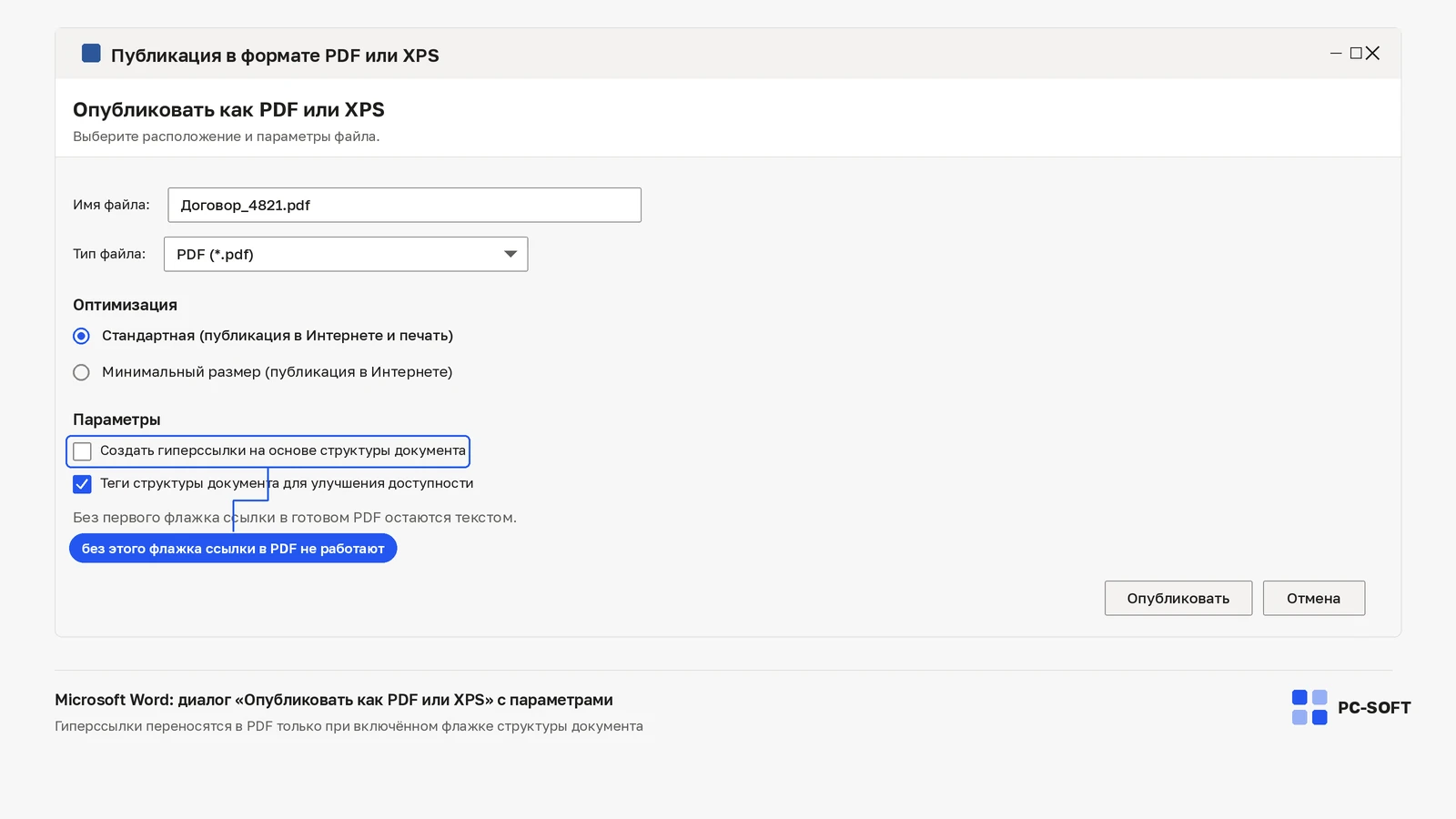
Синий подчёркнутый текст не всегда является гиперссылкой. Сначала проверьте ссылку в исходном Word: какой адрес или закладка указаны в её свойствах и работает ли переход до создания PDF.
Сравните экспорт PDF с печатью в виртуальный принтер
Создайте копию через штатное сохранение или экспорт Word в PDF. Печать в PDF и экспорт могут по-разному сохранять интерактивные элементы. Для проверки используйте новый файл, чтобы не открыть по привычке предыдущую версию без исправленных ссылок.
Проверьте внешний адрес и внутреннюю закладку отдельно
Внешняя ссылка должна содержать полный корректный адрес. Для перехода внутри документа проверьте существование цели и обновите связанные поля или оглавление. Ссылка на локальный файл вашего компьютера может быть недоступна получателю, даже если на вашем устройстве она открывается.
Microsoft Word 2024
Microsoft Word 2016
Откройте результат в обычном PDF-просмотрщике и проверьте несколько ссылок разных типов. Учитывайте предупреждения безопасности просмотрщика: блокировка перехода и отсутствие самой ссылки — разные ситуации. Сохраните исходный DOCX для дальнейшего редактирования. Готовность документа подтверждают рабочие переходы и правильная верстка страниц после экспорта.
Источник: официальная документация.
Похожие статьи


