
Вложение Outlook не открывается: проверьте сам файл до настроек защиты
Содержание статьи
- Предпросмотр, сохранение и открытие — разные механизмы
- Имя файла не доказывает его тип и целостность
- Защищённый просмотр не равен ошибке открытия
- Какой результат считать исправлением
- Причины делятся на четыре группы
- Временная папка вложений и сообщение о невозможности создать файл
- Симптом, проверка и вывод
- Заблокированные типы: почему список не меняют на месте
- Новый Outlook и веб-версия ведут себя иначе
- Чего делать не нужно
- Что зафиксировать, если ничего не помогло
- Чего этот симптом не означает
Когда Outlook не открывает вложения, не начинайте с отключения защиты. Сначала уточните, доверяете ли вы отправителю и ожидали ли этот файл. Затем сравните три действия: предпросмотр, «Сохранить как» и открытие сохранённой копии подходящим приложением.
Предпросмотр, сохранение и открытие — разные механизмы
| Что не работает | Что это сужает |
|---|---|
| Только предпросмотр | Компонент просмотра или совместимость приложения |
| Файл не сохраняется | Права папки, политика или сбой загрузки |
| Сохраняется, но не открывается | Формат, повреждение или приложение по умолчанию |
| Outlook сообщает о блокировке типа | Защитное правило для опасного расширения |
Для ожидаемого безопасного документа сохраните копию в обычную пользовательскую папку. Не выбирайте системный каталог и не меняйте расширение вручную: новое имя не преобразует формат.
Имя файла не доказывает его тип и целостность
- Проверьте полное расширение, а не только значок.
- Сравните размер с тем, который видит отправитель.
- Откройте приложение отдельно и выберите файл через «Файл → Открыть».
- Если файл повреждён, попросите повторную отправку или ссылку из доверенного хранилища.
Исполняемые и сценарные вложения Outlook может блокировать намеренно. Обход блокировки переименованием создаёт риск и не относится к исправлению обычного документа.
Защищённый просмотр не равен ошибке открытия
Protected View позволяет прочитать потенциально небезопасный документ с ограниченными функциями. Разрешайте редактирование только после проверки отправителя и содержания. Если файл не проходит проверку структуры, лучше запросить новую копию, чем снимать защиту со всех документов.
- Откройте сохранённую копию.
- Прочитайте текст предупреждения.
- Сверьте источник файла.
- Разрешайте редактирование только при понятной деловой причине.

Microsoft Outlook 2024

Microsoft Outlook 2021
Какой результат считать исправлением
Успех — это открытие ожидаемого файла штатным приложением при сохранённых защитных настройках, а не исчезновение всех предупреждений.
Проверьте второе безопасное вложение того же типа. Если оба открываются из папки, но не из окна Outlook, зафиксируйте версию Outlook, режим «новый» или «классический» и текст сообщения. Если не открывается только один файл, проблема вероятнее относится к его содержимому.
Причины делятся на четыре группы
Один и тот же симптом «вложение не открывается» складывается из разных причин, и лечатся они по-разному. Разделение по группам экономит время: проверять нужно ту, к которой относится ваш случай.
- Сам файл — недокачан, повреждён при пересылке, сохранён с чужим расширением или пуст.
- Приложение-обработчик — не установлено, повреждено, установлено в другой разрядности или не назначено для этого типа файлов.
- Правила безопасности — блокировка опасного типа в Outlook, политика организации, антивирус, который вырезает вложение из письма.
- Окружение Outlook — переполненная временная папка вложений, нехватка прав на папку сохранения, сбой профиля.
Первые две группы проверяются сохранённой копией файла, третья — текстом предупреждения, четвёртая — поведением всех вложений сразу, а не одного.
Временная папка вложений и сообщение о невозможности создать файл
При двойном щелчке классический Outlook сначала кладёт копию во внутреннюю временную папку и только потом передаёт файл приложению. Сама эта папка не очищается. Когда в ней накапливаются десятки копий с одинаковым именем, очередная попытка заканчивается сообщением о том, что файл создать не удалось, и предложением проверить права на папку.
Характерный признак: письма от разных отправителей, а не открывается вложение с одним и тем же именем — ежемесячный akt.pdf или schet.xlsx. Через «Сохранить как» тот же файл открывается нормально.
- Закройте Outlook.
- Откройте редактор реестра и найдите раздел
HKEY_CURRENT_USERSoftwareMicrosoftOffice<номер версии>OutlookSecurity. - Прочитайте значение параметра
OutlookSecureTempFolder— это путь к папке. - Вставьте путь в адресную строку проводника и удалите содержимое папки. Саму папку не трогайте.
Ничего другого в реестре менять не нужно, путь только читают. Если раздела нет или значение пустое, причина в другом, и продолжать правки «по аналогии» не стоит.
Симптом, проверка и вывод
| Что видно | Что проверить | Что это значит |
|---|---|---|
| Не открывается одно вложение, остальные открываются | Размер и полное расширение, открытие через «Файл → Открыть» в приложении | Дело в самом файле |
| Не открываются все вложения одного типа | Установлено ли приложение для этого типа и назначено ли оно по умолчанию | Нет обработчика или сбита ассоциация |
| Не открывается файл с повторяющимся именем | Содержимое временной папки вложений | Переполнение временного каталога |
| Outlook сообщает о блокировке типа | Расширение файла | Сработало защитное правило, а не сбой |
| Вложения в письме вообще не видно | То же письмо в веб-интерфейсе почты | Файл удалён фильтром или не дошёл |
| Документ открылся только для чтения | Текст полосы предупреждения над документом | Защищённый просмотр, открытие состоялось |
Заблокированные типы: почему список не меняют на месте
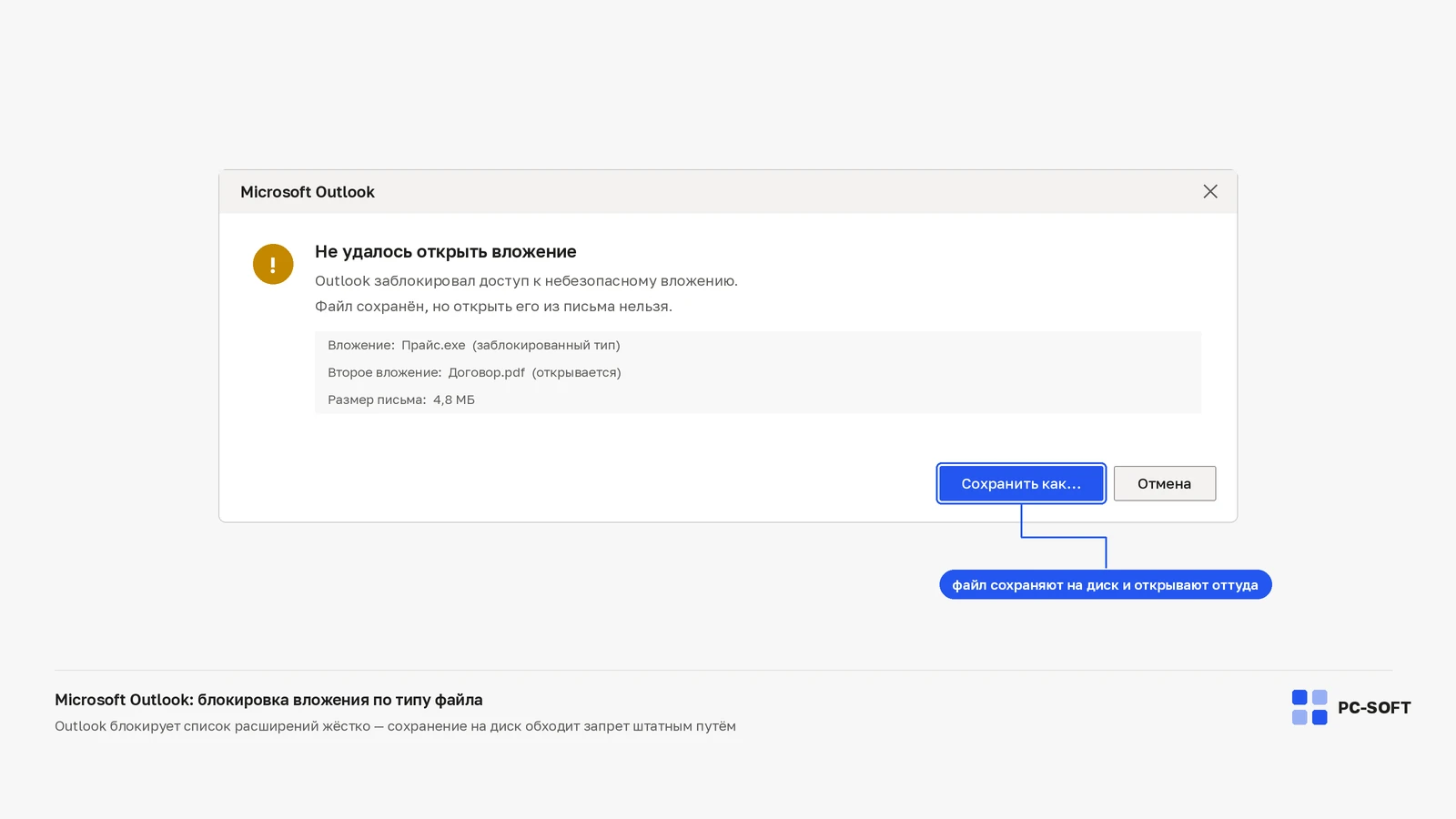
Outlook закрывает доступ к вложениям, которые способны выполнить код: исполняемым, командным, сценарным. Для них программа не показывает ошибку — она сообщает, что доступ к небезопасным вложениям заблокирован, и перечисляет имена. Это штатное поведение.
- Безопасный путь — попросить отправителя выложить файл в общее хранилище и прислать ссылку.
- Второй вариант — архив с паролем, о котором договорились отдельно от письма.
- В организации ограничение обычно задано политикой: изменить его вправе только администратор и точечно, а не для всех подряд.
Переименование исполняемого файла в текстовый не проверяет его содержимое, а только убирает предупреждение. Это отказ от единственной проверки, которая была, а не решение задачи.
Новый Outlook и веб-версия ведут себя иначе
В новом Outlook и в почте через браузер вложение открывается не локальным приложением, а веб-компонентом либо сохраняется в облако. Поэтому одно и то же письмо даёт разный результат в разных клиентах, и это удобно использовать как тест.
- Открывается в браузере, но не в настольной программе — причина на компьютере: приложение, права, временная папка.
- Не открывается нигде — вопрос к самому файлу или к отправителю.
- Вложение просит войти в учётную запись — файл лежит в облаке ссылкой, а не приложен к письму, и нужны права именно на этот файл.
Чего делать не нужно
- Отключать защищённый просмотр для всех документов ради одного письма: настройка снимается со всей системы, а причина остаётся.
- Переустанавливать Office первым шагом, до проверки, открывается ли сохранённая копия файла.
- Удалять или пересоздавать файл данных — к открытию вложений он отношения не имеет.
- Выключать антивирус целиком. Если он вырезал вложение, об этом есть запись в его журнале, её и нужно прочитать.
- Менять расширение, чтобы обойти блокировку типа.
Что зафиксировать, если ничего не помогло
- Версию Outlook и режим — новый или классический.
- Точный текст сообщения целиком, вместе с именем файла.
- Тип, размер и происхождение вложения: внутренняя рассылка, внешний отправитель, автоматический отчёт.
- Результат трёх проверок: предпросмотр, сохранение, открытие сохранённой копии.
- Открывается ли то же письмо в веб-интерфейсе и на другом компьютере.
Этих пяти пунктов достаточно, чтобы администратор или поддержка сервиса не начинали диагностику с нуля. Если файл прислал контрагент, добавьте, в какой программе документ был создан: расхождение версий формата видно сразу.
Чего этот симптом не означает
Незакрывающееся вложение само по себе не говорит ни о заражении компьютера, ни о повреждении почтового ящика, ни об истёкшей лицензии. Предупреждение защищённого просмотра — тоже не ошибка: документ открылся, просто с ограниченными функциями.
А вот если параллельно письма приходят с задержкой и список папок расходится с веб-почтой, это отдельная задача синхронизации. Её решают самостоятельно, не смешивая с вложениями: общего у них только окно программы.
Частые вопросы
Предпросмотр вложения не работает, а сохранённая копия открывается — что это значит?
Проблема в компоненте просмотра или совместимости приложения, а не в самом файле. Работать с сохранённой копией это не мешает, и отключать из-за такого предупреждения защитные настройки не нужно.
Outlook заблокировал вложение по типу — можно переименовать файл и открыть?
Нет. Смена расширения не преобразует формат, она лишь обходит защиту от опасного типа. Для исполняемых и сценарных файлов это прямой риск; безопасный путь — попросить ссылку из доверенного хранилища.
У отправителя файл открывается, у меня нет — как понять, дошёл ли он целиком?
Сравните размер сохранённой копии с размером у отправителя и проверьте полное расширение, а не значок. Если размеры расходятся или файл не проходит проверку структуры, запрашивайте повторную отправку, а не чините его настройками.
Нужно ли выключать защищённый просмотр, чтобы открыть вложение?
Нет. Protected View как раз даёт прочитать документ с ограниченными функциями — этого достаточно, чтобы понять, тот ли это файл. Редактирование разрешают точечно и при понятной деловой причине, а не отключают защиту для всех документов.
Все вложения открываются из папки и ни одно — из письма. Что фиксировать?
Версию Outlook, режим «новый» или «классический» и точный текст сообщения: такая картина указывает на приложение. Если же не открывается ровно один файл, причина почти всегда в его содержимом.
Похожие статьи


