
Word не отправляет документ на печать: три теста вместо переустановки
Содержание статьи
- Три задания дают диагностическую матрицу
- Один DOCX проверяется без потери оригинала
- Очередь и драйвер проверяются вне Word
- Запуск winword /a отделяет надстройки от установки
- Как зафиксировать исправление без ложного успеха
- Куда уходит документ и где он останавливается
- Печать в PDF как контрольный тест
- Задание уходит, но лист пустой или обрезан
- Диспетчер печати и застрявшая очередь
- Печатает не туда: устройство по умолчанию и дубликаты
- Драйвер: когда его трогать и как это делать
- Чего делать не нужно
- Сетевой и общий принтер: отдельные проверки
Если Word не печатает документ, проведите три коротких теста: новый пустой файл Word, этот же принтер из другого приложения и системная тестовая страница. Их сочетание показывает, относится ли сбой к одному DOCX, к Word или ко всей подсистеме печати.
Три задания дают диагностическую матрицу
| Результат | Наиболее узкая зона проверки |
|---|---|
| Не печатается только исходный DOCX | Содержимое и структура документа |
| Не печатает ни один файл Word | Word, надстройки, шаблон или выбранный принтер |
| Не печатает другое приложение | Очередь, служба, подключение или драйвер |
| Тестовая страница выходит, а DOCX нет | Word и конкретный файл, а не оборудование |
Для нового файла достаточно одной строки обычным шрифтом. Не копируйте в него всё содержимое проблемного документа: иначе контрольный образец унаследует тот же дефект.
Один DOCX проверяется без потери оригинала
Сохраните копию под новым именем. Попробуйте напечатать одну страницу, затем диапазон без сложных объектов. Если сбой связан с конкретной страницей, перенесите текст в новый документ частями, не включая последний знак абзаца исходного файла.
- Оставьте оригинал закрытым и работайте с копией.
- Проверьте предварительный просмотр.
- Выберите одну страницу без изображений.
- Сравните результат с печатью в PDF.
Очередь и драйвер проверяются вне Word
Если системная тестовая страница не выходит, ремонт Office не относится к найденному уровню сбоя.
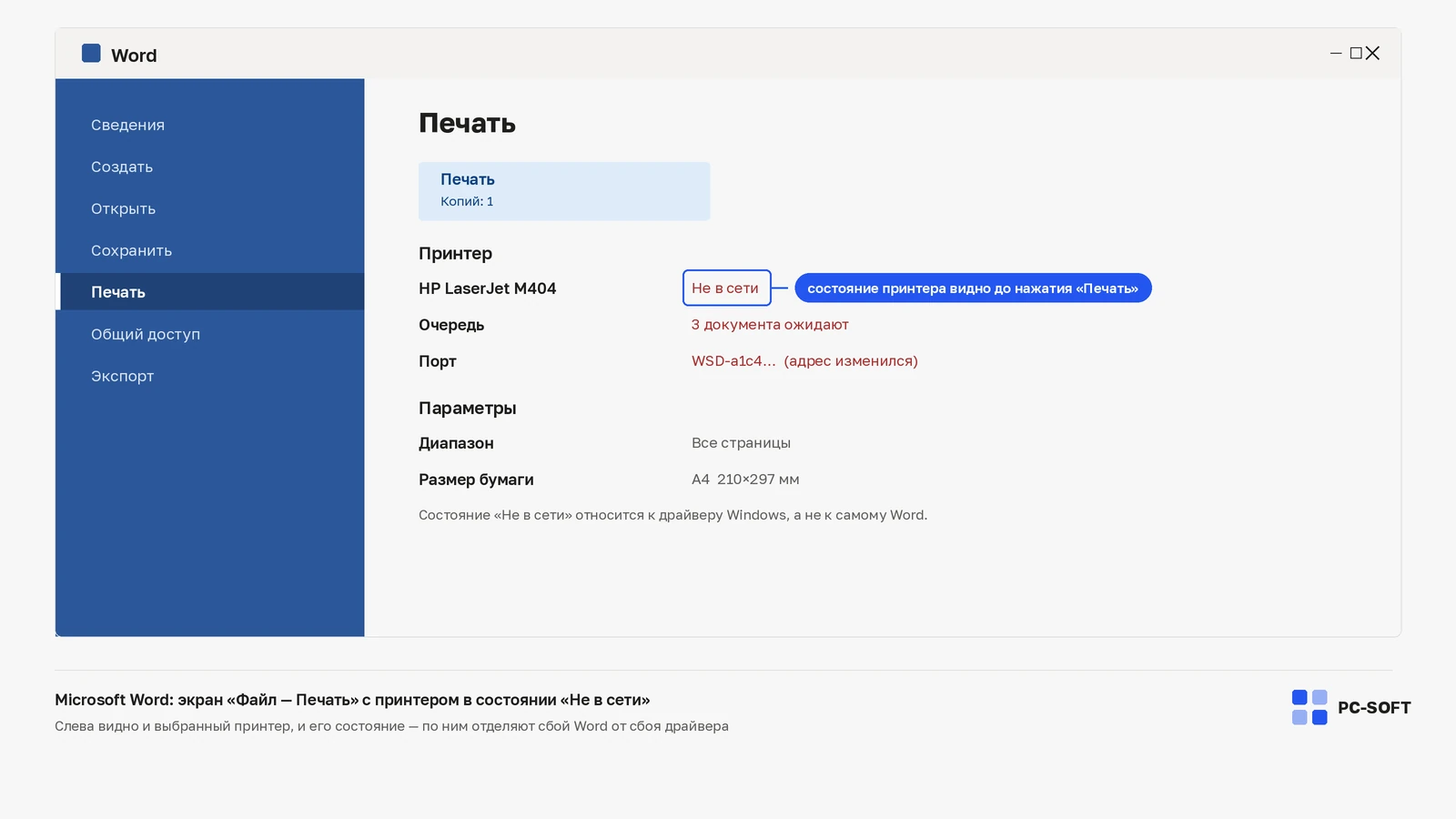
Откройте очередь выбранного принтера. Убедитесь, что он не приостановлен и выбран правильный экземпляр, особенно если в списке есть старый сетевой адрес. На общем принтере не удаляйте чужие задания без разрешения.
Запуск winword /a отделяет надстройки от установки
- Закройте все окна Word.
- Нажмите Win+R и введите
winword /a. - Создайте новый документ и отправьте одну страницу.
- Если печать вернулась, проверяйте надстройки и глобальный шаблон, а не драйвер принтера.
Режим /a предназначен для диагностики. Он не заменяет обычный запуск и не исправляет повреждение автоматически.
Как зафиксировать исправление без ложного успеха
Распечатайте контрольный файл после обычного запуска Word, затем проблемный документ и одну страницу из другого приложения. Проверьте, что задания исчезают из очереди и выходят на нужном устройстве. Если ломается только исходный файл, сохраняйте его копию и продолжайте восстановление документа, не сбрасывая всю систему печати.
Куда уходит документ и где он останавливается
Между нажатием «Печать» и листом бумаги стоит цепочка звеньев, и три теста выше показывают, на каком из них всё замирает.
| Звено | Чем проверяется |
|---|---|
| Сам документ | Печать другого файла Word |
| Word и его надстройки | Запуск winword /a и печать из другого приложения |
| Драйвер выбранного принтера | Печать в PDF и печать на другом устройстве |
| Диспетчер печати и очередь | Состояние очереди, перезапуск службы |
| Подключение и само устройство | Системная тестовая страница |
Проверять цепочку удобнее с середины: печать в PDF сразу делит все случаи на два больших класса.
Печать в PDF как контрольный тест
В списке принтеров есть «Microsoft Print to PDF». Отправьте на него ту же страницу и сравните результат.
- PDF не создаётся — дело в Word или в самом документе, драйвер и устройство ни при чём.
- PDF создаётся и выглядит правильно, а на бумаге пусто — переходят к драйверу, очереди и принтеру.
- PDF создаётся, но содержимое в нём уже неправильное — причина в документе, а не в печати.

Microsoft Word 2024
Microsoft Word 2016
Тест ничего не меняет в системе и занимает меньше минуты, поэтому его делают до любых переустановок и правок драйверов.
Задание уходит, но лист пустой или обрезан
Это отдельный класс случаев: печать работает, а результат не тот. Проверяют настройки Word и самого документа.
- «Файл» → «Параметры» → «Дополнительно», раздел «Печать»: черновое качество упрощает вывод, а отдельные флажки отвечают за печать рисунков, фоновых цветов и скрытого текста.
- Цвет шрифта: белый текст на белом фоне на экране заметен по выделению, а на бумаге его нет.
- Поля: содержимое, выходящее за область печати устройства, обрезается по краям.
- Формат бумаги: документ в Letter на лотке с A4 печатается со сдвигом или не целиком.
- Выбранный лоток и двусторонняя печать: часть страниц уходит не туда, где их ищут.
Диспетчер печати и застрявшая очередь
Если задания копятся и не исчезают, работают со службой печати, а не с Word.
- Откройте очередь принтера и посмотрите состояние заданий: «ошибка», «удаление», «приостановлено».
- Отмените задания. Если они не удаляются, откройте
services.mscи перезапустите «Диспетчер печати». - То же самое из командной строки от администратора:
net stop spooler, затемnet start spooler. - Проверьте, не включены ли у принтера режимы «Приостановить печать» и «Работать автономно».
Удалять временные файлы очереди вручную можно только при остановленной службе и только на своём компьютере.
Печатает не туда: устройство по умолчанию и дубликаты
Частая причина «пропавшей» печати — задание ушло на другое устройство. Windows умеет сама назначать принтером по умолчанию последний использованный: если этот переключатель включён в параметрах принтеров, выбор меняется без вашего участия. Отключите его и назначьте нужное устройство вручную.
Заодно проверьте список на дубликаты: после переустановки драйвера или смены сетевого адреса рядом остаются старые записи с похожими именами, плюс виртуальные принтеры для PDF и заметок. Лишние записи лучше удалить, чтобы не выбирать наугад. Если нужного устройства в списке Word нет вовсе, это другой случай — Word не видит принтер, и начинают с системного списка устройств.
Драйвер: когда его трогать и как это делать
К драйверу переходят только после того, как системная тестовая страница не вышла или вышла с искажениями. До этого момента менять его нечем обосновать.
- Посмотрите, какой драйвер используется: универсальный из центра обновлений или родной от производителя. Для сложных функций вроде лотков и брошюр обычно нужен второй.
- Скачивайте пакет только с сайта производителя устройства и под свою версию Windows.
- Удаление принтера в параметрах убирает устройство, но не пакет драйвера. Сам пакет удаляется в свойствах сервера печати, на вкладке с драйверами.
- После замены добавьте принтер заново и сразу напечатайте тестовую страницу, не открывая Word.
Порядок здесь важен: если сначала добавить устройство, а потом удалить старый пакет, Windows может вернуть прежний драйвер, и проверка ничего не покажет.
Чего делать не нужно
- Переустанавливать Office первым действием: до тестовой страницы неизвестно, при чём здесь Word.
- Менять картридж и кабель, пока не выяснено, доходит ли задание до устройства.
- Удалять файлы очереди при работающей службе печати.
- Ставить драйверы со сторонних сайтов вместо сайта производителя или центра обновлений.
- Сбрасывать Windows из-за одного документа, который не печатается.
- Считать вопрос закрытым после одной удачной страницы: повторите тест на исходном файле.
Сетевой и общий принтер: отдельные проверки
Если устройство подключено через сеть или общий доступ, к обычным шагам добавляются свои. Проверьте, доступен ли компьютер или сервер, к которому принтер подключён, и не сменился ли его адрес: подключение, созданное по прежнему адресу, остаётся в списке и выглядит рабочим. Уточните, не требуется ли повторный ввод учётных данных — часть заданий молча не уходит именно из-за этого. При работе через VPN печать на офисный или домашний принтер может блокироваться маршрутизацией, и тогда документ не доходит до очереди вообще.
Смежные случаи разбирают отдельно: если Word открывается только в безопасном режиме, сначала решают вопрос запуска, а если документ не сохраняется в PDF с рабочими ссылками, проверяют параметры экспорта.
Частые вопросы
Почему в контрольный файл нельзя скопировать содержимое проблемного документа?
Тогда образец унаследует тот же дефект и тест перестанет быть контрольным. Для проверки достаточно одной строки обычным шрифтом: если она печатается, зона сужается до содержимого исходного DOCX.
Зачем при переносе текста оставлять последний знак абзаца в старом файле?
В финальном знаке абзаца Word хранит настройки раздела и документа, поэтому вместе с ним в новый файл переезжает и повреждение. Переносите текст частями, а последний абзац исходника не копируйте.
В PDF документ печатается, а на принтер — нет. Это файл или драйвер?
Печать в PDF идёт через другой драйвер, поэтому такой результат указывает на принтер, а не на документ. Откройте очередь: устройство может быть приостановлено или в списке выбран старый сетевой экземпляр.
После winword /a печать заработала — что это доказывает?
Что мешают надстройки или глобальный шаблон, а не драйвер принтера. Режим /a только диагностический: он не чинит повреждение сам, отключать и возвращать надстройки нужно по одной в обычном запуске.
На общем принтере висят чужие задания — очистить очередь целиком?
Чужие задания без разрешения не удаляйте. Для теста достаточно отправить своё задание и посмотреть, уходит ли оно из очереди и на том ли устройстве выходит лист.
Похожие статьи


