
Word сообщает, что файл занят другим пользователем: кто держит блокировку
Содержание статьи
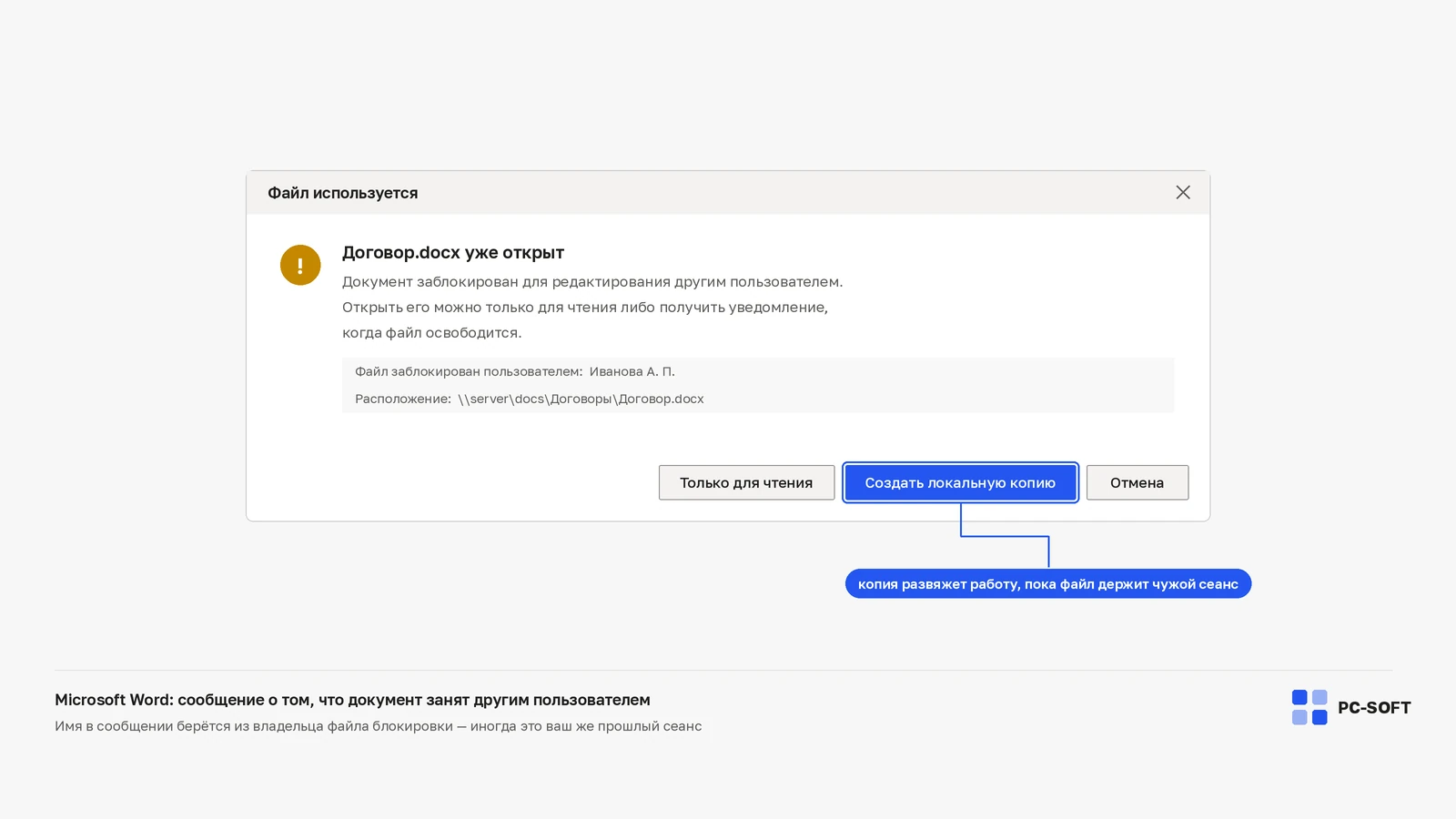
Сообщение Word о том, что файл заблокирован для редактирования другим пользователем, не всегда означает чужую работу. Блокировку может держать ваш второй экземпляр Word или временный owner-файл, оставшийся после аварийного закрытия. Но проверять это нужно в безопасном порядке: сначала исключить реального соавтора, затем сохранить свои изменения и только после этого разбираться с временными файлами.
Настоящий соавтор или зависший процесс Word
| Ситуация | Что делать |
|---|---|
| Файл открыт коллегой | Дождаться закрытия или работать с согласованной копией |
| Документ открыт на другом вашем компьютере | Закрыть там и подождать освобождения блокировки |
| Word завершился аварийно | Закрыть все процессы Word и проверить временный owner-файл |
| Документ помечен «Окончательный» или только для просмотра | Проверить режим и выданные права, а не удалять временные файлы |
Если файл лежит в общей папке, спросите владельца расположения, кто его редактирует. Имя в сообщении может быть устаревшим, но это не разрешение обходить блокировку.
Сначала сохраните изменения отдельной копией
Откройте документ только для чтения и выберите «Файл → Сохранить как». Добавьте к имени дату или инициалы и сохраните в свою папку. Если вы уже набрали текст в другом окне, перенесите его в копию до завершения процессов.
Копия не снимает блокировку с общего оригинала. После освобождения файла изменения придётся сопоставить вручную или с помощью режима рецензирования.
Файл с префиксом ~$ хранит сведения о владельце сеанса
Word создаёт рядом с открытым документом небольшой временный файл, имя которого начинается с ~$. Он помогает приложению определить, что документ занят. После нормального закрытия Word такой файл обычно исчезает.
Чтобы увидеть его, Проводник должен показывать скрытые элементы и расширения. Не путайте owner-файл с самим документом: у них похожие имена, но временный файл значительно меньше.
Удалять owner-файл можно не сразу
- Убедитесь, что коллега и ваши другие устройства закрыли документ.
- Сохраните всю работу и закройте Word.
- В Диспетчере задач проверьте, что процессов
WINWORD.EXEбольше нет. - Сделайте копию исходного документа.
- Только теперь удалите оставшийся файл с префиксом
~$и снова откройте оригинал.
Сетевая папка и OneDrive освобождают блокировку по-разному
Обычная SMB-папка часто допускает редактирование только одним настольным приложением. OneDrive и SharePoint могут поддерживать совместную работу, но для этого нужны подходящий формат, права и совместимая версия Word. Проверьте тот же документ в Word для веба, не создавая несколько копий с одинаковым именем.
Если блокировка остаётся в облаке после закрытия всех окон, дождитесь завершения синхронизации и обновите страницу. Серверу может потребоваться время, чтобы освободить сеанс.
Проверка после снятия блокировки
Добавьте в оригинал одну контрольную строку, сохраните файл, закройте Word и откройте документ снова. Убедитесь, что строка осталась, а коллега видит обновлённую версию. После этого объедините правки из временной копии и удалите её только с согласия участников.
Если сообщение возвращается, запишите путь к файлу, тип хранилища, имя указанного пользователя и время закрытия всех экземпляров. Эти данные позволяют администратору проверить серверную блокировку без риска потерять документ.
Частые вопросы
В сообщении указано имя коллеги — значит, файл точно открыт им?
Не обязательно: имя может остаться от прежнего сеанса и уже не отражать реального редактора. Уточнить это стоит у владельца общей папки, но устаревшая подпись не даёт права обходить блокировку.
Можно ли просто удалить файл, который начинается с ~$?
Только после того, как документ закрыт у коллеги и на других ваших устройствах, работа сохранена, Word закрыт и в Диспетчере задач не осталось процессов WINWORD.EXE, а копия оригинала сделана. Если такой файл появляется снова сразу после запуска, значит документ действительно открыл новый сеанс Word.
Как отличить временный owner-файл от самого документа?
Его имя начинается с ~$, и по размеру он значительно меньше документа. Чтобы вообще его увидеть, включите в Проводнике показ скрытых элементов и расширений — иначе легко удалить не тот файл.
Я сохранил копию — блокировка теперь снимется?
Нет, копия существует отдельно и оригинал не освобождает. После того как файл станет доступен, правки придётся перенести вручную или через режим рецензирования, а копию удалять только с согласия остальных участников.
В OneDrive все окна закрыты, а файл всё ещё занят — что делать?
Дождитесь завершения синхронизации и обновите страницу: серверу нужно время, чтобы освободить сеанс. В обычной сетевой SMB-папке всё иначе — там документ обычно редактирует только одно настольное приложение.
Похожие статьи


