
Автосохранение Word в OneDrive выключено: проверяем файл и аккаунт
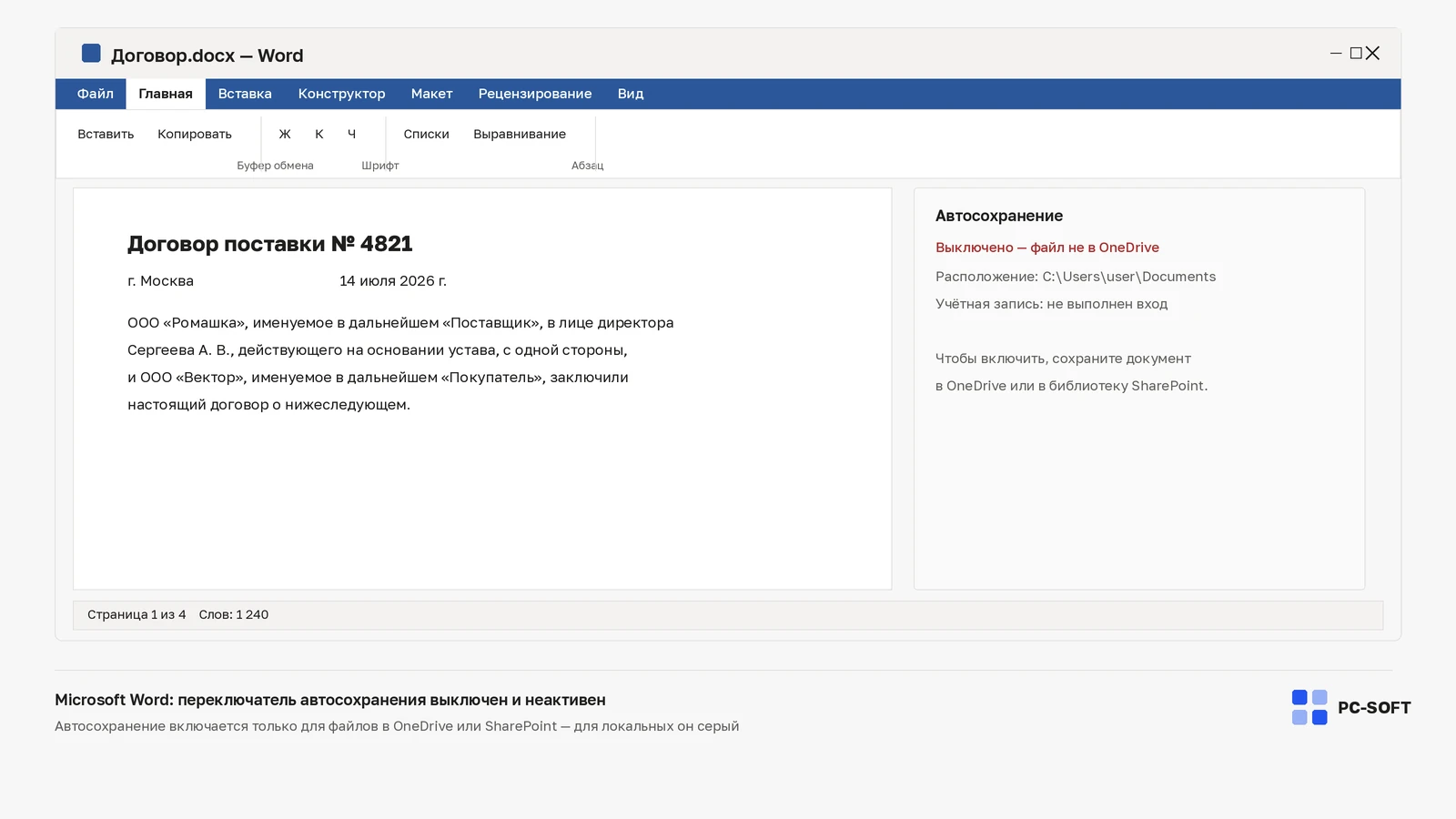
Автосохранение изменений в облачном файле и аварийное восстановление Word выполняют разные задачи. Если переключатель AutoSave недоступен, сначала сохраните текущую работу вручную, чтобы диагностика не поставила её под угрозу.
Откройте документ из нужного OneDrive внутри Word
Проверьте активную подписку Microsoft 365 и аккаунт хранилища. Через «Файл → Открыть» выберите нужный OneDrive или SharePoint. Копия документа в обычной локальной папке не получает облачное автосохранение только из-за похожего имени.
Проверьте формат, право редактирования и состояние сохранения
Убедитесь, что документ доступен для записи и использует поддерживаемый формат. При сообщении об ошибке синхронизации сохраните его целиком. На небольшой тестовой копии внесите заметное изменение и дождитесь подтверждения сохранения.
Microsoft Word 2016
Затем откройте тот же файл через веб-интерфейс хранилища и проверьте изменение. Значок облака в Проводнике сам по себе не доказывает, что последняя правка уже передана. Если документ принадлежит организации, учитывайте её ограничения и не переносите рабочие данные в личное облако ради включения переключателя. После исправления сохраните доступ к истории версий и проверенной копии документа.
Источник: официальная документация.
Похожие статьи


