Word не открывает документ из OneDrive: где искать сбой
Содержание статьи
Документ виден в папке OneDrive, но Word сообщает об ошибке, зависает при открытии или показывает пустое окно. Сначала откройте этот же файл на сайте OneDrive под той же учётной записью. Эта проверка отделяет проблему доступа или самого документа от сбоя его локальной загрузки.
Инструкция относится к настольному Word для Windows. Если документ уже открыт с несохранёнными правками, сохраните отдельную копию вне синхронизируемой папки. До её проверки не сбрасывайте OneDrive и не удаляйте папку с документами.
Один документ, три способа открытия
- В Проводнике нажмите файл правой кнопкой и выберите «Просмотреть в Интернете», если этот пункт доступен. Либо откройте сайт OneDrive и найдите документ вручную.
- Убедитесь, что вошли в нужный личный или рабочий аккаунт. Проверьте имя файла, дату изменения и расположение: одноимённая копия в другом аккаунте не подходит для сравнения.
- Попробуйте открыть документ в браузере. Затем скачайте его копию в обычную локальную папку, которая не синхронизируется с OneDrive, и откройте её через «Файл → Открыть → Обзор» в Word.
| Результат | Следующая проверка |
|---|---|
| В браузере тоже отказано в доступе | Проверьте аккаунт и разрешение владельца ссылки. Сброс Word не предоставит права на чужой файл. |
| В браузере работает, скачанная копия тоже | Проверяйте синхронизацию и локальный путь OneDrive. |
| В браузере работает, локально не открываются и другие DOCX | Проверяйте настольный Word, его обновление и восстановление. |
| Не открывается только один документ | Сохраните его исходную копию и изучите историю версий. |
Облачный значок ещё не означает, что файл скачан
При работе с файлами по запросу запись в Проводнике может быть только указателем на облачный документ. Для открытия нужны запущенный OneDrive, вход в аккаунт и доступная сеть. Нажмите значок облака рядом с часами: проверьте, нет ли паузы, запроса входа или сообщения об ошибке. Возобновите синхронизацию через меню OneDrive, если она приостановлена.
У нужного файла откройте контекстное меню и выберите «Всегда сохранять на этом устройстве». Дождитесь завершения загрузки, а затем откройте его снова. Если пункт отсутствует, сначала проверьте, что это действительно синхронизируемая папка, а не ярлык или сетевой ресурс. Не перемещайте единственный экземпляр документа из облака ради эксперимента: используйте копию.
Office Home 2024 — ключ с привязкой к аккаунту
Microsoft Office 2024 Home and Business — ключ активации
Если загрузка не завершается, запишите сообщение OneDrive. Переполненное хранилище, запрет администратора, конфликт имени и отсутствие прав требуют разных действий. Не очищайте вручную кэш Office: там могут оставаться изменения, ещё не отправленные на сервер. На рабочем компьютере проверьте ограничение вместе с администратором.
Жёлтая полоса Word: документ открыт, редактирование ограничено
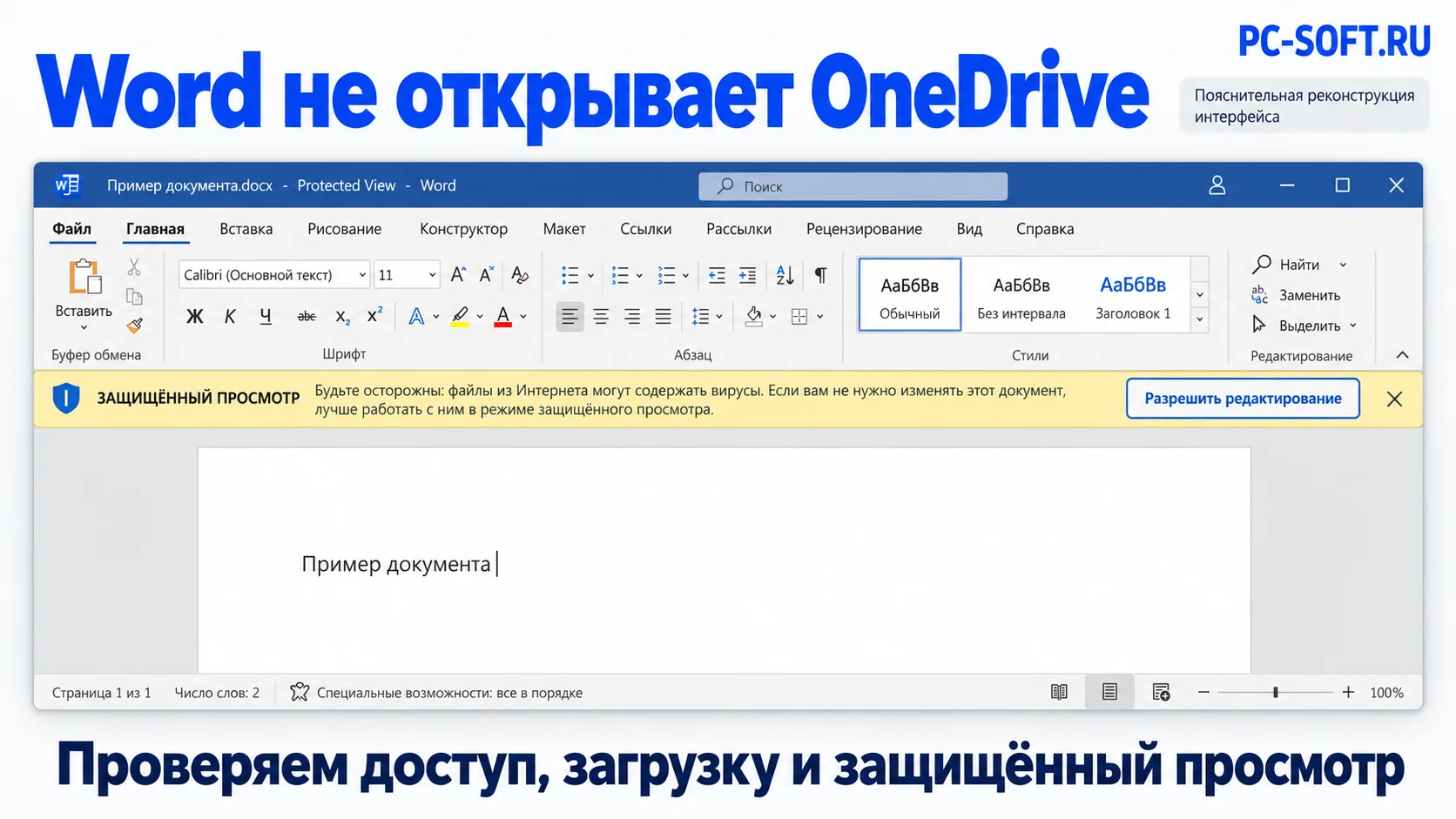
«Защищённый просмотр» — отдельный случай. Word уже прочитал файл, но ограничил активное содержимое и редактирование. Microsoft прямо указывает документы из OneDrive другого человека среди причин включения этого режима. Покупка новой лицензии эту проверку безопасности не отменяет.

Если вы ожидали документ, знаете отправителя и проверили содержимое, используйте кнопку разрешения редактирования для этого файла. Для неожиданного вложения или подозрительного документа оставьте защиту включённой. Не отключайте защищённый просмотр сразу для всех файлов. Красное сообщение о проблеме проверки файла нельзя приравнивать к обычной жёлтой информационной полосе.
Если повреждена последняя версия DOCX
В OneDrive откройте контекстное меню документа и выберите «История версий». Сопоставьте время последней исправной копии с моментом сбоя. Сначала сохраните доступный текущий вариант отдельно: восстановление более ранней версии меняет активную редакцию, и последние правки придётся переносить вручную.
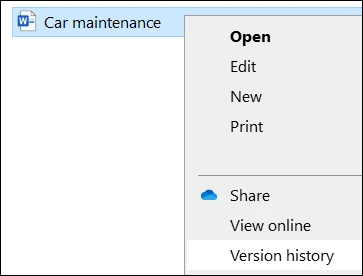
Если старая версия открывается, проверьте не только первую страницу: таблицы, рисунки, комментарии и последние изменения. При отсутствии пригодной версии попросите отправителя повторно выгрузить документ из своей рабочей копии. Не загружайте договоры и другие закрытые документы в случайные онлайн-сервисы ремонта.
Когда восстанавливать Word, а не OneDrive
Создайте пустой документ, введите несколько слов, сохраните локально, закройте и откройте снова. Если не работает и этот тест, сохраните документы и закройте приложения Office. В параметрах Windows найдите установленный пакет Office, выберите «Изменить» и выполните быстрое восстановление; онлайн-восстановление рассматривайте следующим шагом, имея доступ к лицензированному аккаунту и Интернету. Оно затрагивает весь пакет.
Исправление подтверждено, когда исходный документ открывается из синхронизируемой папки, тестовая правка сохраняется, OneDrive завершает обмен, а изменение видно в браузере. Сначала проверьте это на копии. Если работает только скачанный DOCX, можно временно редактировать локальную копию, но её изменения не попадут в облачный оригинал автоматически.
Источники Microsoft и иллюстрации
- What do the OneDrive error codes mean?
- What is Protected View?
- Restore a previous version of a file stored in OneDrive
- Repair an Office application
Документация сверена 2 ноября 2026 года. Официальные снимки Microsoft подписаны в тексте. Обложка и иллюстрации с отметкой «реконструкция» поясняют интерфейс и не показывают результат проверки конкретного компьютера.
Скачать официальный дистрибутив Microsoft Office
Если после инструкции нужен установочный файл, откройте подходящий дистрибутив Office и проверьте версию перед активацией.
Похожие статьи