Загрузочная флешка Windows 10 в Rufus: выбор UEFI/GPT без угадывания
Содержание статьи
- Зачем в 2026 году нужен носитель Windows 10
- ISO и Rufus: только первичные источники
- Параметры целевого компьютера до записи
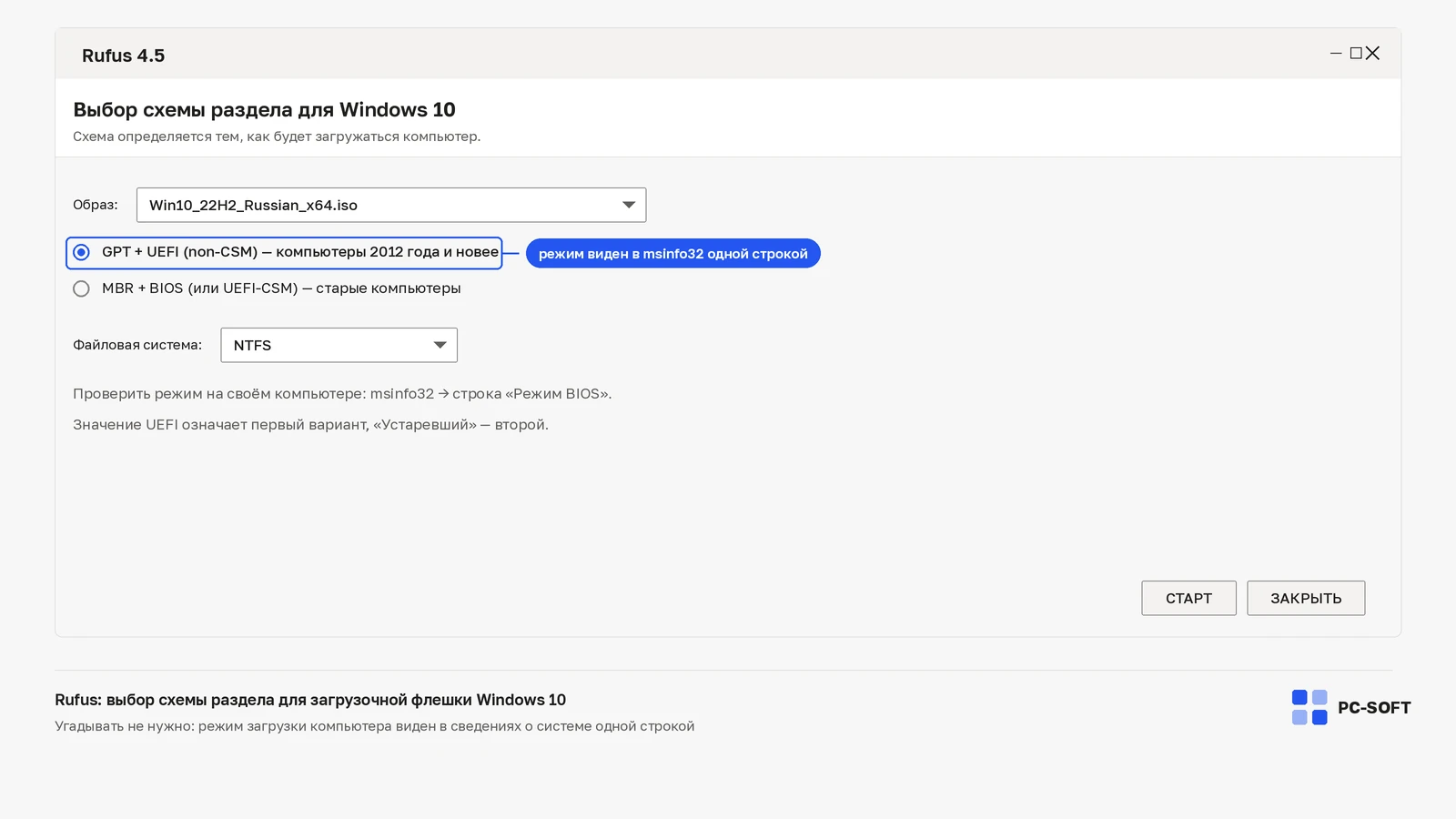
- Современный UEFI и GPT
- Legacy BIOS и MBR
- Запись образа без случайной смены настроек
- Режим загрузки должен совпадать с режимом флешки
- Стоп-точка перед разметкой диска
- Большой файл образа и предел FAT32
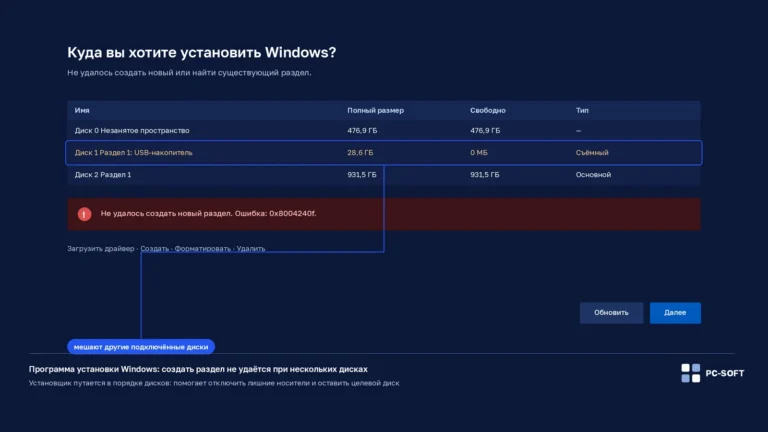
- Сообщения установщика и что за ними стоит
- Как убедиться, в каком режиме стартовал установщик
- Флешка не появляется в меню загрузки
- Проверка образа до записи
- Активация после установки
- Чего делать не нужно
- Что записать, если установка не идёт
Rufus создаёт загрузочную флешку, но не выбирает за вас режим целевого компьютера. Если записать носитель под UEFI/GPT, а загрузить его как Legacy BIOS, установщик может не увидеть правильный путь или сообщить о неподходящем стиле разделов.
Все данные на выбранной флешке будут уничтожены. До запуска Rufus перенесите с USB нужные файлы и запишите модель целевого компьютера, режим прошивки и текущий стиль системного диска.
Зачем в 2026 году нужен носитель Windows 10
Общая поддержка Windows 10 завершилась 14 октября 2025 года. Флешка всё ещё может понадобиться для восстановления существующего устройства, совместимого только с прежней средой, или для контролируемой миграции. Для нового совместимого ПК приоритетнее поддерживаемая Windows 11.
ISO и Rufus: только первичные источники
- Получите Windows ISO со страницы загрузки Microsoft.
- Скачайте Rufus с официального сайта проекта.
- Сверьте архитектуру образа с процессором и задачей.
- Не используйте сборку, где заранее удалены компоненты или добавлен активатор.
Параметры целевого компьютера до записи
| Целевой режим | Типичная схема | Что проверить |
|---|---|---|
| UEFI | GPT | В меню загрузки выбрать пункт USB с пометкой UEFI |
| Legacy BIOS/CSM | MBR | Поддерживает ли прошивка legacy boot и нужен ли он этому устройству |
Современный UEFI и GPT
Microsoft рекомендует UEFI для современных систем; он используется вместе с GPT и даёт доступ к современным функциям загрузки и безопасности.
Legacy BIOS и MBR
Этот вариант оставляют для старого оборудования или заранее подтверждённой совместимости. MBR не стоит выбирать только потому, что слово кажется знакомым.
Запись образа без случайной смены настроек
- Подключите пустую флешку и выберите её в поле Device.
- В Boot selection укажите Disk or ISO image и выберите официальный ISO.
- Задайте Partition scheme по подтверждённому режиму прошивки.
- Проверьте имя USB ещё раз и запустите запись.
- Дождитесь состояния Ready, не извлекая носитель во время операции.
Режим загрузки должен совпадать с режимом флешки
Откройте одноразовое boot menu производителя и выберите правильную запись USB. Один носитель может отображаться дважды — как UEFI и как legacy. Режим, в котором стартовал Windows Setup, влияет на допустимый стиль системного диска.
Стоп-точка перед разметкой диска
Создание флешки не требует очищать системный SSD. На экране выбора раздела сравните объём и модель диска с планом установки. Команды clean и удаление разделов стирают данные; выполняйте их только при отдельном решении о чистой установке и после проверенной копии.
Большой файл образа и предел FAT32
Прошивка UEFI загружается с раздела FAT32, а FAT32 не хранит файлы больше 4 ГБ. В части образов Windows основной файл установки этот предел превышает, и Rufus предлагает выбор из двух вариантов.
- Разделить образ. Rufus разбивает большой файл на части, флешка остаётся в FAT32 и загружается в UEFI без дополнительных условий.
- Записать в NTFS. Rufus добавляет собственный промежуточный загрузчик, и на некоторых компьютерах для старта потребуется временно отключить безопасную загрузку.
Windows 10 Pro
Windows 10 Home
Выбор делают заранее, а не в тот момент, когда флешка не появилась в меню загрузки. Если менять настройки прошивки нежелательно, разделение образа — более предсказуемый путь.
Сообщения установщика и что за ними стоит
| Что на экране | Что проверить | Что это значит |
|---|---|---|
| «На выбранном диске находится таблица MBR-разделов» | В каком режиме запущен установщик | Загрузились в UEFI, а диск размечен под BIOS |
| «Выбранный диск имеет стиль разделов GPT» | Пункт меню загрузки, выбранный при старте | Загрузились в режиме legacy на диск GPT |
| «Не найден необходимый драйвер носителя» | Порт USB, целостность образа, качество флешки | Установщик потерял доступ к самому носителю |
| Диск не виден в списке разделов | Режим контроллера и наличие драйвера накопителя | Не хватает драйвера хранилища или диск не инициализирован |
| Ошибка копирования файлов на середине | Контрольную сумму образа и повторную запись | Повреждение образа или носителя |
Первые две строки — одна ситуация с двух сторон: режим загрузки флешки не совпал с разметкой диска. Менять разметку системного диска из-за такого сообщения не нужно, пока не проверен способ запуска.
Как убедиться, в каком режиме стартовал установщик
Проверка занимает полминуты и не требует выхода из программы установки.
- На экране установщика нажмите Shift+F10 — откроется командная строка.
- Введите
diskpart, затемlist disk. - Посмотрите на столбец GPT: звёздочка означает, что диск размечен в GPT.
- Закройте окно командой
exitи вернитесь к установке.
Второй ориентир — сам пункт меню загрузки. Если рядом с именем флешки стоит пометка UEFI, установщик стартовал в режиме UEFI. Один и тот же носитель нередко виден в меню дважды, и выбранная строка определяет всё дальнейшее.
Флешка не появляется в меню загрузки
- Попробуйте другой порт: часть машин разборчива к портам USB 3.0 при старте.
- Убедитесь, что запись завершилась состоянием Ready, а не была прервана.
- Если носитель записан в NTFS, а безопасная загрузка включена, перезапишите его с разделением образа либо временно отключите проверку.
- Флешка, записанная под MBR, не появится в прошивке с выключенным режимом legacy, и наоборот.
- Исключите сам носитель: перепишите образ на другую флешку, желательно другого производителя.
Если устройство не видно и в работающей системе, вопрос уже не к Rufus, а к самой флешке и порту.
Проверка образа до записи
Повреждённый ISO даёт сбой в конце установки, когда время уже потрачено. Две проверки снимают этот риск.
- Сравните размер загруженного файла с указанным на странице загрузки.
- Если для образа опубликована контрольная сумма, посчитайте её командой
Get-FileHashв PowerShell и сверьте посимвольно.
Самые частые источники битых образов — скачивание через менеджеры загрузок и повторное сохранение файла из облака. Загружайте ISO напрямую и не меняйте расширение файла.
Активация после установки
Цифровая лицензия современных устройств привязана к оборудованию, поэтому чистая установка той же редакции обычно активируется сама после подключения к интернету. Условие одно: редакция должна совпадать с прежней — Home ставят поверх Home, Pro поверх Pro. Другая редакция потребует своего ключа.
Ключ, вшитый в прошивку ноутбука, установщик подхватывает сам, и переопределять его вручную не стоит. Если экран выбора редакции вообще не появился, значит образ содержит один вариант либо редакция определена по прошивке — это нормальное поведение, а не ошибка записи.
Чего делать не нужно
- Выбирать MBR по привычке, когда компьютер работает в UEFI: так и появляется ошибка, из-за которой потом удаляют разделы.
- Удалять разделы на экране установки, чтобы «убрать сообщение». Сначала выясняют режим загрузки.
- Отключать безопасную загрузку насовсем, если она мешала только на время установки.
- Извлекать флешку до окончания записи и до первой перезагрузки установщика.
- Записывать образ на диск, который одновременно служит резервной копией: раздел будет очищен.
Что записать, если установка не идёт
- Точный текст сообщения установщика.
- Режим, в котором стартовал носитель: пункт меню загрузки с пометкой UEFI или без неё.
- Схему разделов, выбранную в Rufus, и файловую систему флешки.
- Стиль разметки целевого диска по данным diskpart.
- Источник образа, его размер и контрольную сумму.
Этот список закрывает почти все вопросы, которые задают на форумах и в поддержке. Он же очерчивает границы задачи: Rufus отвечает за носитель, а не за состояние целевого диска, лицензию и драйверы. Сбои, которые появляются уже после копирования файлов, к записи флешки чаще всего отношения не имеют, и переписывать её ещё раз бессмысленно.
Частые вопросы
Установщик сообщает о неподходящем стиле разделов — флешку нужно перезаписывать?
Сначала проверьте, как вы её загрузили: один и тот же носитель отображается в boot menu дважды — как UEFI и как legacy. Часто достаточно выбрать правильную запись USB, потому что режим старта Windows Setup и определяет допустимый стиль системного диска.
Какую Partition scheme ставить в Rufus, если режим прошивки целевого ПК неизвестен?
Никакую — сначала выясните режим прошивки и текущий стиль системного диска, схема задаётся по подтверждённым данным. Для современных систем Microsoft рекомендует UEFI с GPT, а MBR оставляют для старого оборудования.
Запись флешки в Rufus затрагивает системный диск компьютера?
Нет, уничтожаются данные только на выбранной флешке. Системный SSD очищать не требуется: команды clean и удаление разделов относятся к отдельному решению о чистой установке.
Поддержка Windows 10 закончилась в октябре 2025 года — зачем сейчас её носитель?
Для восстановления устройства, совместимого только с прежней средой, и для контролируемой миграции. Если компьютер новый и совместимый, приоритет отдают поддерживаемой Windows 11.
Можно ли взять готовую сборку ISO, где уже вырезано лишнее и вшит активатор?
Нет. Образ берут со страницы загрузки Microsoft, а Rufus — с сайта проекта; изменённые сборки дают сбои при копировании файлов установки и лишают вас проверяемого источника.
Похожие статьи