Как записать установочную флешку Windows в Rufus
Содержание статьи
- До запуска Rufus определите UEFI или BIOS
- Возьмите ISO Windows из официального источника
- Выберите устройство и не перепутайте накопитель
- Согласуйте схему разделов с целевым режимом
- Проверьте параметры перед началом записи
- Загрузите компьютер именно с созданной флешки
- Если носитель не стартует, вернитесь к режиму
Чтобы записать Windows на флешку через Rufus, не начинайте с кнопки Start. Сначала определите, в каком режиме должен загружаться целевой компьютер: UEFI или BIOS. Затем возьмите официальный ISO, выберите пустой USB-накопитель и только после этого согласуйте поля Partition scheme и Target system.
Rufus уничтожает все разделы на выбранной флешке. Проверка устройства перед записью обязательна: отменить форматирование после запуска без потери данных нельзя.
До запуска Rufus определите UEFI или BIOS
Откройте руководство к компьютеру или материнской плате и выясните, какой режим прошивки используется для установки. Microsoft рекомендует UEFI на совместимых устройствах, но старый компьютер может требовать режим совместимости BIOS.
Не определяйте режим по возрасту корпуса или типу накопителя. Один и тот же установочный ISO может быть записан по-разному, а результат зависит от параметров флешки и пункта, выбранного в меню загрузки.
Возьмите ISO Windows из официального источника
Для Windows 11 Microsoft предоставляет страницу загрузки и Media Creation Tool. Если используете Rufus, сохраните официальный ISO отдельно и не заменяйте его сборкой с неизвестными изменениями. Название файла само по себе не подтверждает происхождение образа.
Уточните редакцию и архитектуру до записи. Флешка лишь переносит выбранный образ; Rufus не исправляет несовместимую редакцию, повреждённый ISO или отсутствие нужной лицензии.
Выберите устройство и не перепутайте накопитель
Подключите одну пустую флешку подходящего объёма. Microsoft указывает минимум 8 ГБ для установочного носителя Windows. Скопируйте с неё нужные файлы в другое место: Rufus удаляет не отдельную папку, а все разделы выбранного USB-устройства.
- Сверьте название устройства в поле Device.
- Сравните указанный объём с флешкой в руках.
- Отключите внешние диски, которые не участвуют в работе.
- В поле Boot selection выберите проверенный ISO Windows.
Согласуйте схему разделов с целевым режимом
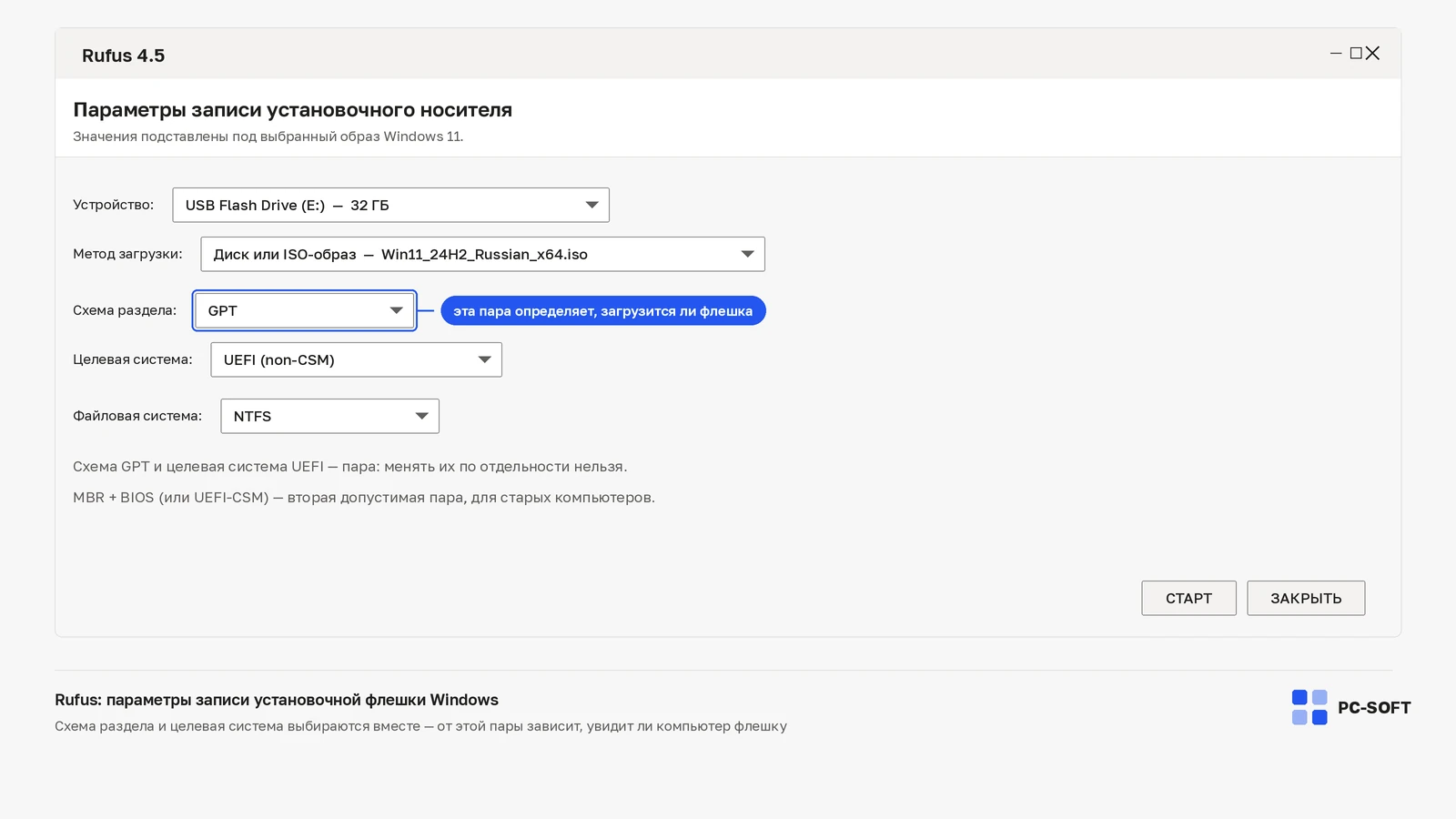
В Rufus поля Partition scheme и Target system связаны. Согласно официальному FAQ проекта, для установочных ISO Windows 8 и новее вариант MBR с BIOS или UEFI-CSM создаёт носитель для загрузки в режиме BIOS, а GPT — для загрузки в UEFI.
Это настройка загрузочной флешки, а не команда преобразовать внутренний диск. Если Windows Setup позже сообщает о неподходящем стиле раздела, сначала проверьте, в каком режиме запущен носитель. Не стирайте диск только ради совпадения с выбранным по ошибке параметром Rufus.

Windows 11 Pro Retail

Windows 11 Home
Проверьте параметры перед началом записи
- Device указывает на нужную флешку.
- Boot selection содержит официальный ISO нужной Windows.
- Partition scheme соответствует проверенному режиму прошивки.
- Target system показывает ожидаемый вариант загрузки.
- Все важные файлы с USB уже сохранены.
Только после этой сверки запускайте запись и дождитесь её нормального завершения. Не извлекайте флешку во время форматирования или копирования файлов.
Загрузите компьютер именно с созданной флешки
Перезагрузите целевой компьютер и откройте разовое меню загрузки по инструкции производителя. Если одно устройство показано в нескольких вариантах, выберите тот, который соответствует запланированному режиму UEFI или BIOS.
Появление окна Windows Setup подтверждает, что носитель запустился, но ещё не разрешает удалять разделы. Сначала проверьте язык, редакцию и целевой диск, затем убедитесь, что резервная копия доступна независимо от этого компьютера.
Если носитель не стартует, вернитесь к режиму
Когда флешка не появляется в меню загрузки, проверьте другой USB-порт, затем снова сопоставьте прошивку с Partition scheme и Target system. Перезапись тем же набором параметров редко помогает, если исходная причина — неверно выбранный режим.
Если флешка запускается, но установщик отвергает внутренний диск, это уже другая задача. Зафиксируйте текст сообщения и текущий режим загрузки. Не переключайте прошивку и не меняйте GPT или MBR одновременно: одно изменение за шаг позволяет увидеть настоящую причину.
Когда флешка загружается, но Windows Setup не показывает внутренний накопитель, переходите к диагностике невидимого диска в установщике Windows. Не пересоздавайте носитель вслепую: сначала отделите проблему драйвера или разметки от режима загрузки.
Частые вопросы
Что ставить в Partition scheme — MBR или GPT?
То, что соответствует режиму загрузки целевого компьютера. По официальному FAQ Rufus для установочных ISO Windows 8 и новее MBR с BIOS или UEFI-CSM даёт носитель для режима BIOS, а GPT — для UEFI; поля Partition scheme и Target system связаны между собой.
Windows Setup пишет о неподходящем стиле раздела — значит, надо стирать внутренний диск?
Нет. Выбор в Rufus относится к загрузочной флешке, а не к внутреннему диску, поэтому сначала проверьте, в каком режиме запущен носитель. Стирать диск ради совпадения с ошибочно выбранным параметром не нужно.
Можно ли записать флешку так, чтобы остальные файлы на ней уцелели?
Нет: Rufus удаляет не отдельную папку, а все разделы выбранного USB-устройства, и после запуска отменить форматирование без потери данных уже нельзя. Нужен пустой накопитель объёмом не менее 8 ГБ.
Флешка не появилась в меню загрузки — перезаписать её теми же параметрами?
Перезапись с тем же набором параметров редко помогает, если причина в неверно выбранном режиме. Сначала попробуйте другой USB-порт, затем заново сопоставьте прошивку с Partition scheme и Target system.
Спасёт ли Rufus, если ISO скачан со стороннего сайта?
Нет. Флешка только переносит выбранный образ, а имя файла происхождения не подтверждает — несовместимую редакцию, повреждённый ISO или отсутствие лицензии Rufus не исправит. Для Windows 11 образ берут со страницы загрузки Microsoft или через Media Creation Tool.
Купить ключ Windows
Для Windows важно выбрать ключ под установленную версию и редакцию: Windows 11 или Windows 10, Pro, Home или другой вариант, который указан в системе.
Windows 11 Pro
Ключ и инструкция по активации приходят на email после оплаты.
Похожие статьи