0x80070570 при установке Windows: проверьте чтение файлов
Содержание статьи
Если установщик Windows сообщает 0x80070570 и не может получить нужные файлы, начните с источника данных: скачанного образа, флешки и её подключения. Код связан с повреждённым или нечитаемым файлом либо каталогом, но не определяет, какой именно компонент виноват.
Не удаляйте разделы SSD только из-за этого номера. Чистая разметка не сделает исправной повреждённую флешку, а несохранённые пользовательские данные можно потерять. Если на компьютере уже есть важная система, сначала сделайте резервную копию.
Зафиксируйте повторяемость, не объявляя виновника заранее
Запишите полный текст, этап и примерный процент установки. Повтор на одном месте полезен для сравнения, но не доказывает, что испорчен именно ISO. Сбой на разных процентах тоже не является готовым диагнозом оперативной памяти.
| Проверка | Что она позволяет сузить |
|---|---|
| Та же флешка в другом прямом USB-порту | Влияние конкретного порта, переходника или концентратора. |
| Новый официальный образ на другой флешке | Ошибки скачивания и исходного носителя. |
| Ошибка осталась с независимо подготовленным носителем | Основание проверить компьютер и накопитель, а не бесконечно переписывать одну флешку. |
Меняйте условия последовательно и записывайте результат. Не используйте случайную сборку Windows как контроль: неизвестные изменения образа добавят ещё одну переменную.
Проверьте скачивание ISO и контрольную сумму
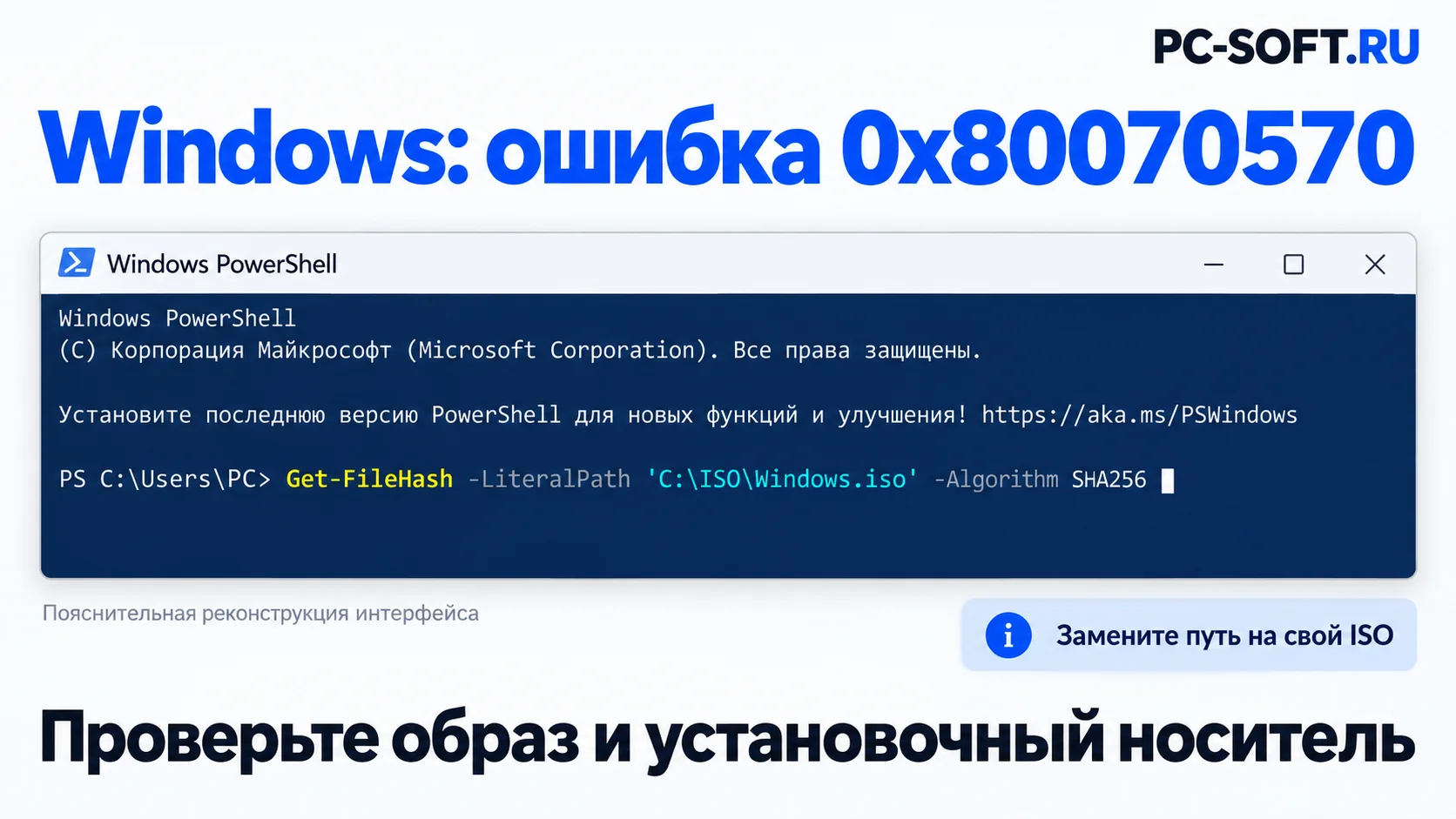
Получайте образ с официальной страницы Microsoft для нужного выпуска. Убедитесь, что скачивание завершилось, а файл не является архивом стороннего загрузчика. Если источник публикует SHA-256 для конкретного языка, архитектуры и редакции, сравните его с вычисленным значением.
В PowerShell можно проверить файл такой командой, предварительно заменив путь на путь к своему ISO:
Windows 11 Home
Windows 11 Pro
Get-FileHash -LiteralPath 'C:\ISO\Windows.iso' -Algorithm SHA256Команда только читает файл и вычисляет хеш. Совпадение имеет смысл лишь при сравнении с доверенным эталоном именно этого образа. Если эталона нет, один полученный хеш сам по себе не доказывает подлинность или исправность ISO. Сохраните результат для сравнения повторного скачивания.
Подготовьте другой носитель и уберите промежуточные подключения
Создание установочной флешки стирает её содержимое. Перенесите нужные файлы заранее, проверьте букву и ёмкость выбранного устройства. Для штатного средства Microsoft нужен подходящий пустой USB-накопитель; ориентируйтесь на актуальные требования страницы загрузки, обычно не менее 8 ГБ.
Подключите флешку к порту самого компьютера. Если используется док-станция, удлинитель или концентратор, исключите их из контрольной попытки. На стационарном ПК можно проверить другой доступный порт, не разбирая работающий компьютер.
После записи корректно извлеките носитель и повторите установку. Если другой носитель прошёл участок, на котором первый стабильно останавливался, это полезное свидетельство в пользу проблемы исходной цепочки чтения. Оно не даёт основания объявлять неисправным SSD без дополнительных признаков.
Когда проверять память и целевой накопитель
Если ошибка воспроизводится с несколькими независимо подготовленными носителями, сохраните журнал установки и переходите к штатной диагностике производителя ПК или накопителя. Особенно важны исчезновение SSD, ошибки копирования обычных файлов, зависания и другие сбои вне установщика.
Для оперативной памяти используйте встроенную или рекомендованную производителем диагностику. Перед её запуском сохраните работу: тест может потребовать перезагрузки. Положительный результат конкретного теста — повод разбирать соответствующий компонент; отсутствие ошибок в коротком тесте не исключает все аппаратные причины.
Не советуем менять режим SATA/RAID, разгон или тайминги памяти без записи исходных значений и понимания конфигурации. Уже установленная система после такой смены может перестать загружаться. Если есть аппаратные признаки и важные данные, приоритет — их сохранение, а не очередная установка поверх диска.
Сохраните доказательства до следующей попытки
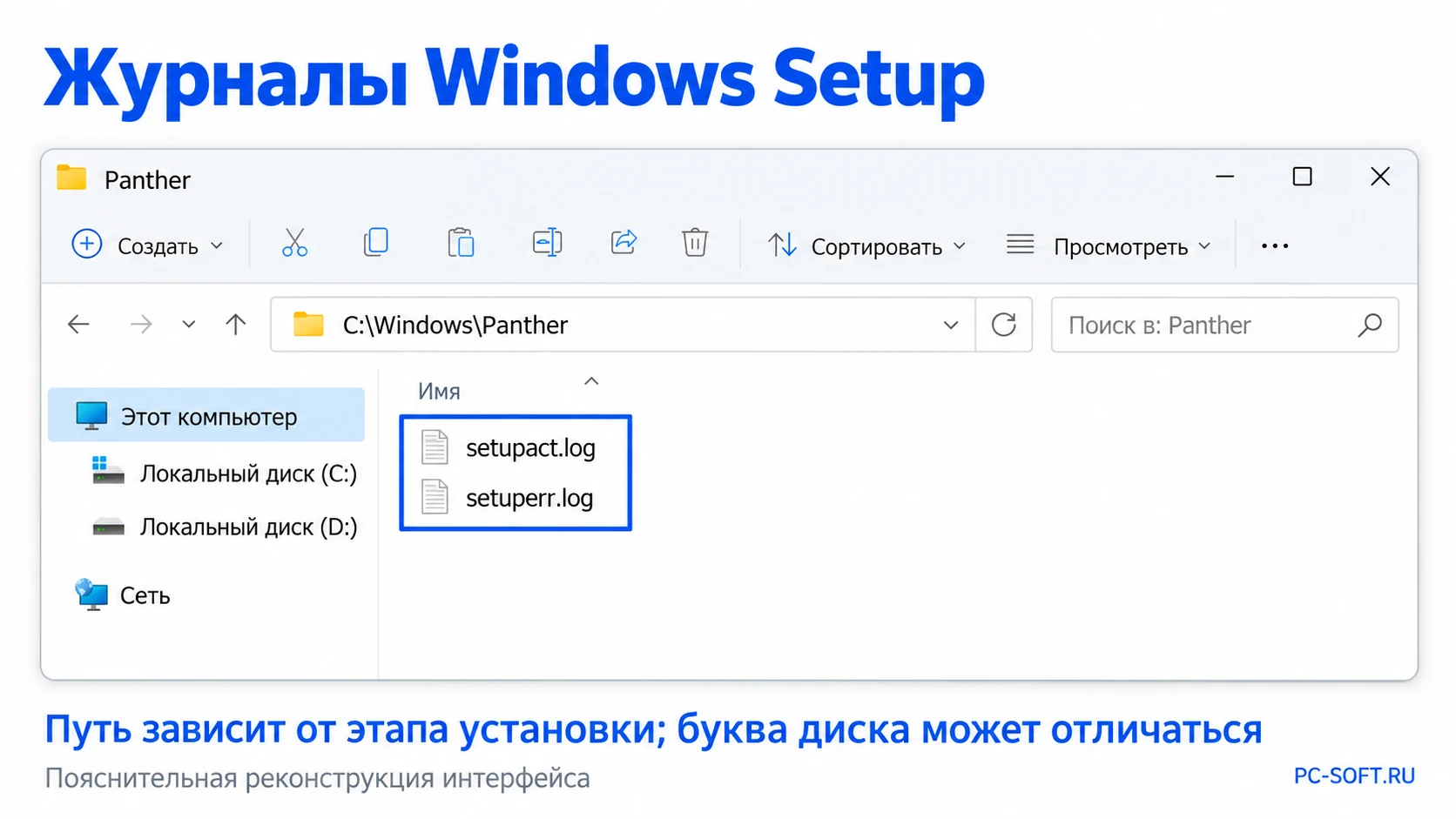
У Windows Setup есть setupact.log и setuperr.log; путь зависит от стадии установки. До доступа к целевому диску ищите Windows\Panther в среде установки, после настройки диска — Panther в каталоге Windows. Восстановительная среда может присвоить дискам другие буквы.
В обращении к специалисту укажите проверенные образы, флешки, порты, этап ошибки и результаты диагностики. Исправление подтверждается завершённой установкой и устойчивой загрузкой системы. Ключ активации не восстанавливает нечитаемые установочные файлы, поэтому менять его ради 0x80070570 не нужно.
Источники Microsoft и иллюстрации
- System Error Codes (1300-1699)
- Create installation media for Windows
- Get-File Hash
- Windows Setup Log Files and Event Logs
Документация сверена 2 ноября 2026 года. Официальные снимки Microsoft подписаны в тексте. Обложка и иллюстрации с отметкой «реконструкция» поясняют интерфейс и не показывают результат проверки конкретного компьютера.
Похожие статьи