0x8007016A: облачный поставщик не работает при доступе к файлам OneDrive
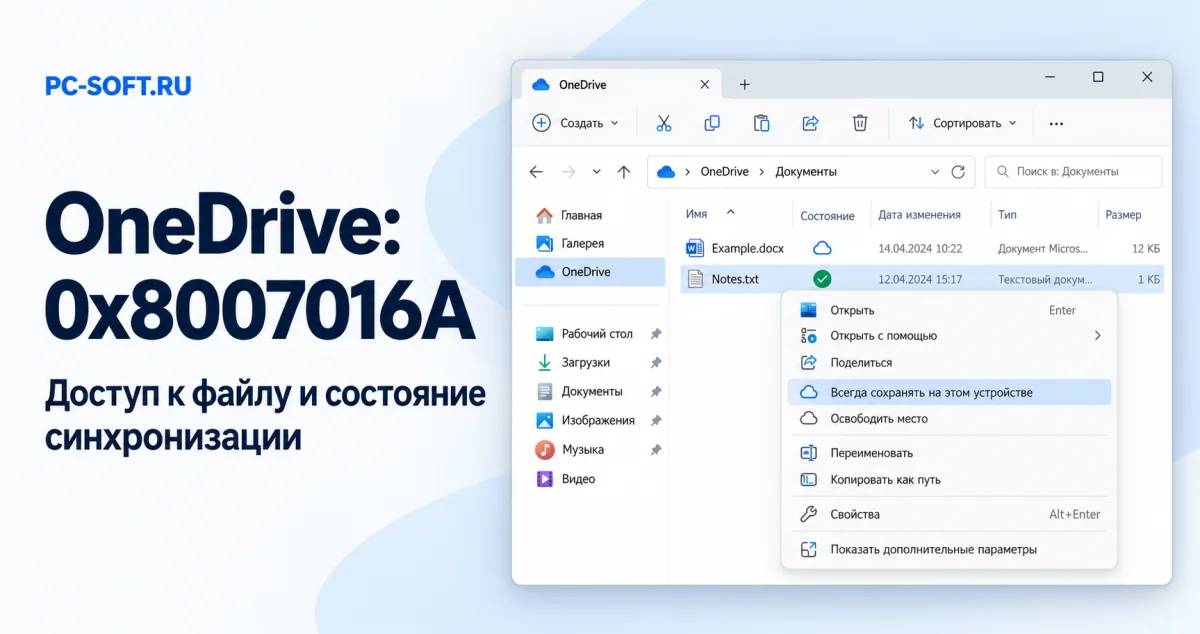
Ошибка 0x8007016A при открытии, копировании или перемещении файла OneDrive означает, что облачный поставщик файлов не запущен либо недоступен. Проводник может показывать имя документа, хотя его содержимого на компьютере ещё нет. Сначала выясните, где находится доступная копия и работает ли нужная учётная запись. До проверки облачной копии и несинхронизированных изменений не отвязывайте аккаунт и не сбрасывайте OneDrive.
Если параллельно выбираете подписку для документов и OneDrive, в каталоге доступны Microsoft 365 Персональный — ключ на год для личного использования и Microsoft 365 Family — ключ на год для семейного сценария. Выбор зависит от того, кто будет пользоваться подпиской, и условий предложения. Покупка или смена подписки сама по себе не устраняет недоступность облачного поставщика: сначала нужно проверить доступ к файлам и состояние клиента.
Содержание
Уточните код и найдите облачную копию
Запишите полный текст сообщения и действие, при котором оно появляется. Для диагностики важно, возникает ли ошибка при открытии одного документа, копировании нескольких файлов или обращении к разным папкам OneDrive.
- Откройте OneDrive в браузере и войдите в ту же учётную запись, к которой относится проблемная папка на компьютере.
- Найдите нужный файл. Сверьте расположение, имя и доступное содержимое, особенно последние изменения.
- Попробуйте открыть файл через веб-интерфейс. Наличие записи в списке ещё не подтверждает, что нужная версия действительно доступна.
Если файла нет или в браузере отображается старая версия, сначала разберитесь с аккаунтом и сохранностью изменений. Сброс клиента не восстановит отсутствующую облачную копию автоматически. Если файл доступен онлайн, продолжайте проверку локального OneDrive.
Сохраните изменения, которые ещё не загрузились
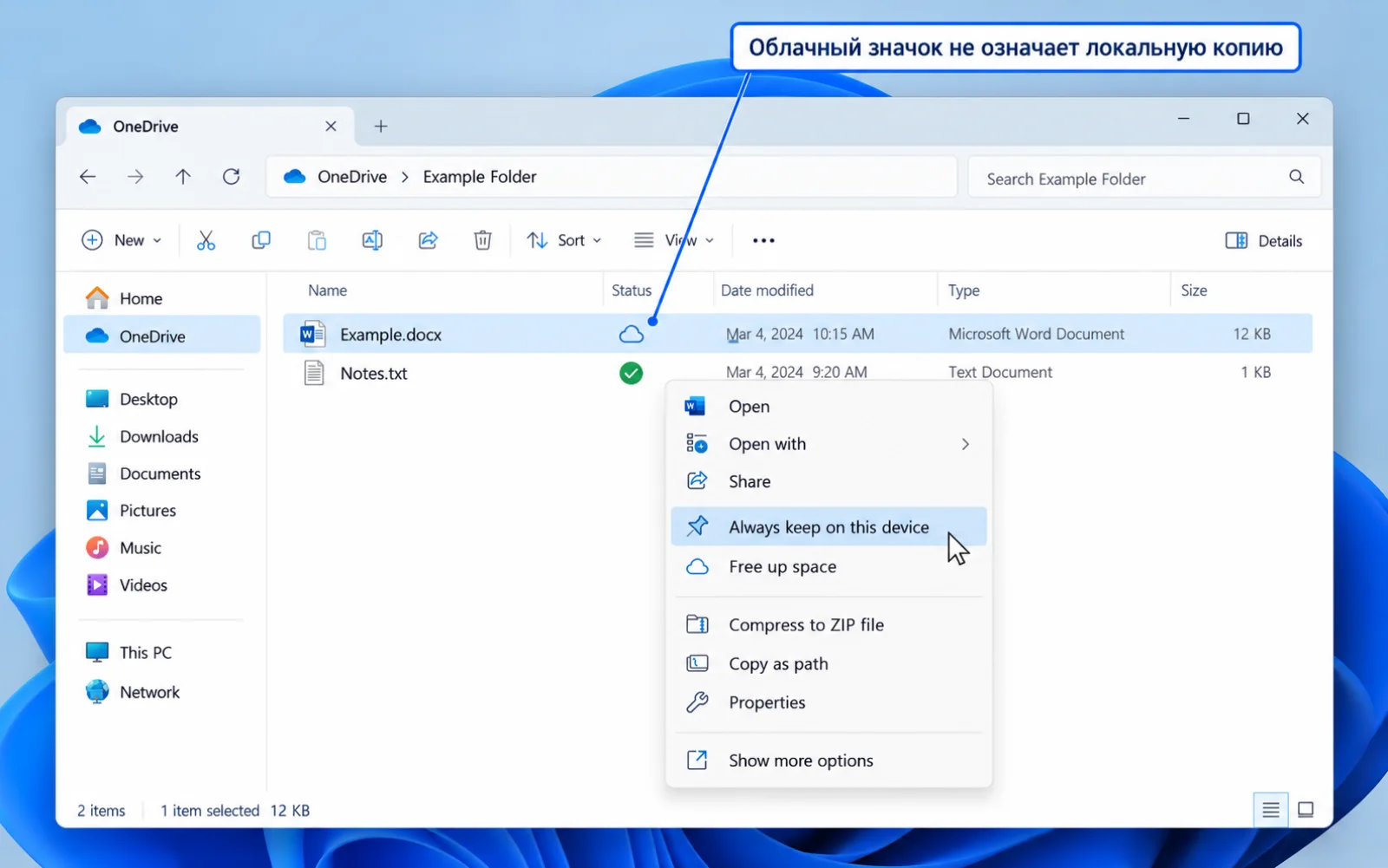
Облачный значок возле файла не означает, что у вас есть полноценная локальная резервная копия. Такой элемент может быть заполнителем: имя и сведения видны, а содержимое загружается при обращении. Поэтому перенос всей папки OneDrive нельзя считать безопасным способом резервного копирования. Не рассчитывайте, что любой отображаемый файл можно сразу переместить на другой диск.
Если документ открыт в приложении и содержит последние правки, сохраните отдельную копию в обычную локальную папку вне синхронизируемого каталога. Затем откройте эту копию и проверьте нужные изменения. Исходный документ сохраняйте до проверки. Если отдельную копию создать не удаётся, отложите сброс и отвязку аккаунта.
Microsoft Office 365
Microsoft Office 365
Не удаляйте корневую папку OneDrive ради повторного создания: это не диагностический шаг и не способ гарантированно сохранить данные.
Проверьте вход и возобновите синхронизацию
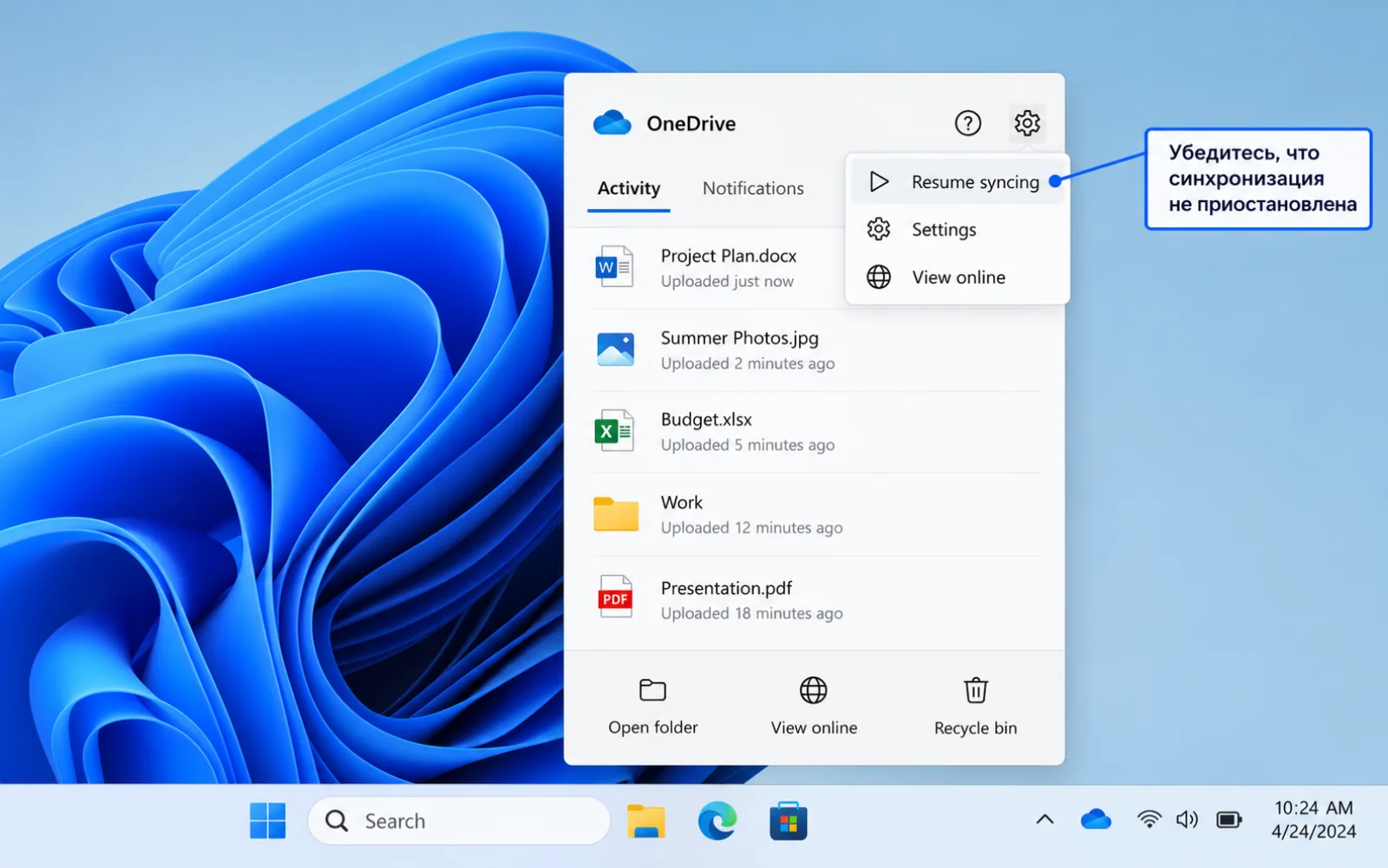
Откройте окно состояния OneDrive через его значок в области уведомлений Windows 11. Проверьте, выполнен ли вход и соответствует ли аккаунт тому, который вы проверили в браузере. При нескольких учётных записях ориентируйтесь на конкретную проблемную папку.
- Если клиент просит войти, завершите вход в нужную учётную запись.
- Если синхронизация приостановлена, возобновите её и дождитесь изменения состояния.
- Если OneDrive не запущен, откройте установленное приложение и проверьте его сообщения.
Отдельно разберите сообщения о заполненном хранилище: проблема квоты требует своего решения. Код 0x8007018B, связанный с открытым или используемым файлом, также отличается от 0x8007016A. Сверяйте код после каждой повторной попытки, чтобы не продолжать неподходящую диагностику.
Загрузите один небольшой файл на устройство
Для контрольной проверки выберите небольшой доверенный файл, который удалось открыть в браузере. Убедитесь, что на локальном диске достаточно свободного места для его полного содержимого. Начните с одного файла, чтобы увидеть результат конкретного действия.
- Найдите этот файл в папке OneDrive в Проводнике.
- Выберите действие постоянного хранения на устройстве — Always keep on this device.
- Дождитесь завершения загрузки, наблюдая за состоянием OneDrive, затем откройте файл обычным способом.
Успешная проверка — это завершённая загрузка и доступное содержимое файла. Само исчезновение сообщения после закрытия окна ничего не подтверждает. Если один файл загрузился, а другой продолжает выдавать ошибку, зафиксируйте это различие: оно помогает определить границы проблемы.
В новых вариантах интерфейса может использоваться действие Download all files вместо прежних флажков Files On-Demand. Не ищите универсальный переключатель по старой инструкции и не начинайте с загрузки всего хранилища, пока не оценили свободное место.
Переходите к сбросу после проверки сохранности
Если вход выполнен, синхронизация возобновлена, облачная копия доступна, но контрольный файл по-прежнему не загружается, можно рассмотреть сброс клиента. Перед ним ещё раз убедитесь, что несинхронизированные правки сохранены отдельно и проверены открытием. При сомнениях сначала обеспечьте сохранность этих данных.
Для настольного клиента синхронизации Microsoft описывает три расположения. Сначала проверьте через Проводник, в каком из них действительно находится ваш OneDrive.exe. Затем нажмите Win + R и выполните только одну соответствующую установленному пути команду, а не все подряд.
Установка в профиле пользователя:
"%localappdata%\Microsoft\OneDrive\onedrive.exe" /resetУстановка в Program Files:
"C:\Program Files\Microsoft OneDrive\onedrive.exe" /resetВариант в Program Files (x86):
"C:\Program Files (x86)\Microsoft OneDrive\onedrive.exe" /resetЕсли подходящего исполняемого файла нет, не запускайте команды с предполагаемым путём: сначала уточните, установлен ли клиент синхронизации. После сброса откройте OneDrive через «Пуск», если он не запустился сам. Могут потребоваться повторный выбор синхронизируемых папок и полная сверка содержимого. Корневую папку вручную не удаляйте.
После сброса повторная синхронизация может занять время. Дождитесь её выполнения, следите за сообщениями клиента и затем повторите проверку одного файла. Не запускайте сброс несколько раз подряд только потому, что содержимое папок стало доступно не сразу.
Подтвердите доступ и подготовьте сведения для поддержки
Вернитесь к исходному действию: откройте документ или повторите нужное копирование. Для проверенного файла должны быть доступны ожидаемое содержимое и последние сохранённые изменения. Успех на одном небольшом файле подтверждает этот результат, но не гарантирует загрузку всего каталога.
Если ошибка сохраняется, подготовьте сведения, по которым поддержка сможет продолжить проверку:
- точный код, текст сообщения и действие, вызывающее сбой;
- состояние входа и синхронизации OneDrive;
- доступность того же файла в браузере и результат контрольной загрузки;
- наличие свободного места и отдельно сохранённых изменений;
- выполнялся ли сброс и завершилась ли последующая синхронизация.
Укажите также, затронут один файл или несколько папок. Эти наблюдения полезнее предположения, что любой сбой OneDrive требует переустановки Windows или покупки другой лицензии.
Документация: OneDrive: 0x8007016A
Сведения сверены 26.10.2026 по первичным материалам Microsoft. Окна в статье воссозданы для объяснения действий; это учебные примеры, а не результаты проверки вашего компьютера.
Похожие статьи