Ошибка 0x800700E1: файл заблокирован защитой Windows — что проверить
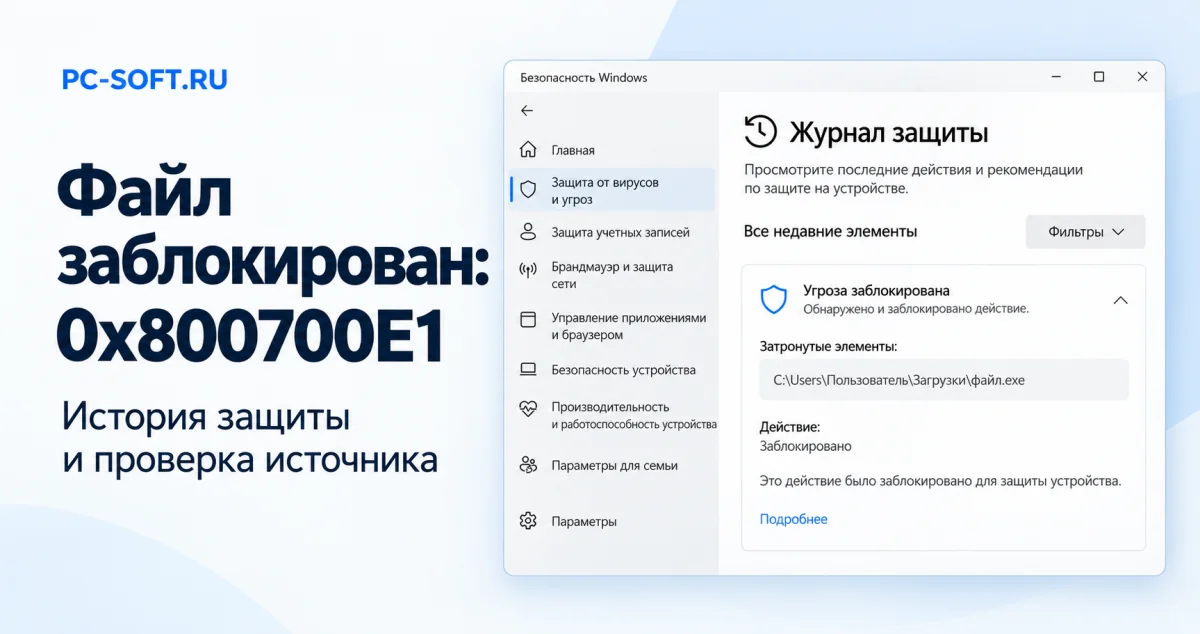
Ошибка 0x800700E1 при работе с файлом означает, что операция остановлена из-за обнаружения вируса или потенциально нежелательного ПО. Чтобы выбрать дальнейшее действие, нужно найти запись защиты: какой объект заблокирован, когда это произошло и что с ним уже сделано. Повторное копирование само по себе этих вопросов не решает.
Если вы одновременно выбираете систему, Windows 11 Home — домашняя редакция, а Windows 11 Pro — профессиональная. Сравнивайте их по нужным возможностям и условиям использования. Покупка лицензии или переход между редакциями не устраняют причину блокировки конкретного файла.
Содержание
Сопоставьте ошибку с записью в журнале защиты
Код 0x800700E1 представляет ошибку Windows ERROR_VIRUS_INFECTED с номером 225. Это сообщение об отказе выполнить операцию из-за обнаружения угрозы. По одному коду нельзя определить название обнаружения, расположение объекта или выполненное защитой действие.
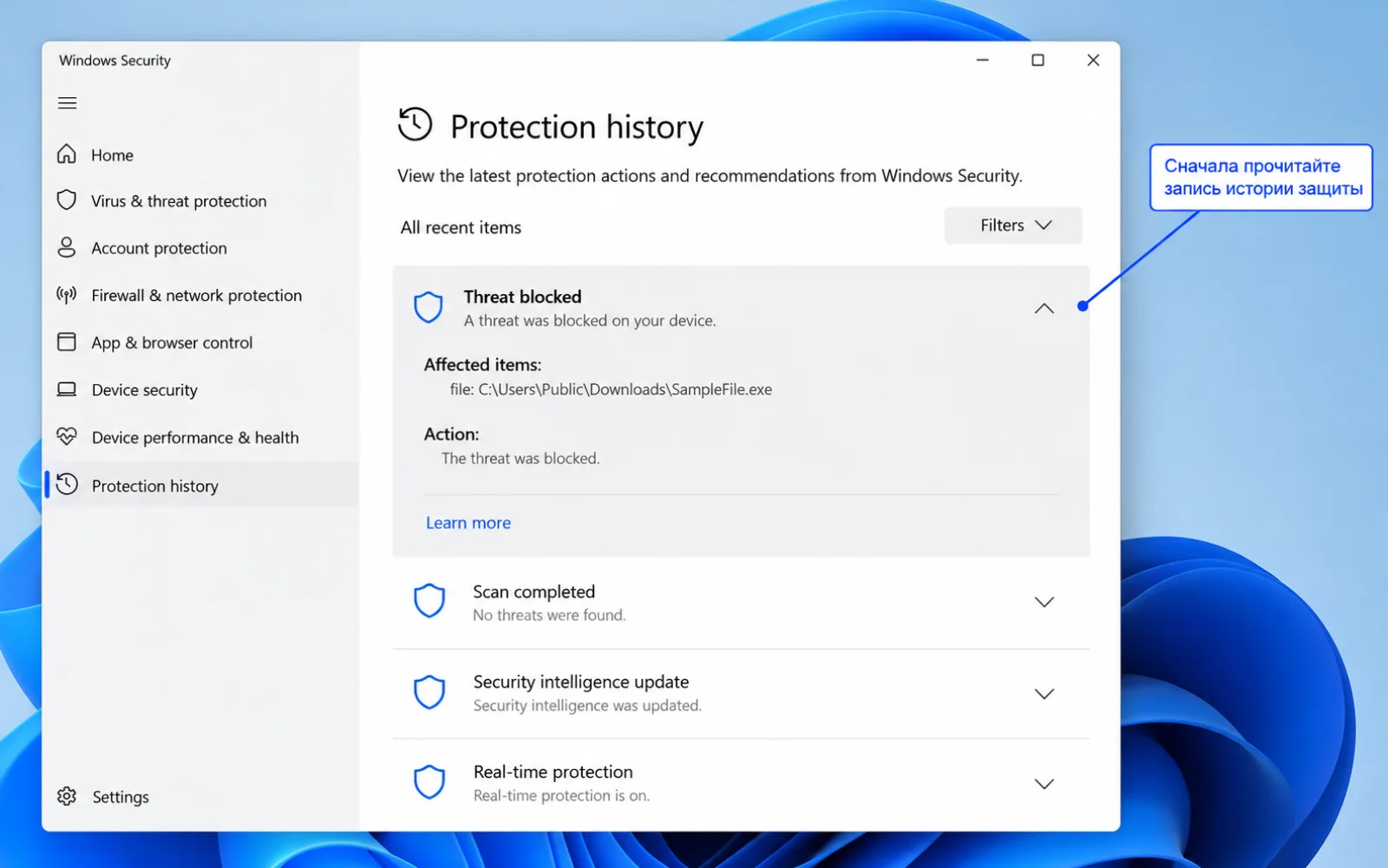
Через поиск откройте «Безопасность Windows» → «Защита от вирусов и угроз» → «Журнал защиты». Для события, совпадающего с появлением ошибки, проверьте:
- время обнаружения и его связь с вашей операцией;
- полный путь затронутого объекта, включая имя файла;
- название обнаружения и указанное состояние;
- выполненное действие: например, помещение в карантин.
Ориентируйтесь на совпадение пути, времени и действия защиты. Похожее имя файла в другой папке может относиться к отдельному событию. Если активен сторонний антивирус, проверьте также его журнал и карантин: нужная запись может находиться там. При отсутствии совпадения не назначайте виновником случайную старую запись.
Проверьте источник перед повторной загрузкой
До следующей попытки вспомните, откуда появился объект: с сайта издателя, из письма, мессенджера или чужого архива. Сопоставьте источник с программой или документом, которые вы действительно собирались получить. Знакомое имя установщика не подтверждает его происхождение.
Цифровая подпись тоже не является самостоятельным заключением о безопасности. Её наличие не отменяет обнаружение антивируса. Если происхождение файла сомнительно, прекратите открывать его и содержимое связанных архивов. Сохраните текущие рабочие документы, чтобы дальнейшее разбирательство не привело к потере несохранённых изменений.

Windows 11 Pro

Windows 11 Home
Повторную загрузку рассматривайте после проверки источника и только со страницы издателя. Не ищите «исправленную» копию на случайном зеркале. Новый экземпляр также требует проверки: сам факт повторного скачивания не объясняет прежнее обнаружение. Сохраните адрес страницы, чтобы при необходимости передать его поддержке без пересылки самого файла.
Обновите защиту и проверьте доступный объект
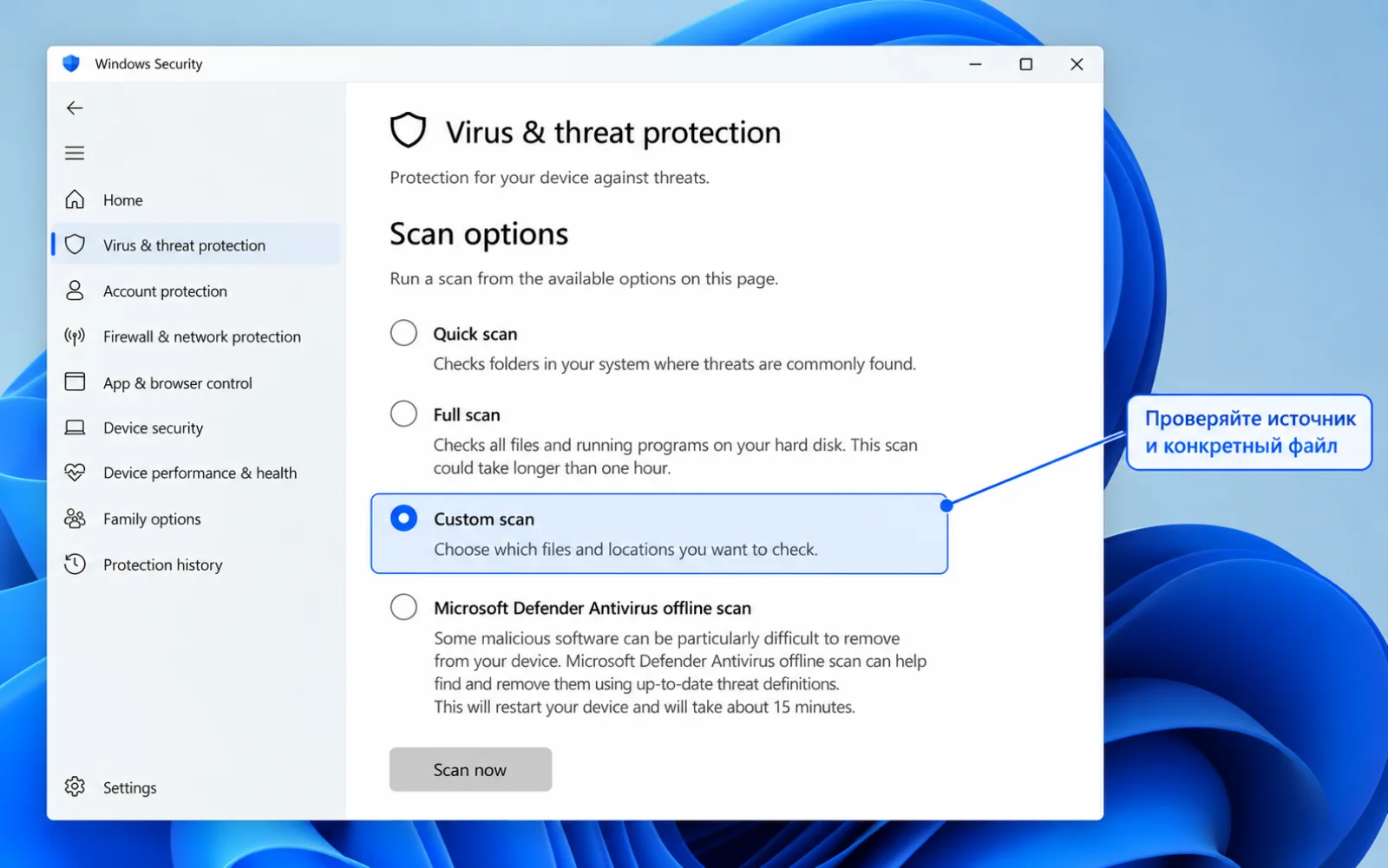
В Microsoft Defender откройте «Защита от вирусов и угроз» → «Обновления защиты» и проверьте обновления. Если активен другой антивирус, используйте его штатное обновление сведений об угрозах. Затем запустите предусмотренную им проверку нужного файла, если он доступен. Убедитесь, что проверяется именно тот объект, путь к которому указан в событии, а не одноимённая копия из другой папки.
Если объект уже помещён в карантин, не возвращайте его в исходную папку ради повторного сканирования. Сначала разберите состояние в журнале. Когда есть основания подозревать другие затронутые файлы, выполните проверку системы штатными средствами активного антивируса и дождитесь её завершения.
Запишите результат: сохранилось ли обнаружение, какое действие выполнено и к какому объекту оно относится. Отсутствие повторного предупреждения при проверке другого файла не объясняет исходную блокировку. Не восстанавливайте объект, не разрешайте его и не добавляйте исключение только ради завершения копирования. Не отключайте защиту для повторной попытки.
Если требуется удалить файл, проверьте карантин
При попытке удалить файл сначала выясните, существует ли он по прежнему пути. После помещения в карантин исходный объект может быть недоступен в папке. Сообщение об отсутствии файла в таком случае нужно сопоставить с действием антивируса, прежде чем искать неисправность Проводника.
Если запись показывает, что объект находится в карантине, используйте предусмотренное защитным средством удаление, когда оно доступно. Перед окончательным удалением убедитесь, что выбран нужный объект и у вас есть независимая копия важных рабочих данных. Подозрительный файл не следует восстанавливать ради создания такой копии.
Если объект остаётся на месте и антивирус снова препятствует операции, зафиксируйте новое событие. Не переходите к принудительному удалению, изменению разрешений или обходу защиты. Для управляемого рабочего компьютера передайте сведения администратору, особенно если действие недоступно с вашей учётной записью. Ошибка прав доступа требует отдельного подтверждения: код 0x800700E1 сам по себе его не даёт.
Разберите возможное ложное срабатывание
Предположение о ложном срабатывании имеет смысл обсуждать, когда вы можете объяснить происхождение файла и ожидаемое назначение. Популярность программы, привычное название и подпись издателя не заменяют разбор конкретного обнаружения. Сохраняйте блокировку, пока причина остаётся неясной.
Обратитесь к издателю программы или в Microsoft с названием обнаружения, временем события и сведениями об источнике. Сначала можно описать ситуацию без передачи самого объекта. Укажите, обновлялись ли сведения об угрозах и повторилось ли обнаружение при проверке доступного экземпляра.
Перед отправкой образца проверьте, нет ли в нём личных или рабочих данных. Документ либо архив может содержать сведения, которые нельзя передавать посторонним. Загрузка образца не должна происходить автоматически: решение зависит от содержимого и ваших полномочий. Для корпоративных данных сначала согласуйте передачу с ответственным сотрудником.
Оцените результат по состоянию конкретного файла
Результат удаления проверяйте по состоянию объекта в защитном средстве и его отсутствию в исходном расположении. Если продолжаете работу с новой копией от издателя, сопоставьте её проверку с прежним событием. Успешное копирование подтверждает выполнение операции, однако само по себе не устанавливает причину первоначального обнаружения.
Если блокировка сохраняется, подготовьте для поддержки точный код, выполнявшееся действие, название активного антивируса, время события, обнаружение и путь объекта. Из снимков экрана и скопированных сведений уберите имена пользователей, конфиденциальные названия папок и другие лишние данные. Отдельно отметьте, доступен ли файл, удалён ли он или находится в карантине. Это поможет отличить продолжающееся обнаружение от отсутствующего после карантина файла и самостоятельной проблемы с доступом.
Документация: Файл заблокирован: 0x800700E1
Сведения сверены 26.10.2026 по первичным материалам Microsoft. Окна в статье воссозданы для объяснения действий; это учебные примеры, а не результаты проверки вашего компьютера.
Похожие статьи