
Windows 11 не видит SSD при установке: проверка UEFI и драйвера
Содержание статьи
- Отметьте место, где исчез SSD
- Если UEFI не подтверждает SSD, сверьтесь с документацией модели
- SSD есть в UEFI, но отсутствует в Windows Setup
- RST/VMD относится только к подтверждённой конфигурации
- Загрузите драйвер на экране выбора диска
- Не меняйте режим контроллера без инструкции к модели
- Видимый диск с ошибкой GPT/MBR — другая ветка
- Повторите проверку с официальным носителем Windows 11
- Что записать, если SSD так и не появился
Если при установке Windows 11 не видит SSD, сначала уточните, на каком экране пропал накопитель. SSD может отсутствовать уже в UEFI, исчезать только на экране выбора диска или отображаться вместе с разделами, которые установщик отвергает. Для каждого случая нужен свой порядок действий.
До проверки не удаляйте разделы и не переключайте VMD, RAID или AHCI по чужой инструкции. На диске могут оставаться данные и раздел восстановления производителя.
Отметьте место, где исчез SSD
| Что видно | Что это меняет |
|---|---|
| SSD отсутствует в сведениях о накопителях UEFI | Windows Setup ещё не участвует в проблеме; нужна документация к устройству или проверка подключения |
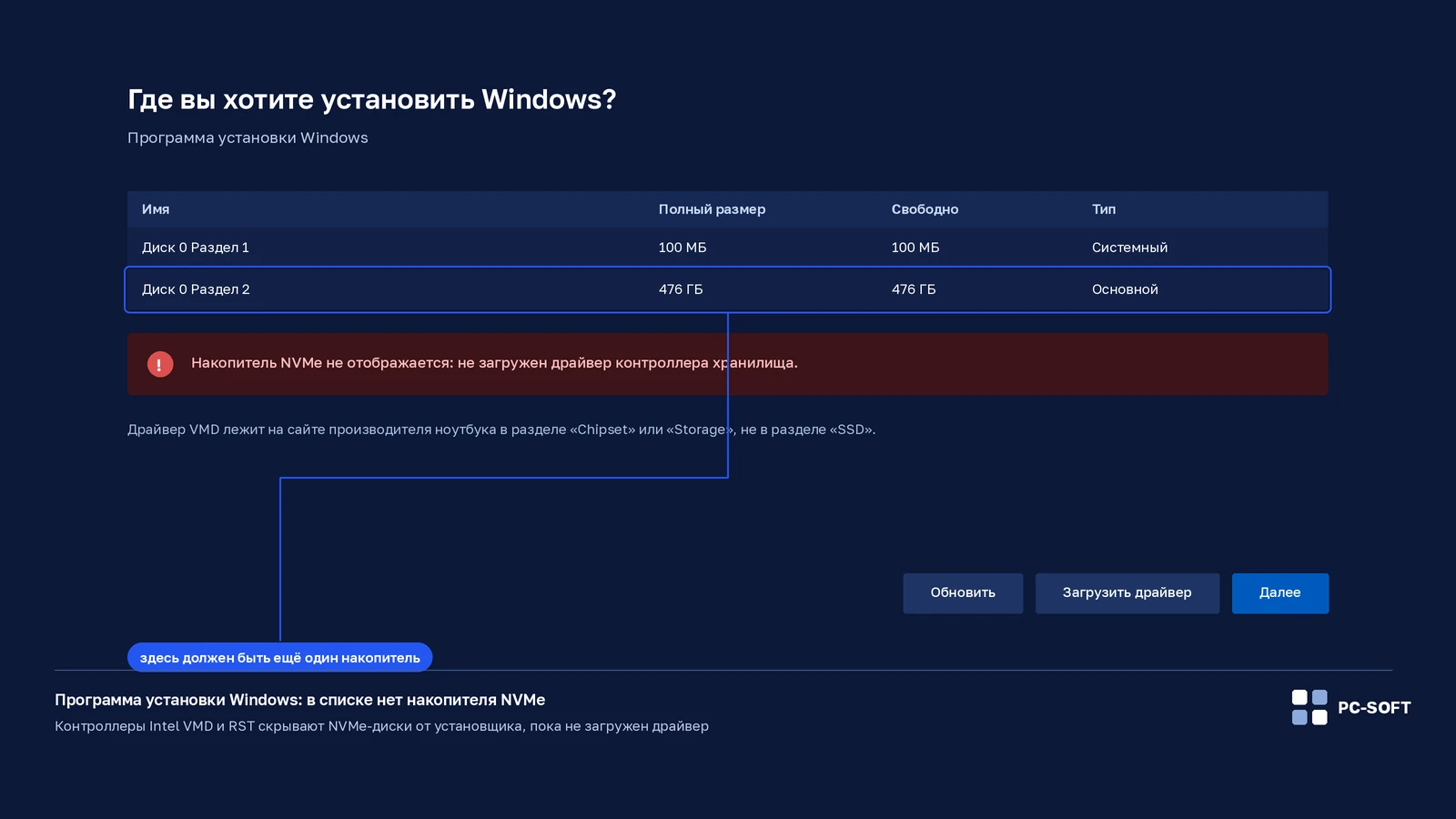
| UEFI видит SSD, а экран выбора диска пуст | Проверьте, требуется ли установщику драйвер контроллера хранения |
| Диск и разделы видны, но установка запрещена | Запишите точное сообщение; это может быть отдельная ошибка режима загрузки или разметки |
| Не запускается сама установочная флешка | Проверяйте носитель и режим его загрузки, а не SSD |
Если пропал не SSD, а установочный USB, либо накопитель отсутствует уже в прошивке, используйте общую диагностику диска и флешки перед установкой Windows. Эта статья продолжает более узкую ветку: накопитель виден в UEFI, но Windows 11 не показывает его на экране выбора диска.
Если UEFI не подтверждает SSD, сверьтесь с документацией модели
Откройте сведения о накопителях по руководству производителя компьютера или системной платы. Названия разделов и клавиши входа различаются, а некоторые прошивки показывают контроллер и отдельные диски в разных местах. Поэтому отсутствие SSD на одном экране ещё не доказывает неисправность.
Проверьте, где точная модель должна отображать накопитель, какой разъём поддерживает и предусмотрена ли для него конфигурация VMD или RAID. Если документация подтверждает, что прошивка должна видеть диск, но его там нет, загрузка драйвера внутри Windows Setup не исправит этот более ранний этап. Не очищайте разметку и не вскрывайте гарантийное устройство без допустимого сервисного порядка.
SSD есть в UEFI, но отсутствует в Windows Setup
Microsoft указывает, что Windows Setup может не найти целевой диск, когда в установочном образе нет нужного драйвера накопителя. На экране выбора диска такой пакет можно загрузить вручную. Это одна из причин пустого списка, а не диагноз для любого компьютера.
RST/VMD относится только к подтверждённой конфигурации
На некоторых компьютерах Intel накопитель работает через контроллер VMD и драйвер Intel Rapid Storage Technology. Но наличие процессора Intel или NVMe SSD само по себе этого не доказывает. Найдите страницу поддержки точной модели или сервисного номера и проверьте, указывает ли производитель RST, VMD либо отдельный F6-драйвер для чистой установки Windows 11.
Если Windows не видит NVMe SSD при установке, используйте только пакет, который производитель связал с вашим устройством и версией Windows. Драйвер от похожего ноутбука может не подойти даже при одинаковом названии контроллера.
Загрузите драйвер на экране выбора диска
- На рабочем компьютере откройте официальный раздел поддержки точной модели.
- Скачайте предназначенный для установки Windows драйвер накопителя и распакуйте его по инструкции производителя на USB-носитель, доступный установщику.
- Снова загрузите установщик Windows 11 и на экране выбора диска нажмите «Загрузить драйвер».
- Укажите папку, которую называет производитель. Не выбирайте файл только по словам
RST,VMDилиRAID. - После загрузки пакета проверьте, появился ли SSD, и только затем переходите к работе с разделами.
Если подходящий пакет не найден, сохраните название модели и контроллера и обратитесь в поддержку производителя. Перебирать версии драйвера вслепую опаснее, чем остановить установку.

Windows 11 Pro Retail

Windows 11 Home
Не меняйте режим контроллера без инструкции к модели
Intel рекомендует согласовывать изменения BIOS и конфигурации VMD, RAID или Optane с производителем системы. Если на диске уже была Windows, смена режима контроллера может привести к ошибке INACCESSIBLE_BOOT_DEVICE. Отключение VMD также может нарушить настроенный RAID.
Поэтому безопасный первый путь — сохранить текущую конфигурацию и загрузить предусмотренный производителем драйвер. Менять режим можно только тогда, когда инструкция для точной модели прямо описывает этот вариант и последствия для существующей системы и данных понятны заранее.
Видимый диск с ошибкой GPT/MBR — другая ветка
Если после загрузки драйвера появились диск и разделы, задача обнаружения решена. Сообщение о том, что Windows нельзя установить на выбранный диск, нужно разбирать отдельно. В режиме UEFI установщик может потребовать совместимую GPT-разметку, но это не означает, что диск следует немедленно очищать.
Microsoft предупреждает: удаление разделов и переформатирование стирают данные. Сначала проверьте резервную копию, выберите правильный накопитель и сохраните точный текст сообщения. Если файлы нужно оставить, остановитесь и подберите способ миграции, а не запускайте команды очистки из случайной инструкции.
Повторите проверку с официальным носителем Windows 11
Если UEFI видит SSD, правильный драйвер загружен, а список дисков всё ещё пуст, пересоздайте установочный носитель с помощью официального средства Microsoft. Для него нужна пустая USB-флешка объёмом не менее 8 ГБ; её содержимое будет удалено.
Не смешивайте этот тест с одновременной сменой параметров UEFI. Сначала повторите установку с новым носителем при прежней конфигурации контроллера. Так будет понятно, что именно повлияло на результат.
Что записать, если SSD так и не появился
- точную модель компьютера или системной платы;
- модель SSD и разъём, в котором он установлен;
- виден ли накопитель в UEFI;
- точное название экрана или сообщения Windows Setup;
- откуда получен установочный носитель;
- название и версию загруженного драйвера;
- текущий режим контроллера без его изменения.
Эти данные позволяют производителю проверить совместимость накопителя и нужный пакет драйвера. Они полезнее общего описания «Windows 11 не видит SSD» и не требуют рисковать разметкой или рабочей конфигурацией контроллера.
Частые вопросы
SSD не виден уже в UEFI — поможет ли загрузка драйвера в установщике?
Нет: если накопителя нет в прошивке, проблема на более раннем этапе, и драйвер внутри Windows Setup его не решит. Сверяются с документацией точной модели — где она показывает накопители, какой разъём поддерживает и предусмотрена ли конфигурация VMD или RAID.
Нужен ли драйвер Intel RST, если в компьютере процессор Intel и NVMe SSD?
Само по себе это ничего не подтверждает. Откройте страницу поддержки точной модели или сервисного номера и посмотрите, называет ли производитель RST, VMD либо отдельный F6-драйвер для чистой установки Windows 11.
Можно ли просто переключить VMD или RAID на AHCI, чтобы диск появился?
Не по чужой инструкции: если на диске уже стояла Windows, смена режима приводит к INACCESSIBLE_BOOT_DEVICE, а отключение VMD способно нарушить настроенный RAID. Сначала пробуют штатный драйвер производителя при неизменной конфигурации контроллера.
Как правильно подсунуть установщику драйвер накопителя?
Скачать его на рабочем компьютере с официальной страницы поддержки модели, распаковать на USB по инструкции производителя, а на экране выбора диска нажать «Загрузить драйвер» и указать названную производителем папку. Файл не выбирают наугад по словам RST, VMD или RAID.
Диск появился, но установщик не разрешает ставить систему на выбранный раздел — это та же проблема?
Нет, обнаружение диска уже решено, а сообщение о разметке разбирают отдельной веткой. В режиме UEFI может потребоваться GPT, но очищать накопитель сразу не нужно: сначала сохраняют точный текст сообщения и проверяют резервную копию.
Купить ключ Windows 11
Для установки и активации важно выбрать ключ под ту же редакцию Windows 11: Pro, Home или другой вариант, который указан в системе.
Windows 11 Pro
Ключ и инструкция по активации приходят на email после оплаты.
Похожие статьи


