Ошибка 0x00000709 у принтера: подключение и выбор по умолчанию
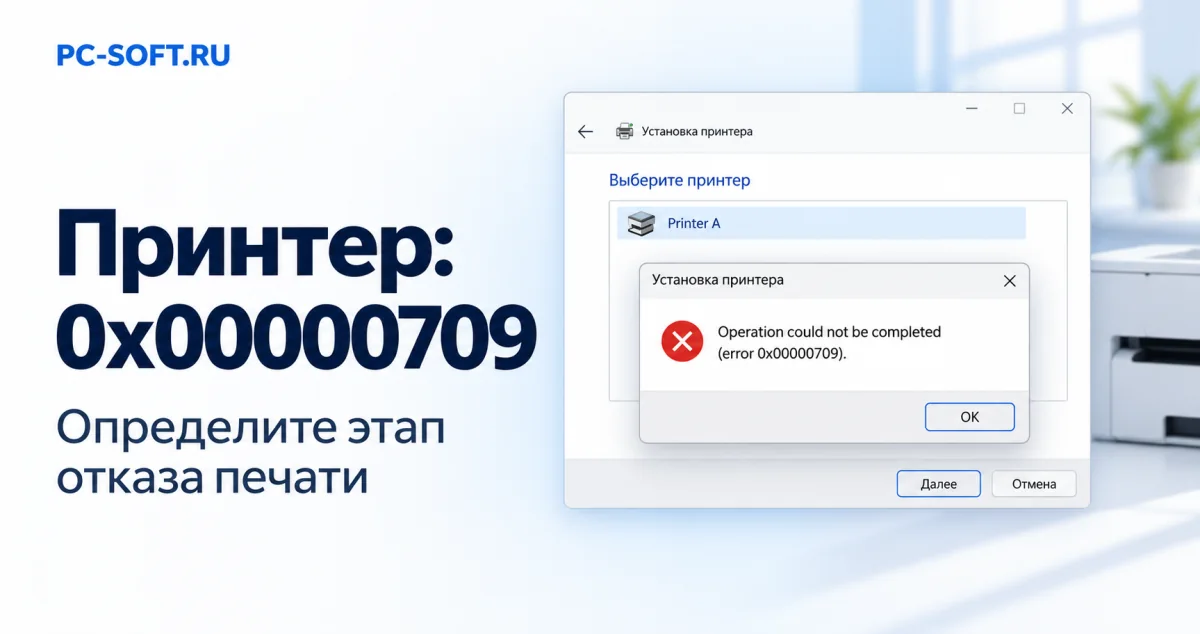
При ошибке 0x00000709 сначала определите, что именно не удалось: подключить общий принтер или назначить уже установленный принтер по умолчанию. От этого зависит следующий шаг. Код соответствует ERROR_INVALID_PRINTER_NAME — недопустимому имени принтера, однако одного сообщения недостаточно, чтобы считать причиной опечатку и сразу удалять устройство.
Если параллельно выбираете систему, Windows 11 Pro и Windows 11 Home сопоставляйте с нужной редакцией и требованиями организации. Покупка системы — отдельное решение: наличие 0x00000709 само по себе не даёт оснований предпочесть Pro или менять Home и не означает, что смена редакции устранит сбой печати.
Содержание
- Разделите отказ подключения и отказ выбора по умолчанию
- Зафиксируйте очередь и проверьте доступный способ печати
- Установленная очередь не назначается принтером по умолчанию
- Общая очередь не подключается: сверьте публикацию и доступ
- Перед повторным добавлением сохраните параметры одной очереди
- Проверьте исходное действие и подготовьте сведения для разбора
Разделите отказ подключения и отказ выбора по умолчанию
Сначала установите точное действие, на котором появляется ошибка. Если сообщение возникает при добавлении опубликованного принтера с другого компьютера или сервера, проверять нужно подключение к общей очереди. Если очередь уже установлена, а ошибка появляется при назначении её основной, начните с управления принтером по умолчанию.
Запишите полный текст сообщения и последовательность действий до него. Укажите, открывали ли вы общий ресурс, добавляли устройство через параметры Windows или выбирали установленную очередь. Фраза «невозможно завершить операцию» без этого контекста не позволяет выбрать нужную ветку. Если сбой возникает в обоих случаях, зафиксируйте каждый отдельно.
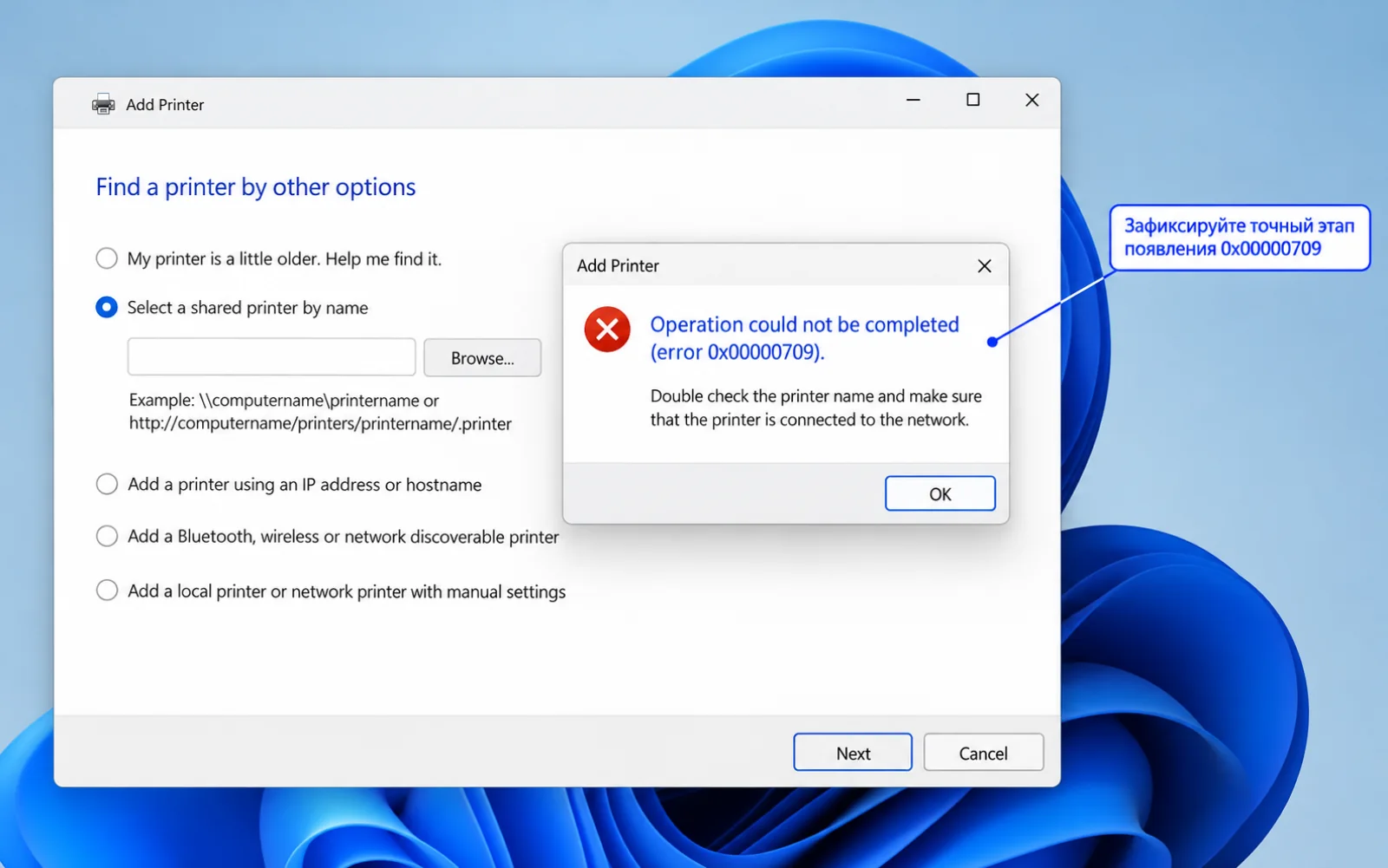
Зафиксируйте очередь и проверьте доступный способ печати
- Сохраните точное имя проблемной очереди, а для общего принтера — ещё и имя компьютера или сервера. Перепишите их полностью: похожие названия могут относиться к разным подключениям. Отдельно отметьте способ добавления, который привёл к сообщению.
- Проверьте печать небольшого документа на заведомо существующем локальном принтере либо через Print to PDF, если он уже установлен. Для этой проверки не нужно добавлять ещё одно устройство или назначать его принтером по умолчанию.
- Запишите результат: выбран ли принтер, удалось ли отправить документ, получен ли отпечаток или PDF. Успех такой проверки помогает сузить поиск до проблемного подключения, но сам по себе не подтверждает исправность общего принтера.
Если контрольный вариант тоже не работает, сохраните его сообщение об ошибке отдельно. Не переносите автоматически объяснение 0x00000709 на любой другой отказ: это дополнительные сведения о состоянии печати, которые понадобятся при разборе.

Windows 11 Pro

Windows 11 Home
Установленная очередь не назначается принтером по умолчанию
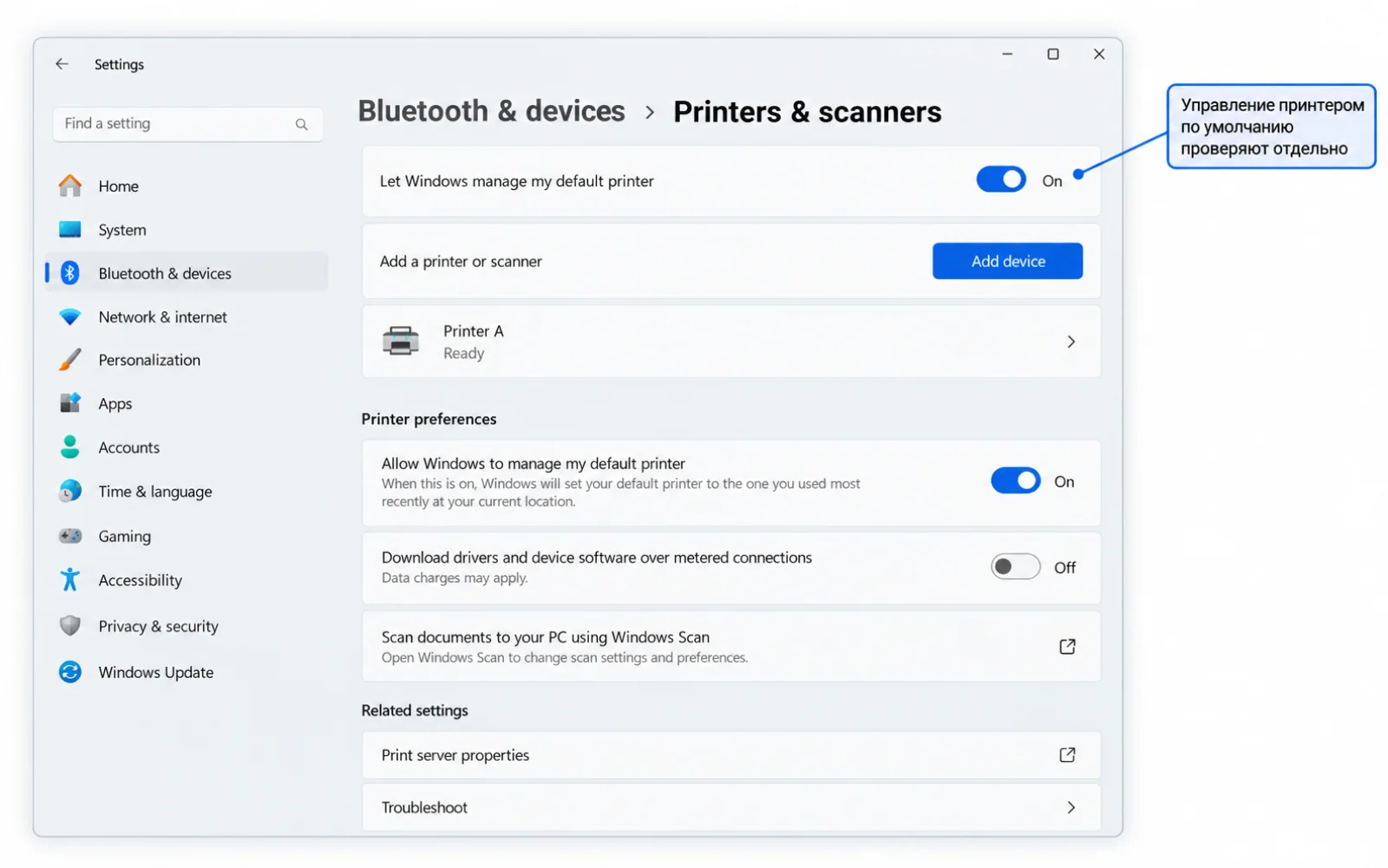
В Windows 11 нажмите Win + I → «Bluetooth и устройства» → «Принтеры и сканеры» и найдите именно ту очередь, которую собираетесь использовать. Сверьте полное название с записанным ранее. Несколько записей одной модели ещё не означают, что любая из них ведёт к нужному устройству; выбирайте подтверждённое подключение.
Проверьте настройку, которая разрешает Windows управлять принтером по умолчанию. Если нужно закрепить конкретную очередь вручную и настройка доступна, отключите автоматическое управление, откройте нужный установленный принтер и нажмите действие выбора по умолчанию (Set as default). Если параметр ограничен организацией, зафиксируйте это для администратора, не пытаясь обойти ограничение.
Повторно откройте список и убедитесь, что нужная очередь осталась выбранной по умолчанию. Затем проверьте печать через неё. Не изменяйте случайные ключи UserSelectedDefault в реестре: найденное в чужой инструкции имя параметра не подтверждает применимость такого вмешательства к вашей ситуации.
Общая очередь не подключается: сверьте публикацию и доступ
При ошибке подключения сетевого принтера сопоставьте записанное имя с названием, под которым очередь действительно опубликована на сервере или другом компьютере. Уточните его у администратора либо владельца общего принтера. Название модели на корпусе не заменяет имя общего ресурса, через который выполняется подключение.
Далее проверьте, разрешён ли вашей учётной записи доступ к этой очереди. Само наличие принтера в списке ещё не подтверждает необходимые разрешения. Если для установки требуется администратор, передайте ему точное имя очереди и способ подключения. Не пытайтесь снимать требование административной установки ради завершения операции.
С администратором также проверьте актуальность и согласованность обновлений клиента и сервера. Исторические исправления проблем печати 2021 года нельзя считать универсальными пакетами для Windows 11. Не ослабляйте RpcAuthnLevelPrivacyEnabled, ограничения Point and Print или требования к установке драйверов: сначала нужна проверка применимых настроек и обновлений.
Перед повторным добавлением сохраните параметры одной очереди
Повторное добавление имеет смысл после проверки имени, доступа и условий установки драйвера. До удаления очереди сохраните её настройки и сведения об ожидающих заданиях. Зафиксируйте название подключения, используемый драйвер и важные параметры печати, чтобы восстановление не зависело от памяти или похожей записи в списке.
Проверьте, есть ли незавершённые задания и кому они принадлежат. Если очередь общая, согласуйте действия с её владельцем или администратором. Сохранение списка заданий не заменяет исходные документы: заранее определите, какие материалы потребуется отправить повторно. Не очищайте все задания без предупреждения пользователей.
Когда параметры сохранены и есть необходимые права, удаляйте и добавляйте только проблемную очередь. Для неё нужен подходящий драйвер производителя для точной модели и используемой системы; сходство названия устройства недостаточно. Если драйвер должен предоставлять сервер, согласуйте выбор с администратором. Удалять все принтеры и драйверы ради одной ошибки не требуется.
Проверьте исходное действие и подготовьте сведения для разбора
Результат подтверждает повторение того действия, которое раньше завершалось ошибкой. Для общего принтера это успешное подключение нужной опубликованной очереди и контрольная печать. Для выбора по умолчанию — сохранённое назначение точной очереди после повторного открытия параметров и успешная отправка документа на неё.
Если ошибка осталась, передайте администратору полный текст сообщения, этап отказа, имя сервера и очереди, способ подключения и результат проверки локального принтера или Print to PDF. Добавьте сведения об ограниченных настройках, ожидающих заданиях и уже выполненных изменениях. Такой набор помогает продолжить диагностику без повторного удаления устройств и потери параметров.
Если в Windows подключение и выбор по умолчанию уже работают, а принтер отсутствует только в Word, переходите к разбору ситуации, когда Word не видит принтер. Это следующий шаг для отдельного симптома; возвращать настройки общей очереди к исходному состоянию только из-за списка устройств Word не следует.
Документация: Принтер: 0x00000709
Сведения сверены 26.10.2026 по первичным материалам Microsoft. Окна в статье воссозданы для объяснения действий; это учебные примеры, а не результаты проверки вашего компьютера.
Скачать официальный дистрибутив Windows 11
Если проверка TPM и Secure Boot пройдена, скачайте подходящий образ Windows 11: Pro, Home или официальный инструмент для записи установочной флешки.
Похожие статьи