Windows 10 или Windows 11 в 2026 году: сначала проверьте ПК
Содержание статьи
- Обычная Windows 10 уже вышла из поддержки
- LTSC и ESU нельзя смешивать с массовой редакцией
- PC Health Check важнее догадки по объёму памяти
- TPM 2.0 и Secure Boot — не единственные условия
- Доступное обновление проверяется на самом устройстве
- Windows 10 остаётся только переходным решением
- Разные компьютеры требуют разных решений
В 2026 году выбор между Windows 10 и Windows 11 начинается со статуса поддержки. Обычная Windows 10 уже прошла дату окончания поддержки, поэтому для нового совместимого компьютера базовым выбором становится Windows 11. Но покупать лицензию до проверки самого ПК не стоит: устройство может не соответствовать требованиям или уже иметь доступное обновление.
Обычная Windows 10 уже вышла из поддержки
Microsoft завершила поддержку обычной Windows 10 14 октября 2025 года. Система после этой даты не перестаёт запускаться, а действующая лицензия не становится недействительной. Меняется другое: Microsoft больше не предоставляет обычные обновления функций, исправления безопасности и стандартную техническую помощь.
Новый ключ Windows 10 не возвращает завершившийся жизненный цикл продукта. Поэтому для новой установки важен не только вопрос активации, но и то, как компьютер будет получать защитные обновления.
LTSC и ESU нельзя смешивать с массовой редакцией
Дата 14 октября 2025 года не описывает все специальные выпуски. Например, для Windows 10 Enterprise LTSC 2021 Microsoft указывает отдельный жизненный цикл до 12 января 2027 года. У других LTSC- и IoT-выпусков могут быть свои сроки.
Consumer ESU — тоже отдельный случай. Это временная программа расширенных обновлений безопасности, а не продолжение обычной поддержки с новыми функциями и стандартной помощью. На текущей странице Microsoft для потребительской программы указан срок до 12 октября 2027 года.
PC Health Check важнее догадки по объёму памяти
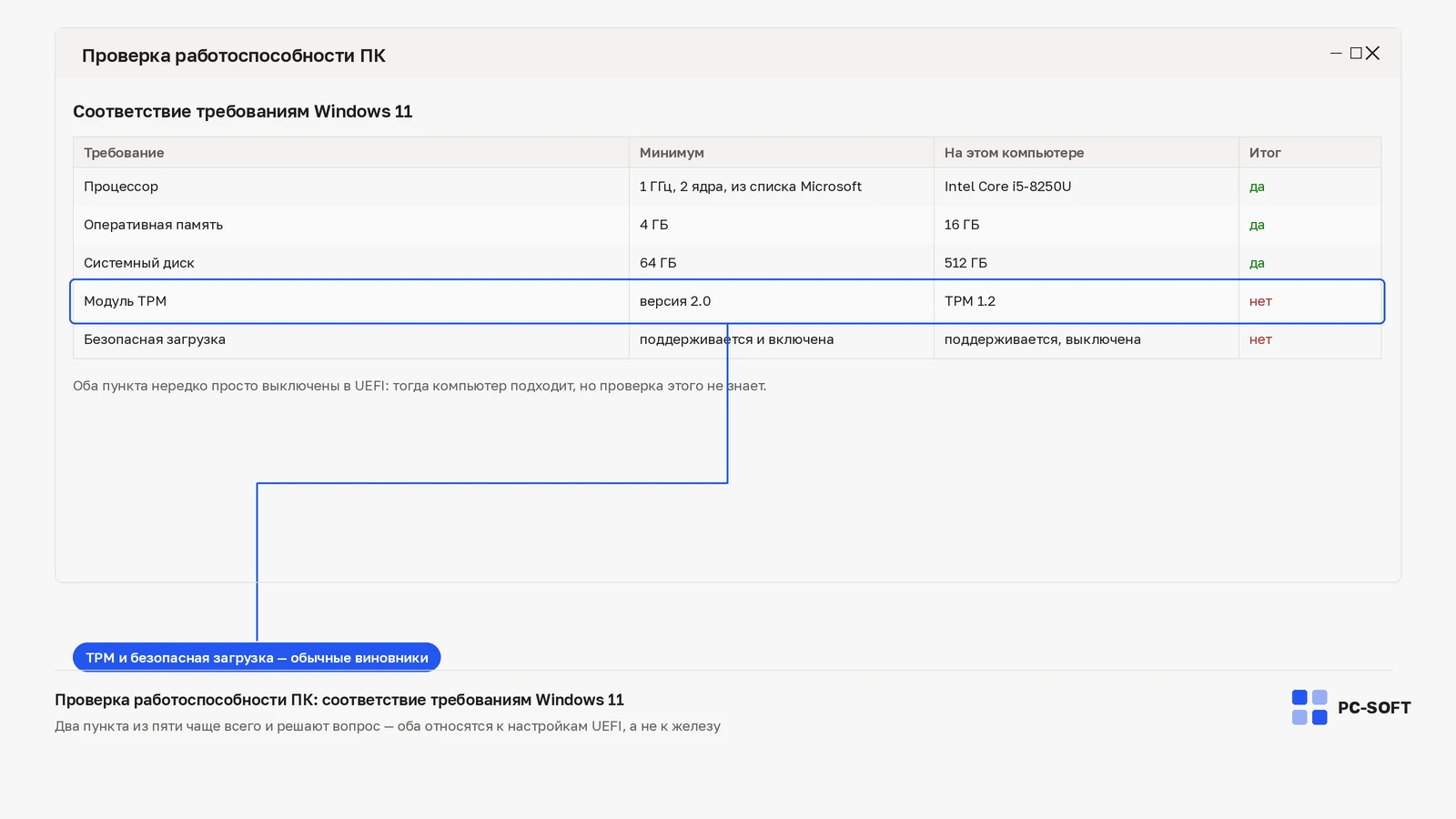
На действующем компьютере с Windows 10 запустите PC Health Check. Приложение проверяет пригодность устройства для Windows 11 и показывает, какое требование не выполнено. Дополнительно откройте Windows Update: там отображается доступность обновления для конкретного ПК.
Один параметр не даёт полного ответа. Достаточный объём памяти или диска ещё не подтверждает совместимость процессора, TPM, режима загрузки, графического драйвера и подключённого оборудования.
TPM 2.0 и Secure Boot — не единственные условия
Минимальные требования Windows 11 включают совместимый 64-разрядный процессор от 1 ГГц с двумя ядрами, 4 ГБ оперативной памяти и накопитель от 64 ГБ. Также нужны UEFI с поддержкой Secure Boot, TPM 2.0 и графика DirectX 12 с драйвером WDDM 2.0.
Это нижняя граница, а не гарантия совместимости всех программ и устройств. Перед переходом отдельно проверьте критичные рабочие приложения, принтеры, сканеры и другую периферию по документации их производителей.
Windows 11 Pro Retail
Windows 11 Home
Доступное обновление проверяется на самом устройстве
Для подходящих компьютеров Microsoft предусматривает обновление с Windows 10 до Windows 11. Однако обещать его по одному номеру версии или по списку комплектующих нельзя. Окончательный ответ для этого ПК дают Windows Update и PC Health Check.
До покупки второй лицензии проверьте раздел «Активация», затем Windows Update. Если система уже активирована и обновление предложено на устройстве, отдельная покупка Windows 11 для этого перехода может не понадобиться.
Windows 10 остаётся только переходным решением
Существующий компьютер может продолжать работать под Windows 10, если перенос приложения или замена оборудования пока невозможны. Тогда нужно отдельно определить, относится ли выпуск к ESU или имеет собственный жизненный цикл LTSC. Это временный план, а не обычная долгосрочная поддержка массовой Windows 10.
Разные компьютеры требуют разных решений
- Новый совместимый ПК: выбирайте Windows 11 и нужную редакцию по функциям.
- Активированный ПК с Windows 10: сначала проверьте PC Health Check и предложение в Windows Update.
- Несовместимое устройство: составьте план замены оборудования или приложений; для переходного периода отдельно изучите ESU.
- Компьютер с LTSC: сверяйте точное название выпуска и его собственную дату жизненного цикла.
Такой порядок отделяет техническую совместимость от покупки ключа. Сначала выясните, какую систему поддерживает компьютер и доступно ли обновление, и только затем выбирайте лицензию.
Перед выбором лицензии можно открыть карточку загрузки PC Health Check: утилита нужна для проверки совместимости, а не для активации Windows.
Частые вопросы
После 14 октября 2025 года Windows 10 перестанет запускаться?
Нет, система работает и действующая лицензия остаётся действительной. Прекращается другое: обычные обновления функций, исправления безопасности и стандартная техническая помощь Microsoft.
Продлит ли поддержку покупка нового ключа Windows 10?
Нет. Ключ решает вопрос активации, но не возвращает завершившийся жизненный цикл продукта, поэтому для новой установки отдельно продумывают, откуда компьютер будет получать защитные обновления.
У меня Windows 10 Enterprise LTSC 2021 — дата 14 октября 2025 года меня касается?
Нет, у этого выпуска собственный жизненный цикл — до 12 января 2027 года, а у других LTSC- и IoT-выпусков свои сроки. Consumer ESU тоже отдельный случай: это временная программа обновлений безопасности со сроком до 12 октября 2027 года.
Памяти и места на диске хватает — значит, Windows 11 установится?
Один параметр совместимость не подтверждает. Кроме 4 ГБ памяти и накопителя от 64 ГБ проверяются 64-разрядный процессор от 1 ГГц с двумя ядрами, UEFI с Secure Boot, TPM 2.0 и графика DirectX 12 с драйвером WDDM 2.0.
Нужно ли покупать отдельную лицензию Windows 11, чтобы обновиться с Windows 10?
Сначала проверьте раздел «Активация», а затем Windows Update на самом устройстве. Если система активирована и обновление предложено, отдельная покупка для этого перехода может не понадобиться.
Купить ключ Windows 10 или Windows 11
Для установки и активации важно выбрать ключ под ту же версию и редакцию: Windows 10 или Windows 11, Pro, Home или другой вариант, который указан в системе.
Windows 10 или Windows 11
Ключ и инструкция по активации приходят на email после оплаты.
Похожие статьи