
Обновление Windows откатывается с 0xC1900101: найдите конфликт драйвера
Содержание статьи
- Полный код превращает откат в диагностический след
- Минимальная конфигурация убирает лишние драйверы из попытки
- Шифрование требует подготовленного ключа восстановления
- Драйверы проверяются по одному, начиная с недавних
- Стороннее защитное ПО проверяется как отдельная гипотеза
- Признаки устойчивого завершения обновления
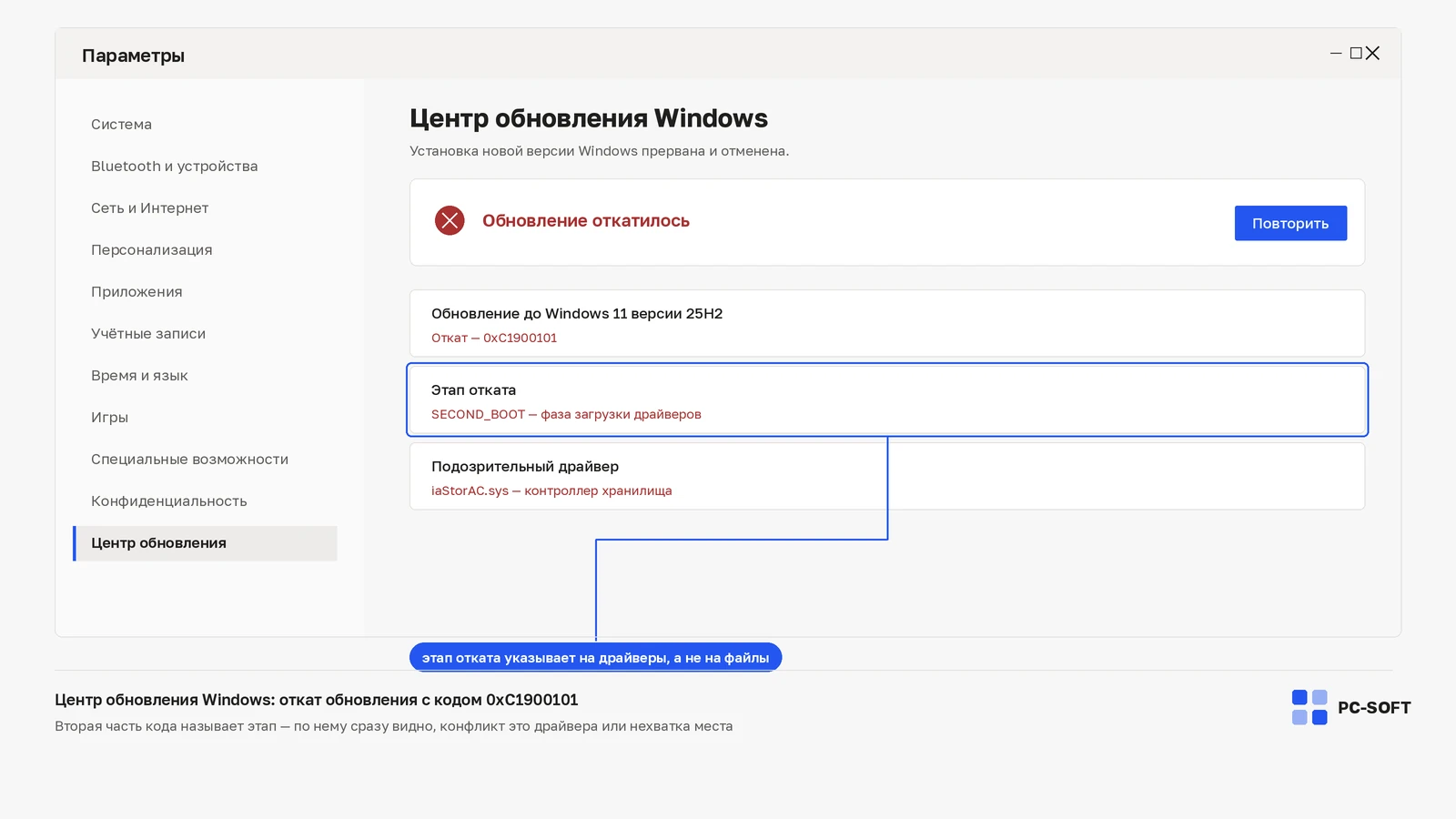
- Суффикс указывает на этап установки
- Журналы установки называют виновника точнее человека
- Место на диске и целостность системных файлов
- Чистая загрузка как отдельный шаг
- Симптом, проверка и вывод
- Чего делать не нужно
- Что зафиксировать и куда идти дальше
Ошибка 0xC1900101 при обновлении Windows — это семейство кодов, которое Microsoft обычно связывает с драйверами. Не записывайте только первую часть: сохраните весь код после отката, например суффикс вида 0x20017 или 0x30018, и этап, на котором перезагрузился компьютер.
Полный код превращает откат в диагностический след
| Что сохранить | Зачем |
|---|---|
| Обе части кода | Различить варианты семейства 0xC1900101 |
| Процент и момент перезагрузки | Понять этап установки |
| Недавнее оборудование | Выделить новый драйвер или устройство |
| Версию Windows до попытки | Сопоставить пакет обновления |
Повтор без изменений обычно воспроизводит тот же конфликт. Сначала сохраните данные, проверьте свободное место и установите обычные обновления Windows.
Минимальная конфигурация убирает лишние драйверы из попытки
- Отключите внешние диски, принтеры, док-станцию и необязательные USB-устройства.
- Оставьте питание, экран, клавиатуру и мышь.
- Перезагрузите компьютер обычной командой.
- Запустите обновление только после проверки обновлений драйверов.
Не отключайте внутренний накопитель и не меняйте режим контроллера. Задача этого теста — убрать периферию, а не перестроить загрузку системы.
Шифрование требует подготовленного ключа восстановления
Если системный диск зашифрован, заранее убедитесь, что ключ восстановления доступен. Изменения прошивки и оборудования могут вызвать дополнительную проверку при старте.
Драйверы проверяются по одному, начиная с недавних
- Откройте историю обновлений и Диспетчер устройств.
- Запишите предупреждения и версии драйверов.
- Обновите пакет с Windows Update или сайта производителя.
- Перезагрузитесь и повторите попытку.
- Если ухудшение началось после одного драйвера, рассмотрите его штатный откат.
Одновременная замена графики, сети, хранилища и прошивки не позволяет понять, какой компонент изменил результат.
Стороннее защитное ПО проверяется как отдельная гипотеза
Временно удалять защитный продукт допустимо только при наличии официальной инструкции поставщика и возможности вернуть защиту после теста.
Не выключайте службы безопасности наугад. Сначала обновите продукт и убедитесь, что встроенная защита Windows активна после удаления стороннего средства.
Признаки устойчивого завершения обновления
Windows загружается в целевую версию, история обновлений показывает успешную установку, а устройства работают без предупреждений. Верните периферию по одному. Если 0xC1900101 возвращается после конкретного подключения, сохраните модель и версию его драйвера для производителя.
Суффикс указывает на этап установки
Вторая часть кода привязывает откат к фазе, на которой установщик прекратил работу. Фаз три, и по ним видно, где искать конфликт.
| Фаза | Когда идёт | Что обычно за ней стоит |
|---|---|---|
| SAFE_OS | Подготовительная среда до первой перезагрузки | Загрузка среды и применение образа, накопитель и его драйвер, сам носитель |
| FIRST_BOOT | Первый запуск новой системы | Драйверы устройств, которые не поднимаются в новой версии |
| SECOND_BOOT | Перенос данных и настроек, первый вход | Графика и хранилище, стороннее ПО с системными компонентами |

Windows 11 Pro Retail

Windows 11 Home
Часть сочетаний Microsoft описывает прямо: 0x20017 относится к загрузке в фазе SAFE_OS, 0x2000c — к применению образа, 0x30018 — к подготовке при первом запуске, 0x4000D и 0x40017 — ко второй загрузке. Значение своего суффикса всегда сверяют с документацией: список пополняется от версии к версии.
Практический смысл один. Откат на применении образа чаще указывает на носитель и накопитель, а откат на первой или второй загрузке — на драйверы устройств.
Журналы установки называют виновника точнее человека
После отката установщик оставляет журналы в служебных папках системного диска. Главный из них — setupact.log в подпапке Panther, рядом лежит setuperr.log только с ошибками.
Разбирать их вручную не обязательно. У Microsoft есть отдельная утилита SetupDiag: она читает журналы, сопоставляет их с известными правилами и записывает короткий вывод в собственный файл результата.
- Скачайте SetupDiag с сайта Microsoft и положите в отдельную папку.
- Запустите утилиту от имени администратора без параметров и дождитесь завершения.
- Откройте созданный файл результата и найдите строку с названием правила, упоминанием драйвера или устройства.
- Если названо имя файла драйвера, ищите по нему производителя и обновлённую версию.
Такой вывод превращает «обновление откатывается» в «обновление откатывается из-за такого-то драйвера», а это уже задача с решением.
Место на диске и целостность системных файлов
Обновлению нужно место и под распакованный образ, и под данные для отката. Нехватка свободного пространства даёт отказы, которые легко принять за конфликт драйвера.
- Освободите системный диск штатной очисткой, включая временные файлы и остатки прежних установок Windows.
- Проверьте хранилище компонентов командой
DISM /Online /Cleanup-Image /RestoreHealth, затем выполнитеsfc /scannow. Обе команды запускают от администратора и именно в этом порядке. - Если диск зашифрован, приостановите защиту на время обновления штатным способом, а не отключайте её насовсем.
- Временно отключите сторонние средства шифрования и виртуальные диски: они добавляют в загрузку свои драйверы.
Чистая загрузка как отдельный шаг
Минимальная конфигурация убирает лишнее оборудование, чистая загрузка — лишние программы. Это разные тесты, и делают их по очереди, а не вместе.
- Создайте точку восстановления системы, чтобы вернуть состояние служб одним действием.
- Откройте
msconfig, вкладку «Службы», поставьте флажок «Не отображать службы Майкрософт» и отключите оставшиеся. - В диспетчере задач отключите автозагрузку сторонних программ.
- Перезагрузитесь и запустите обновление.
- После попытки верните службы и автозагрузку обратно: это временный режим, а не постоянная настройка.
Если в чистой загрузке обновление проходит, виновата одна из отключённых служб. Включают их группами, пока код не вернётся, — так виновник находится за несколько шагов, а не перебором по одной.
Симптом, проверка и вывод
| Что наблюдается | Что проверить | Что это значит |
|---|---|---|
| Откат всегда на одном и том же проценте | Суффикс кода и журнал установки | Повторяемый конфликт, а не случайный сбой |
| Откат только при подключённой периферии | Попытку в минимальной конфигурации | Драйвер внешнего устройства |
| В чистой загрузке обновление проходит | Список отключённых служб | Стороннее ПО, чаще защитное или дисковое |
| При повторах коды разные | Носитель, накопитель, оперативную память | Скорее оборудование, чем один драйвер |
| Код исчез после обновления драйвера | Дополнительно ничего | Конфликт найден и закрыт |
Чего делать не нужно
- Обновлять прошивку материнской платы «на всякий случай». Это делают, когда производитель прямо указал на исправление совместимости.
- Менять режим работы контроллера накопителя ради обновления: система может перестать загружаться.
- Удалять устройства из диспетчера в расчёте, что всё переустановится само.
- Запускать сторонние чистильщики реестра перед обновлением.
- Повторять попытку по кругу, не изменив между запусками ни одного условия.
Что зафиксировать и куда идти дальше
- Обе части кода и процент, на котором произошёл откат.
- Вывод SetupDiag или строку ошибки из журнала установки.
- Версию системы до попытки и целевую версию.
- Список изменений между попытками: какой драйвер обновлён, что отключено, что отсоединено.
- Модель компьютера и дату последнего обновления прошивки.
С этим набором обращение к производителю устройства становится предметным: он отвечает за свой драйвер, а не за установщик Windows. Если названного драйвера в системе давно нет, а код повторяется, следующий разумный шаг — обновление с загрузочного носителя в режиме сохранения файлов и приложений.
И о границах. 0xC1900101 не означает потерю лицензии: откат возвращает прежнюю активированную систему, новый ключ для этого не нужен. Он не доказывает и неисправность диска — для ошибок чтения и записи есть отдельные коды. Наконец, он не требует чистой установки: она снимает симптом за счёт отказа от переноса настроек, а не потому, что конфликт был найден и понят.
Частые вопросы
Зачем записывать суффикс 0x20017 или 0x30018, если код ошибки и так известен?
Полный код различает варианты внутри семейства 0xC1900101, а процент и момент перезагрузки показывают этап установки. По одной первой части выбрать следующий шаг нельзя — все варианты выглядят одинаково.
Нужно ли в минимальной конфигурации отключать системный диск или менять режим контроллера?
Нет. Отключают только периферию: внешние диски, принтер, док-станцию, необязательные USB. Внутренний накопитель и режим контроллера трогать нельзя — задача теста убрать лишние драйверы, а не перестроить загрузку системы.
Диск зашифрован — что подготовить до попытки обновления?
Убедитесь, что ключ восстановления доступен заранее. Изменения прошивки и оборудования могут вызвать дополнительную проверку при старте, и без ключа откат обновления превращается в проблему доступа к системе.
Можно ли на время обновления снести антивирус?
Удаление допустимо только при официальной инструкции поставщика и возможности вернуть защиту после теста. Сначала обновите сам продукт, а после удаления стороннего средства проверьте, что встроенная защита Windows активна.
Обновление прошло — можно подключать обратно всю периферию сразу?
Подключайте устройства по одному. Если 0xC1900101 возвращается после конкретного устройства, вы сразу получаете его модель и версию драйвера — именно это и нужно передать производителю.
Купить ключ Windows
Для Windows важно выбрать ключ под установленную версию и редакцию: Windows 11 или Windows 10, Pro, Home или другой вариант, который указан в системе.
Windows 11 Pro
Ключ и инструкция по активации приходят на email после оплаты.
Похожие статьи


