
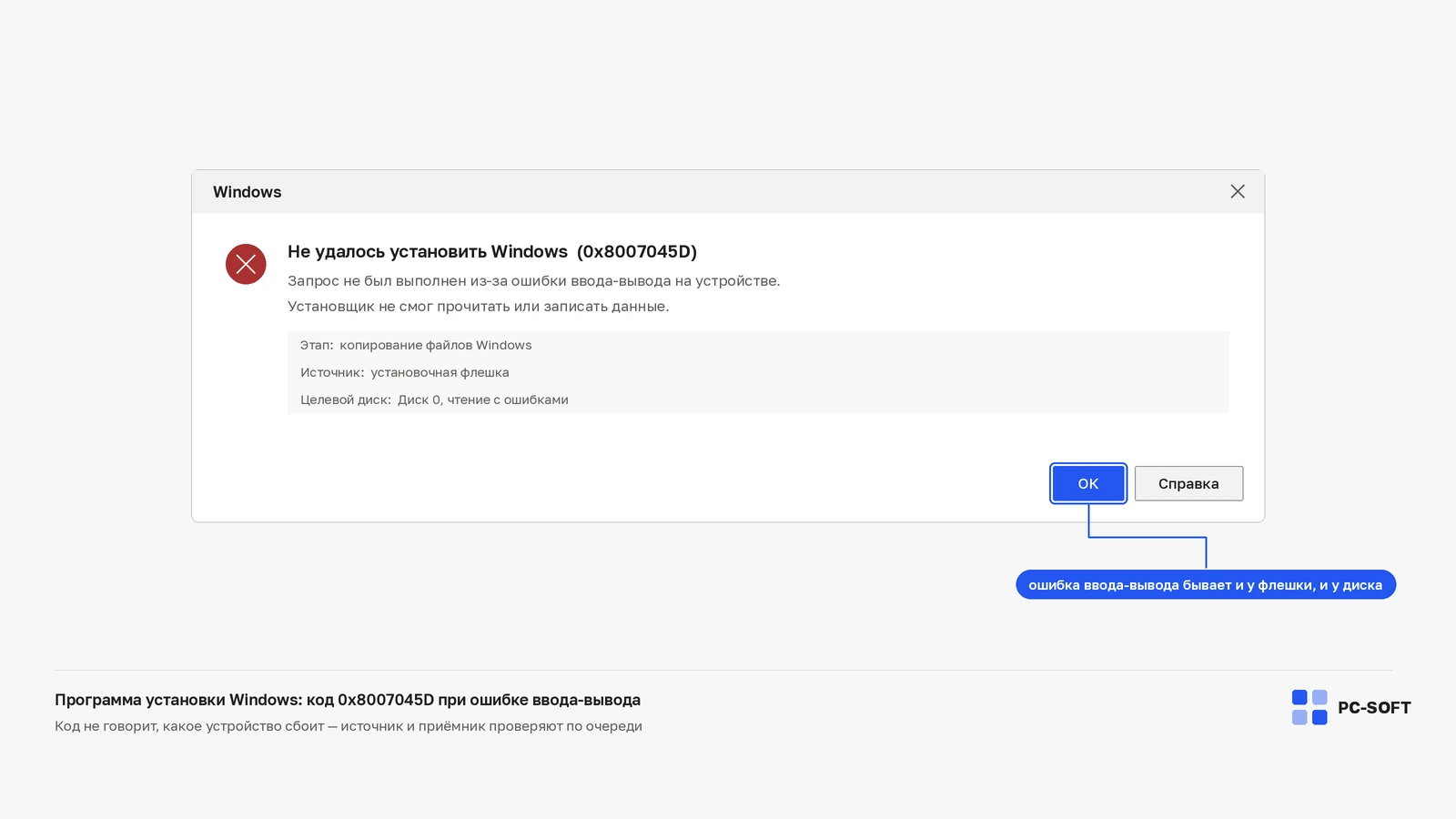
0x8007045D при установке Windows: найдите устройство с ошибкой ввода-вывода
Содержание статьи
Код 0x8007045D соответствует системной ошибке ERROR_IO_DEVICE: запрос не удалось выполнить из-за ошибки устройства ввода-вывода. Код не говорит, была ли это установочная флешка, USB-порт или диск назначения. Поэтому форматирование всех разделов — плохой первый шаг. Сначала запишите этап остановки и меняйте по одному звену.
Момент появления 0x8007045D сужает круг устройств
| Момент ошибки | Что проверять раньше |
|---|---|
| Установщик не загружается или теряет файлы сразу | Флешку, ISO и USB-порт |
| Сбой повторяется на одном проценте копирования | Источник, а затем целевой накопитель |
| Разделы видны нестабильно или исчезают | Подключение и состояние диска назначения |
| Код возникает при чтении другого внешнего диска | Это не обязательно проблема установочного образа |
Сфотографируйте полный текст и список дисков, не публикуя серийные номера. Повторяемый процент делает сбой воспроизводимым, но сам по себе не называет виновника.
Данные важнее повторной попытки установки
Если на целевом диске есть единственная копия файлов, остановите установку и скопируйте их с другого компьютера или через специалиста. Microsoft предупреждает, что чистая установка удаляет личные файлы, приложения и настройки. Команды очистки диска, удаление разделов и форматирование необратимы.
Не используйте проверку с исправлением и записью на накопитель, который издаёт необычные звуки, пропадает из UEFI или содержит важные данные без копии. Сначала нужна безопасная диагностика состояния.
Новый официальный носитель исключает неизвестную сборку
- На исправном компьютере скачайте Media Creation Tool или официальный ISO Windows.
- Возьмите пустую флешку объёмом не менее 8 ГБ: её содержимое будет удалено.
- Дождитесь полного завершения создания носителя и безопасно извлеките его.
- Не копируйте поверх старой флешки отдельные файлы из другого образа.
Использование официального инструмента исключает неизвестную сборку и неполную ручную запись. Выбирайте ту же редакцию Windows, на которую рассчитана лицензия компьютера.
Один USB-параметр за попытку
- Подключите флешку непосредственно к компьютеру, без концентратора и удлинителя.
- Попробуйте другой физический порт.
- Если код сохранился, создайте носитель на другой исправной флешке.
- Если две флешки дают один сбой на одном ПК, не объявляйте обе неисправными: переходите к целевому диску и контроллеру.
Одновременная замена порта, образа и диска лишает проверку смысла. После каждого изменения повторяйте установку до того же этапа и записывайте, изменился ли процент остановки.

Windows 11 Pro Retail

Windows 11 Home
Стабильность диска назначения
Откройте UEFI или диагностическое средство производителя и убедитесь, что накопитель отображается каждый раз. Для SATA-диска проверьте питание и кабель на выключенном компьютере; для NVMe — правильность установки по инструкции платы. На ноутбуке без опыта разборки безопаснее обратиться в сервис.
Если носитель проверяют на другом исправном компьютере, достаточно дойти до первого экрана установки и сразу выйти. Не переходите к выбору или удалению разделов на тестовом ПК. Если этот носитель запускается, но на исходном компьютере снова появляется 0x8007045D, вероятность проблемы его USB-цепочки или целевого накопителя возрастает. Это всё ещё не повод стирать данные до резервной копии.
Почему очистка разделов не лечит ошибку ввода-вывода
Удаление всех разделов может изменить экран установки, но не исправит флешку, порт или диск, который перестал отвечать. Команды проверки с исправлением записывают данные и могут дополнительно нагружать нестабильный накопитель. Их запускают после оценки состояния и только при наличии копии.
Не загружайте «исправленный ISO» с форума и не отключайте проверки загрузки ради неизвестной сборки. Для диагностики нужен воспроизводимый официальный источник.
Критерии исправления
- установка прошла этап, на котором раньше повторялся код;
- накопитель остаётся виден после перезапуска;
- Windows загружается с целевого диска без установочной флешки;
- в Диспетчере устройств нет нового предупреждения у контроллера хранения;
- важные данные восстановлены из копии, а не с единственного проблемного носителя.
Если 0x8007045D остаётся после нового официального носителя и другого порта, подготовьте модель накопителя, этап установки и результаты диагностики производителя. Такой отчёт позволяет проверить железо, не превращая переустановку в серию разрушительных догадок.
Частые вопросы
0x8007045D указывает на флешку или на диск компьютера?
Сам код этого не различает: ERROR_IO_DEVICE говорит только об ошибке устройства ввода-вывода. Круг сужает момент остановки — сбой сразу при загрузке установщика уводит к флешке, ISO и порту, а исчезающие разделы — к диску назначения.
Установка обрывается всегда на одном проценте — значит, битый образ?
Повторяемый процент делает сбой воспроизводимым, но виновника не называет. Проверяют сначала источник, затем целевой накопитель, меняя по одному звену и каждый раз доводя установку до того же этапа.
Может, удалить все разделы и поставить начисто?
Удаление разделов способно изменить экран установки, но не исправит флешку, порт или диск, переставший отвечать. При этом чистая установка удаляет личные файлы, приложения и настройки, а очистка и форматирование необратимы.
Две разные флешки дают один и тот же код — обе неисправны?
Маловероятно. Если две флешки дают один сбой на одном ПК, переходят к целевому диску и контроллеру. Проверить носитель можно на другом исправном компьютере: дойти до первого экрана установки и сразу выйти, не трогая разделы.
Поможет ли «исправленный ISO» с форума?
Нет, для диагностики нужен воспроизводимый официальный источник: Media Creation Tool или официальный ISO на пустой флешке от 8 ГБ. Отключать проверки загрузки ради неизвестной сборки тоже не стоит.
Купить ключ Windows
Для Windows важно выбрать ключ под установленную версию и редакцию: Windows 11 или Windows 10, Pro, Home или другой вариант, который указан в системе.
Windows 10 Home
Ключ и инструкция по активации приходят на email после оплаты.
Похожие статьи


