Точка восстановления Windows 10: включить защиту и проверить результат
Содержание статьи
- Точка восстановления и резервная копия защищают разное
- Ручную точку создают на защищаемом системном томе
- Новую запись проверяют до установки или изменения
- Точка видна по имени и времени
- Созданной записи в списке нет
- Перед откатом изучают список затрагиваемых приложений
- Сколько места занимают точки и почему они пропадают
- Почему точки не появляются сами
- Симптом, проверка и значение
- Откат, когда Windows уже не загружается
- Чего точка восстановления не делает
- Если откат не помог или прервался
Точка восстановления Windows 10 нужна, чтобы откатить системные файлы, реестр, драйверы, программы и настройки после неудачного изменения. Личные документы она не архивирует. Поэтому перед установкой драйвера или программы нужны две разные меры: копия важных файлов и ручная точка в System Protection.
Точка восстановления и резервная копия защищают разное
| Средство | Для чего используется |
|---|---|
| System Restore | Возвращает системное состояние к выбранной дате |
| Резервная копия | Сохраняет документы, фотографии и другие пользовательские файлы |
Если задача — вернуть случайно удалённый личный файл, одна точка восстановления её не решит.
Ручную точку создают на защищаемом системном томе
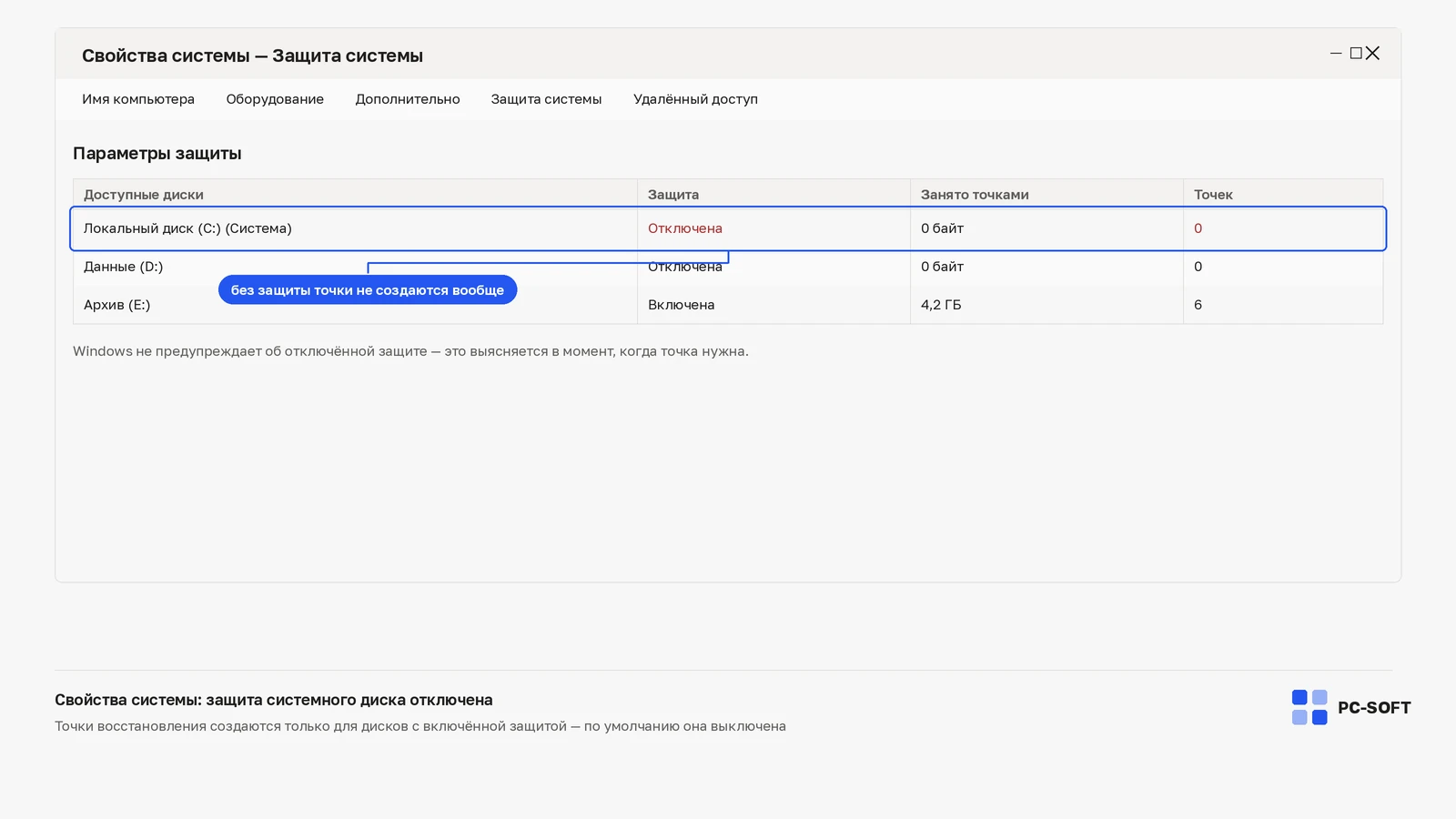
- Введите в поиске Windows «Создание точки восстановления» и откройте вкладку «Защита системы».
- Выберите том с Windows. Если защита отключена, откройте «Настроить» и включите System Protection для этого диска.
- Нажмите «Создать» и назовите предстоящее изменение, например «перед драйвером принтера».
- Дождитесь сообщения, что точка успешно создана.
Новую запись проверяют до установки или изменения
Точка видна по имени и времени
Откройте System Restore, найдите запись и просмотрите, какие программы и драйверы будут затронуты при возможном откате. Само восстановление на этом этапе не запускайте.
Созданной записи в списке нет
Вернитесь в настройки System Protection и снова проверьте выбранный диск. Пока точка не появилась, не считайте подготовку завершённой и не начинайте изменение, ради которого она создавалась.
Перед откатом изучают список затрагиваемых приложений
System Restore можно запустить из работающей Windows или из Windows RE. Операция возвращает системное состояние к сохранённому моменту и не предназначена для удаления личных файлов.
- Сохраните открытые документы.
- Выберите точку по дате и понятному описанию.
- Просмотрите приложения и драйверы, которые будут удалены либо восстановлены.
- После загрузки проверьте именно тот сбой, ради которого выполнялся откат.
Сколько места занимают точки и почему они пропадают
System Restore хранит точки в теневых копиях тома и работает в пределах выделенной квоты. Когда лимит исчерпан, самая старая запись удаляется, чтобы освободить место новой. Поэтому список точек не растёт бесконечно, а исчезновение вчерашней записи не всегда означает сбой.
Квота задаётся там же, где включается защита: «Защита системы» → «Настроить» → ползунок максимального использования. Слишком маленькое значение оставляет одну-две записи, слишком большое отнимает место у системного диска. Разумный ориентир — несколько процентов тома, чтобы помещалось хотя бы три-четыре точки.
Windows 10 Pro

Windows 10 Home
Кнопка «Удалить» в том же окне стирает все точки выбранного диска разом. То же делает «Очистка диска»: на вкладке «Дополнительно» есть пункт очистки восстановления системы и теневых копий, который оставляет только последнюю запись. Если систему регулярно чистят сторонними утилитами, проверьте, не удаляют ли они точки заодно с временными файлами.
Почему точки не появляются сами
Windows создаёт точку перед некоторыми изменениями системы, но только когда сходятся несколько условий сразу.
- Защита системы включена для системного тома. После чистой установки она нередко выключена, и тогда автоматических точек нет вовсе.
- На томе есть свободное место, а квота не исчерпана.
- Работает служба теневого копирования тома, а задание восстановления не отключено в планировщике.
- С прошлой автоматической точки прошло достаточно времени: по умолчанию новая автоматическая запись не создаётся, если предыдущая появилась в последние сутки. На ручное создание это ограничение не распространяется.
Практический вывод: перед рискованным изменением не рассчитывайте на автоматическую точку. Своя делается за минуту и не зависит ни от суточного интервала, ни от того, сочла ли система изменение достаточно важным.
Симптом, проверка и значение
| Что видно | Что проверить | Что это значит |
|---|---|---|
| Кнопка «Создать» неактивна | Состояние защиты для выбранного тома в «Настроить» | Защита выключена, история для этого диска не ведётся |
| Вкладки «Защита системы» нет или параметры заблокированы | Управляется ли компьютер организацией | Параметр закрыт политикой, решение остаётся за администратором |
| При создании появляется сообщение об ошибке | Свободное место на томе и службу теневого копирования | Не удалось сделать снимок тома, дело не в самой точке |
| Точки исчезают через день-два | Размер квоты и сторонние программы очистки | Старые записи вытесняются новыми либо удаляются чистильщиком |
| Список пуст после крупного обновления | Состояние защиты сразу после обновления версии | Обновление версии способно выключить защиту и убрать прежние точки |
| Защиту нельзя включить для внешнего диска | Тип тома и файловую систему | Средство рассчитано на внутренние тома, а не на съёмные носители |
Откат, когда Windows уже не загружается
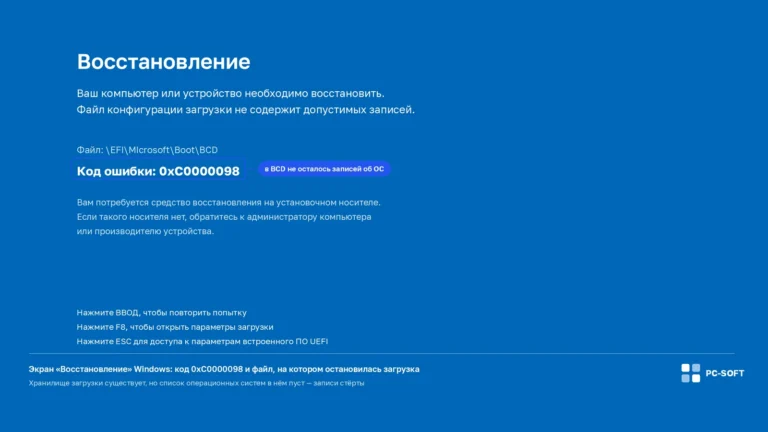
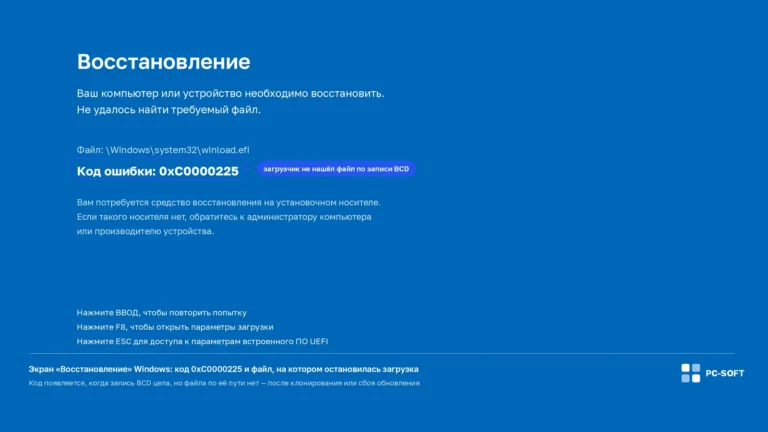
Именно ради этой ситуации точку и создают, и добраться до неё можно без работающего рабочего стола.
- Если система дважды подряд не смогла загрузиться, на третий раз она сама предложит среду восстановления.
- Из работающей Windows среду открывают иначе: удерживая Shift, выбрать «Перезагрузка».
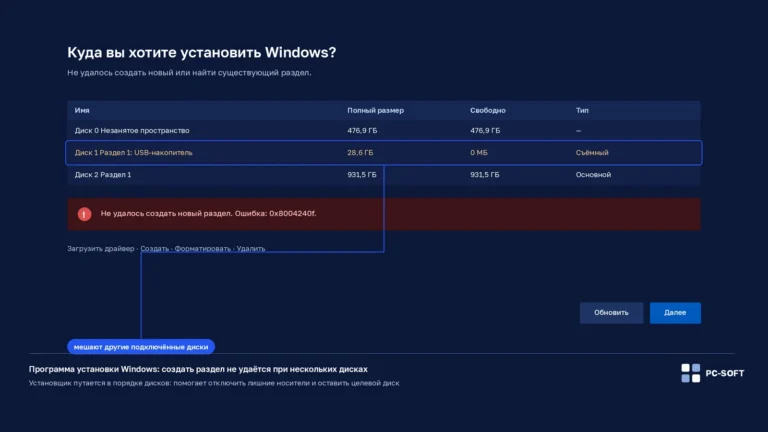
- Если недоступно ни то, ни другое, загрузитесь с установочного носителя и выберите «Восстановление системы» вместо установки.
- Дальше маршрут одинаковый: «Поиск и устранение неисправностей» → «Дополнительные параметры» → «Восстановление системы».
- Выберите точку по дате, просмотрите список затрагиваемых программ и запустите откат. Для доступа к профилю потребуется пароль учётной записи этого компьютера.
Из среды восстановления откат идёт дольше, чем из работающей системы, и прерывать его нельзя. Ноутбук на время операции лучше держать на адаптере питания.
Чего точка восстановления не делает
- Не заменяет резервную копию. Документы, фотографии и почта в неё не входят, поэтому перед крупными работами копию делают отдельно.
- Не лечит заражение. Часть вредоносного кода живёт в пользовательских файлах и автозагрузке профиля, которых откат не касается.
- Не отменяет переход на новую версию Windows. Для этого есть отдельный пункт возврата к предыдущей версии, и он доступен ограниченное время после обновления.
- Не помогает при физической неисправности диска: рассыпающийся накопитель точками не чинится, а лишняя нагрузка ему вредит.
- Не восстанавливает удалённую учётную запись и её профиль.
Если откат не помог или прервался
Первое, что стоит знать: успешное восстановление можно отменить. После перезагрузки в том же окне появляется пункт отмены — он возвращает систему в состояние до отката, если результат оказался хуже исходного.
Если откат завершился ошибкой, запишите её код полностью и не запускайте ту же точку по кругу. Разумнее выбрать более раннюю запись, а при повторном отказе выполнить откат из среды восстановления, где системные файлы не заняты работающей Windows. Временное отключение стороннего антивируса перед откатом иногда снимает конфликт с защитой файлов.
Когда ни одна точка не применяется, задача меняется: теперь выясняют не «как откатиться», а что именно мешает. Полезно зафиксировать код ошибки отката, дату и суть изменения, ради которого он затевался, и поведение системы до него — например, синий экран с одним и тем же stop-кодом или сбой сразу после установки драйвера. С этим набором дальше уже разбирают конкретный сбой, а не восстановление вообще.
И отдельная привычка на будущее: точку удобно создавать не только перед драйвером, но и перед установкой проблемного обновления, перед сменой антивируса и перед правкой реестра. Понятное имя с датой и причиной экономит время, когда записей в списке накопится десяток.
Частые вопросы
Вернёт ли точка восстановления случайно удалённый документ?
Нет. System Restore откатывает системные файлы, реестр, драйверы и настройки, а личные документы не архивирует. Для файлов нужна отдельная резервная копия — это две разные меры, и одна другую не заменяет.
Кнопка «Создать» недоступна — что не так?
Для выбранного тома отключена защита системы. Откройте «Настроить» на вкладке «Защита системы» и включите System Protection именно для диска с Windows, после этого создание точки станет доступно.
Точку создал, но в списке System Restore её не видно — можно ставить драйвер?
Нет. Пока записи нет в списке, подготовка не завершена: вернитесь в настройки защиты системы и проверьте выбранный диск. Начинать изменение, ради которого создавалась точка, до этого не стоит.
Как назвать точку, чтобы потом её узнать среди других?
По предстоящему изменению, например «перед драйвером принтера», а не общим словом «точка». При откате запись выбирают по дате и описанию, и понятное имя сразу показывает, к какому состоянию вы возвращаетесь.
Что произойдёт с установленными программами при откате?
Часть приложений и драйверов будет удалена, часть восстановлена — конкретный список Windows показывает до запуска восстановления, и его стоит прочитать. После загрузки проверяйте именно тот сбой, ради которого выполнялся откат.
Похожие статьи