Windows 10 не запускается после драйвера: безопасный откат
Содержание статьи
Если Windows перестала запускаться сразу после замены драйвера, сначала зафиксируйте устройство и источник обновления. Видеодрайвер, драйвер контроллера диска и сетевой адаптер дают разные симптомы. Не удаляйте все драйверы подряд и не запускайте автоматический «обновлятор» поверх неисправной системы.
Если на диске есть важные данные, подготовьте резервную копию, когда появится безопасный доступ. Для зашифрованного устройства заранее найдите ключ восстановления BitLocker. Сброс TPM или форматирование диска ради обхода запроса ключа могут лишить доступа к данным.
Чёрный экран не всегда означает остановку Windows
Посмотрите, появляется ли логотип производителя, виден ли экран входа, реагирует ли клавиатура, есть ли звук входа в систему. Проверьте подключение монитора и выбранный вход. Если проблема началась после видеодрайвера и система, вероятно, работает, сочетание Win+Ctrl+Shift+B может перезапустить графический драйвер; это не ремонт загрузчика и не гарантированное исправление.
Если появляется синий экран, запишите stop-код и указанное имя файла .sys. Если компьютер не доходит даже до логотипа производителя, диагностика выходит за рамки обычного отката драйвера Windows: проверяют питание, подключение экрана и оборудование.
При циклической перезагрузке и INACCESSIBLE_BOOT_DEVICE не переключайте наугад AHCI/RAID в прошивке. Сначала восстановите историю изменений контроллера и загрузки. Такой случай лучше передать специалисту, сохранив исходные настройки и данные.
Откройте среду восстановления без сброса системы
Если экран входа доступен, удерживайте Shift при выборе «Перезагрузка» в меню питания. Если Windows уже открыла автоматическое восстановление, выберите дополнительные параметры. Другой путь — официальный установочный носитель и пункт восстановления компьютера вместо новой установки.
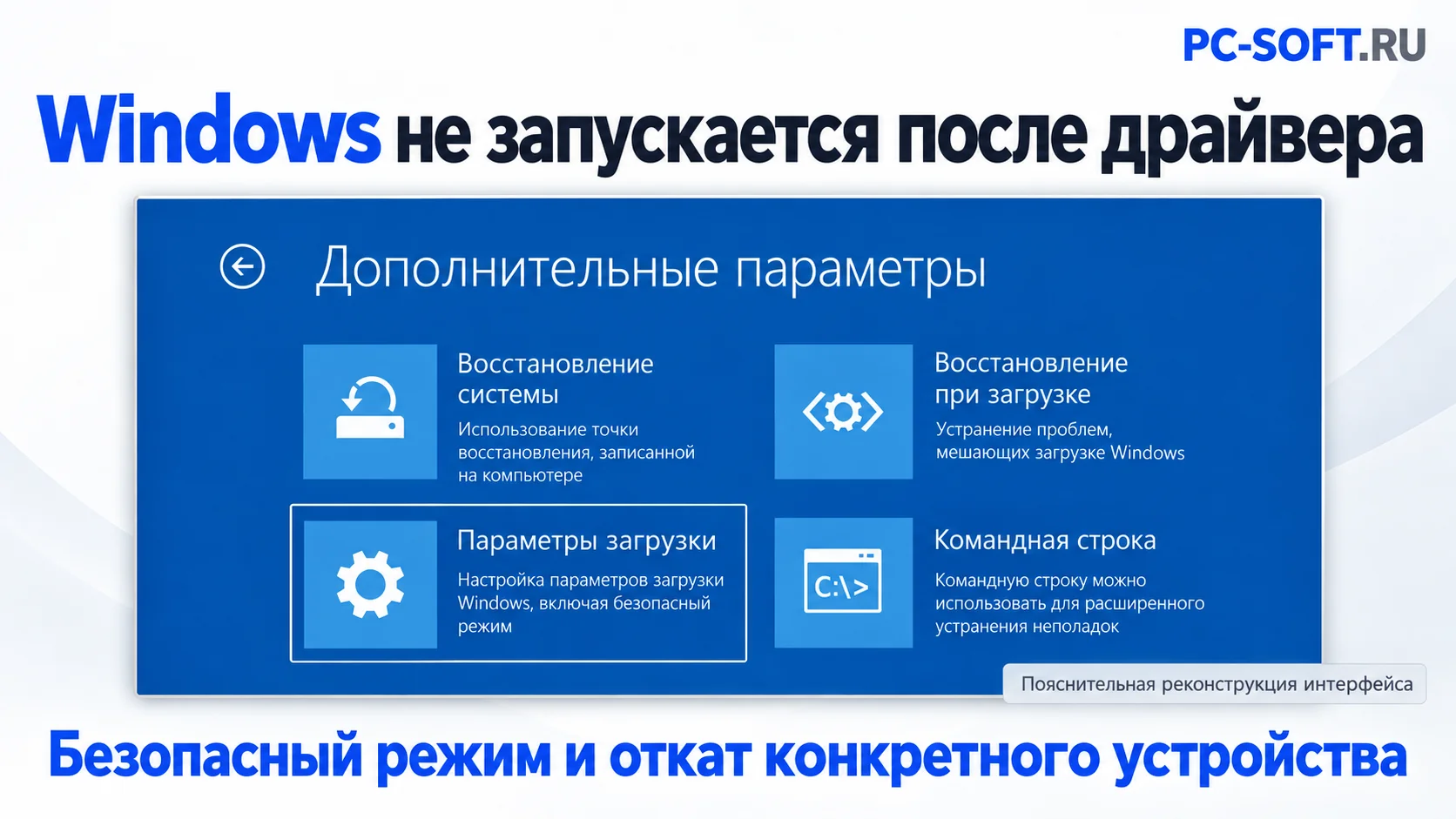
В среде восстановления перейдите к «Поиск и устранение неисправностей → Дополнительные параметры → Параметры загрузки → Перезагрузить». Затем выберите безопасный режим, обычно клавишей 4 или F4. Для первичной проверки сетевой режим часто не нужен.
Windows 11 Home
Windows 11 Pro
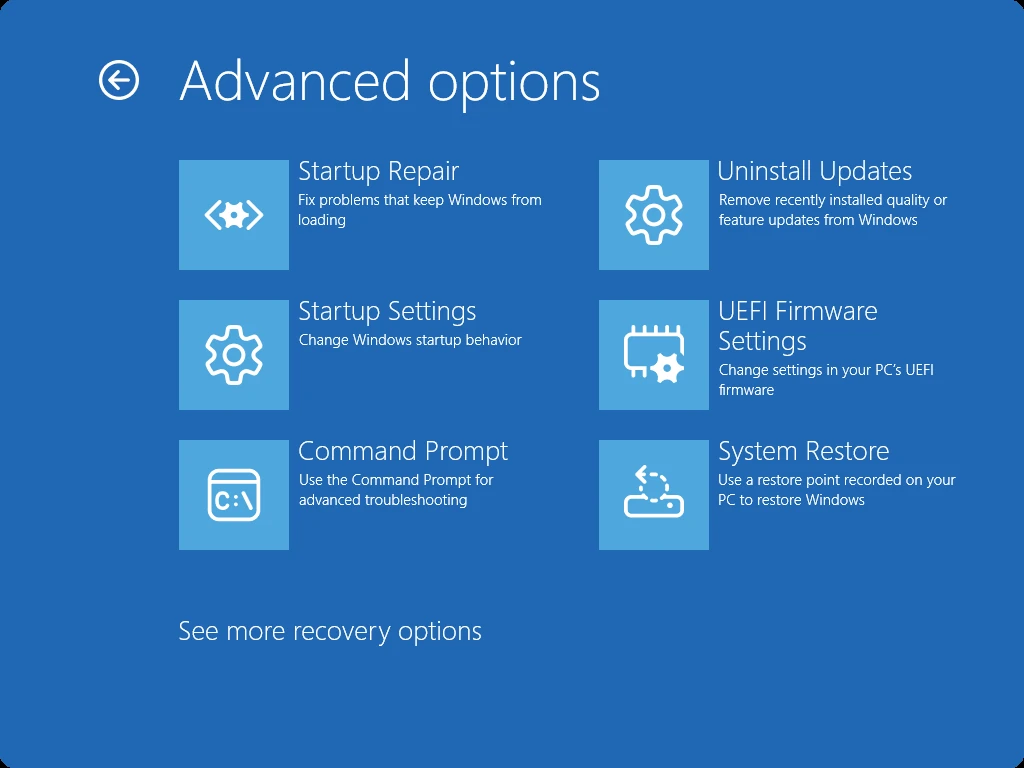
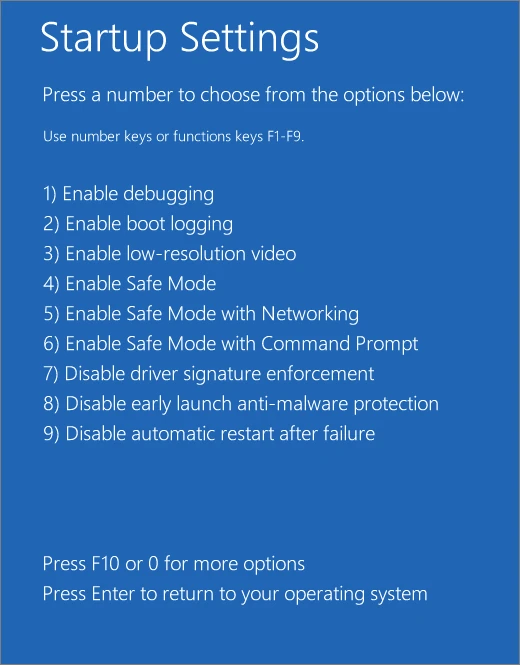
Если запрошен BitLocker, используйте ключ именно этого устройства. Не публикуйте его в переписке или на скриншотах. Если ключа нет, сначала восстановите доступ к нему через владельца аккаунта или администратора, а не пробуйте разрушительные обходы.
В безопасном режиме откатите конкретное устройство
- Откройте «Диспетчер устройств» через меню правой кнопки по «Пуск».
- Найдите устройство, чей драйвер обновлялся. Откройте «Свойства → Драйвер».
- Запишите текущую версию и дату. Нажмите «Откатить», если кнопка доступна.
- Подтвердите причину, дождитесь завершения и перезагрузите Windows в обычном режиме.
Для отката нужны права администратора. Не выбирайте соседний адаптер только из-за похожего имени. Если кнопка недоступна, предыдущий пакет может не сохраняться; это не повод удалять всё содержимое хранилища DriverStore.
При необходимости получите подходящий предыдущий драйвер с сайта производителя конкретной модели компьютера или устройства. Для ноутбука учитывайте рекомендации производителя ноутбука. Сторонний сборник драйверов не является проверенным источником для восстановления загрузки.
Если безопасный режим не помог или откат недоступен
При наличии точки восстановления откройте «Дополнительные параметры → Восстановление системы» в Windows RE. Выберите точку до обновления драйвера и просмотрите затрагиваемые программы. Метод возвращает системные компоненты и настройки; установленные после точки приложения и драйверы могут потребовать повторной установки.
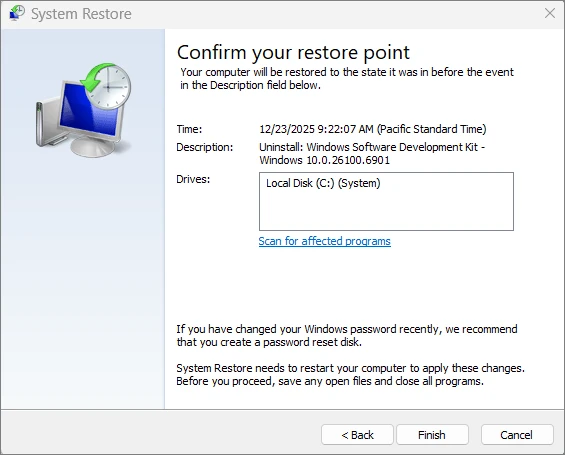
Восстановление системы не заменяет резервное копирование документов. Если подходящих точек нет, не обещайте, что они появятся после изменения настройки. Для сбоя накопителя, недоступного BitLocker или повторного падения загрузки нужен отдельный план восстановления с защитой данных.
Проверка после возвращения обычной загрузки
Выполните обычную перезагрузку и затем ещё одну контрольную загрузку. Убедитесь, что устройство работает: изображение имеет правильное разрешение, сеть подключается или соответствующее оборудование определяется. Запишите рабочую версию драйвера и сравните её с ошибочной.
Не устанавливайте тот же проблемный пакет повторно без выяснения совместимости. Если его назначает организация, передайте администратору модель устройства, версии драйверов, stop-код и результат отката. Не отключайте Windows Update навсегда ради одного пакета.
Обычная поддержка Windows 10 завершена. После восстановления работоспособности отдельно оцените поддерживаемую конфигурацию и совместимость с Windows 11; новая лицензия не исправит неисправный драйвер и не сделает неподдерживаемое оборудование совместимым.
Источники Microsoft и иллюстрации
- Windows startup settings
- Update drivers through Device Manager in Windows
- System Restore
- Windows 10 support has ended on October 14, 2025
- Troubleshooting blank screens in Windows
Документация сверена 2 ноября 2026 года. Официальные снимки Microsoft подписаны в тексте. Обложка и иллюстрации с отметкой «реконструкция» поясняют интерфейс и не показывают результат проверки конкретного компьютера.
Скачать официальный дистрибутив Windows 10
Если нужен установочный файл, скачайте подходящий образ Windows 10: Pro, Home или официальный инструмент для записи флешки.
Похожие статьи