
Обновление Windows без сюрпризов: резервная копия, совместимость и откат
Содержание статьи
- Какое обновление предстоит: патч, новая версия или новая система
- Точка возврата должна находиться вне обновляемого диска
- Windows Update как основной маршрут совместимого обновления
- Почему блок совместимости нельзя обходить вслепую
- Помощник установки и setup.exe — два разных сценария
- Приёмка рабочей среды после перезапуска
Вопрос «Windows как обновить» может означать установку ежемесячного исправления, переход на новый выпуск той же системы или миграцию с Windows 10 на Windows 11. Риск и объём проверки у этих операций разные, поэтому начинать нужно не с кнопки «Скачать», а с определения конечного состояния.
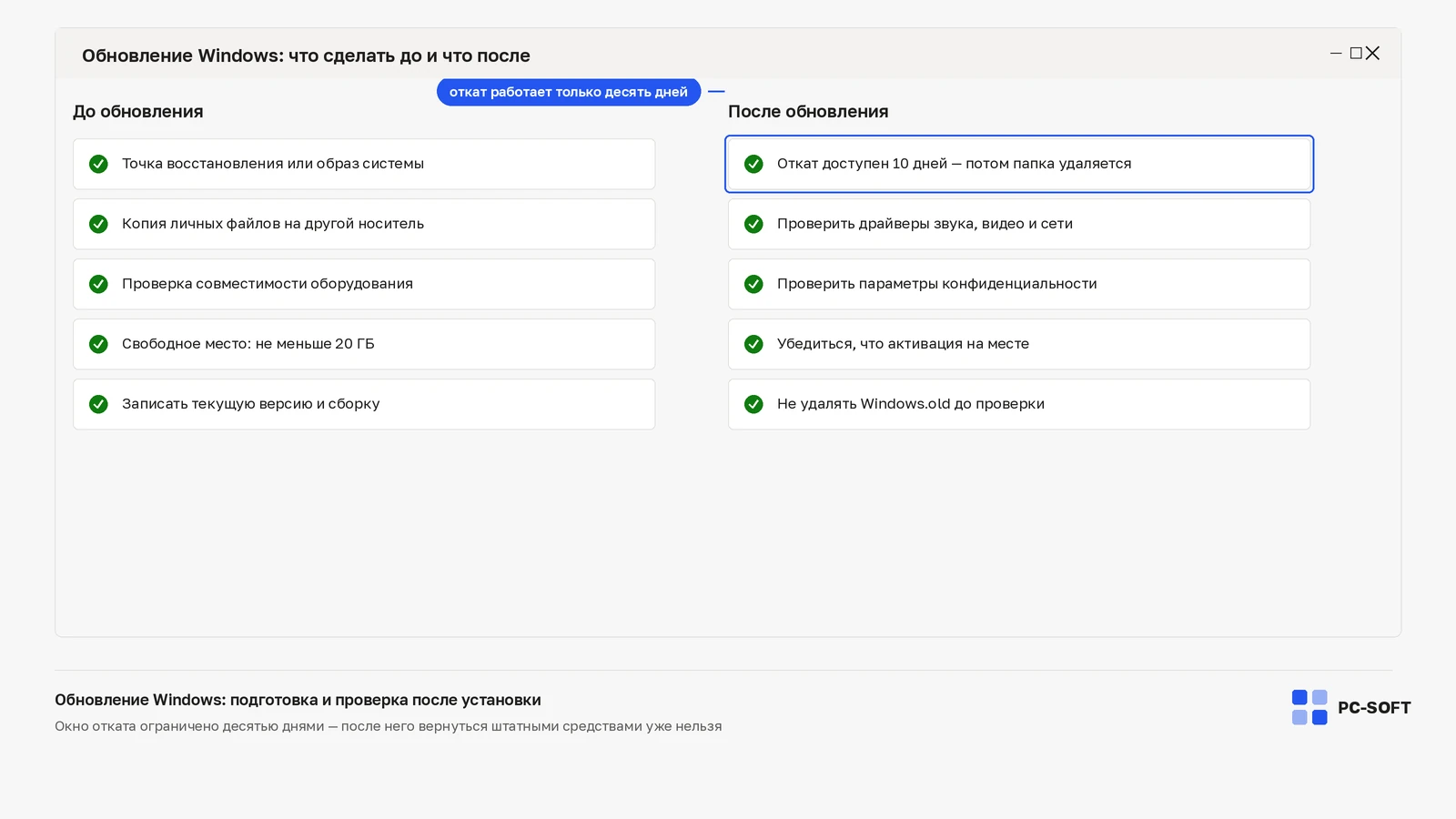
Ни один мастер обновления не заменяет резервную копию. До запуска сохраните важные файлы вне обновляемого диска, подготовьте BitLocker recovery key и убедитесь, что знаете пароль аккаунта, связанного с цифровой лицензией.
Какое обновление предстоит: патч, новая версия или новая система
| Изменение | Основной канал | Отдельный риск |
|---|---|---|
| Ежемесячное исправление | Windows Update | Перезапуск и совместимость драйвера |
| Feature update текущей Windows | Предложение Windows Update | Свободное место и safeguard hold |
| Windows 10 → Windows 11 | Windows Update после проверки требований | Совместимость процессора, TPM, Secure Boot и приложений |
| Восстановительная переустановка | Официальный образ или средства восстановления | Что будет сохранено: файлы, приложения и настройки |
Точка возврата должна находиться вне обновляемого диска
- Скопируйте незаменимые файлы на внешний носитель или проверенное облачное хранилище.
- Экспортируйте данные приложений, которые не синхронизируются автоматически.
- Сохраните BitLocker recovery key отдельно от компьютера.
- Запишите текущий выпуск, сборку, редакцию Windows и состояние активации.
- Освободите место, но не удаляйте папки восстановления вручную.
Windows Update как основной маршрут совместимого обновления
Откройте «Параметры → Windows Update», проверьте обновления и прочитайте название предлагаемого пакета. На ноутбуке подключите питание. Закройте рабочие приложения и назначьте перезапуск на время, когда внезапная остановка не повредит проекту.
Почему блок совместимости нельзя обходить вслепую
Если новый выпуск не предлагается или Windows сообщает о несовместимом драйвере, это не повод скачивать первый найденный ISO. Зафиксируйте препятствие и обновите конкретный драйвер либо приложение. Принудительная установка меняет диагностический сценарий и может убрать штатный путь отката.

Windows 11 Pro Retail
950 ₽ 1 050 ₽
Windows 11 Home
499 ₽ 670 ₽
Помощник установки и setup.exe — два разных сценария
Microsoft рекомендует сначала дождаться предложения Windows 11 в Windows Update. Installation Assistant — отдельный маршрут запуска обновления совместимого компьютера; в нём не следует искать экран «Изменить, что сохранить». Такой выбор появляется при запуске setup.exe с официального установочного носителя из работающей Windows. На странице «Готово к установке» проверьте, что выбрано сохранение личных файлов и приложений. Если нужного варианта нет, отмените установку и проверьте редакцию, язык и архитектуру носителя.
Приёмка рабочей среды после перезапуска
- Сверьте выпуск и статус активации.
- Откройте сеть, звук, печать и обязательные устройства.
- Запустите два критичных приложения и реальный рабочий файл.
- Проверьте свободное место и наличие копии данных.
- Только после этой приёмки удаляйте старые файлы установки или закрывайте окно отката.
Частые вопросы
Windows Update не предлагает новый выпуск, хотя он давно вышел — это safeguard hold?
Чаще всего да: блокировку ставят при известной несовместимости драйвера или приложения. Обновлять нужно именно этот компонент, а не искать сторонний ISO — после принудительной установки система может не загрузиться, и откат придётся делать из безопасного режима.
В Installation Assistant нет экрана «Изменить, что сохранить» — где его искать?
Помощник установки такой выбор не показывает вообще, это другой сценарий обновления. Экран сохранения файлов и приложений появляется только при запуске setup.exe с официального носителя из уже работающей Windows.
На странице «Готово к установке» нет варианта сохранить приложения — почему?
Значит, носитель не совпадает с установленной системой по редакции, языку или архитектуре. Установку отменяют и берут образ под текущий выпуск, иначе обновление пройдёт с потерей приложений.
Зачем BitLocker recovery key, если диск не переустанавливают, а только обновляют?
Обновление затрагивает загрузочные компоненты, и после перезапуска система может запросить ключ восстановления. Хранить его нужно отдельно от компьютера: на зашифрованном диске он в этот момент недоступен.
Когда безопасно удалять старые файлы установки и закрывать окно отката?
После приёмки: сверки выпуска и активации, проверки сети, звука и печати, запуска двух критичных приложений на реальном рабочем файле. До этого откат — единственный быстрый путь назад.
Купить ключ Windows
Для Windows важно выбрать ключ под установленную версию и редакцию: Windows 11 или Windows 10, Pro, Home или другой вариант, который указан в системе.
Windows 11 Pro
Ключ и инструкция по активации приходят на email после оплаты.
Похожие статьи


