PC PC-SOFT Лицензии, активация и цифровая выдача GetCID
Главная Блог Ошибки Office Online Office Word не открывается или не дает редактировать: как найти причину и восстановить доступ
Статья

Online Office Word не открывается или не дает редактировать: как найти причину и восстановить доступ

Частый сценарий из обращений выглядит так: человек открывает документ, видит знакомый интерфейс Word, но дальше цепочка ломается в одном из трех мест. Либо не удается войти, либо сам файл не запускается, либо редактирование внезапно исчезло и остался только просмотр. В случае с online office word это почти всегда не одна абстрактная «ошибка Word», а конкретный разрыв между аккаунтом, правами, местом хранения документа, браузером или форматом файла.

Удобнее идти не от теории, а от симптома. Сначала определяем, что именно не работает: вход, открытие или изменение документа. Затем проверяем, где ломается связка между Microsoft account или рабочей учетной записью Microsoft 365, хранилищем OneDrive или SharePoint и самим файлом. Такой подход обычно быстрее, чем хаотично чистить кэш, переустанавливать браузер и искать несуществующие «сбои ms word».

Как понять, что сломалось именно в online office word: не грузится сайт, не открывается файл или пропало редактирование

Перед действиями важно назвать симптом точно. От этого зависит и следующий шаг.

  • Не входит. Страница входа крутится, просит авторизоваться заново, возвращает на стартовую страницу или показывает не тот профиль. Здесь чаще всего виноваты конфликт аккаунтов, куки, корпоративная политика браузера или неправильный тип учетной записи.
  • Не открывает файл. Сервис загружается, список документов виден, но конкретный файл не запускается, висит на загрузке или выдает сообщение о недоступности. Обычно источник в ссылке, месте хранения, правах, блокировке файла или его формате.
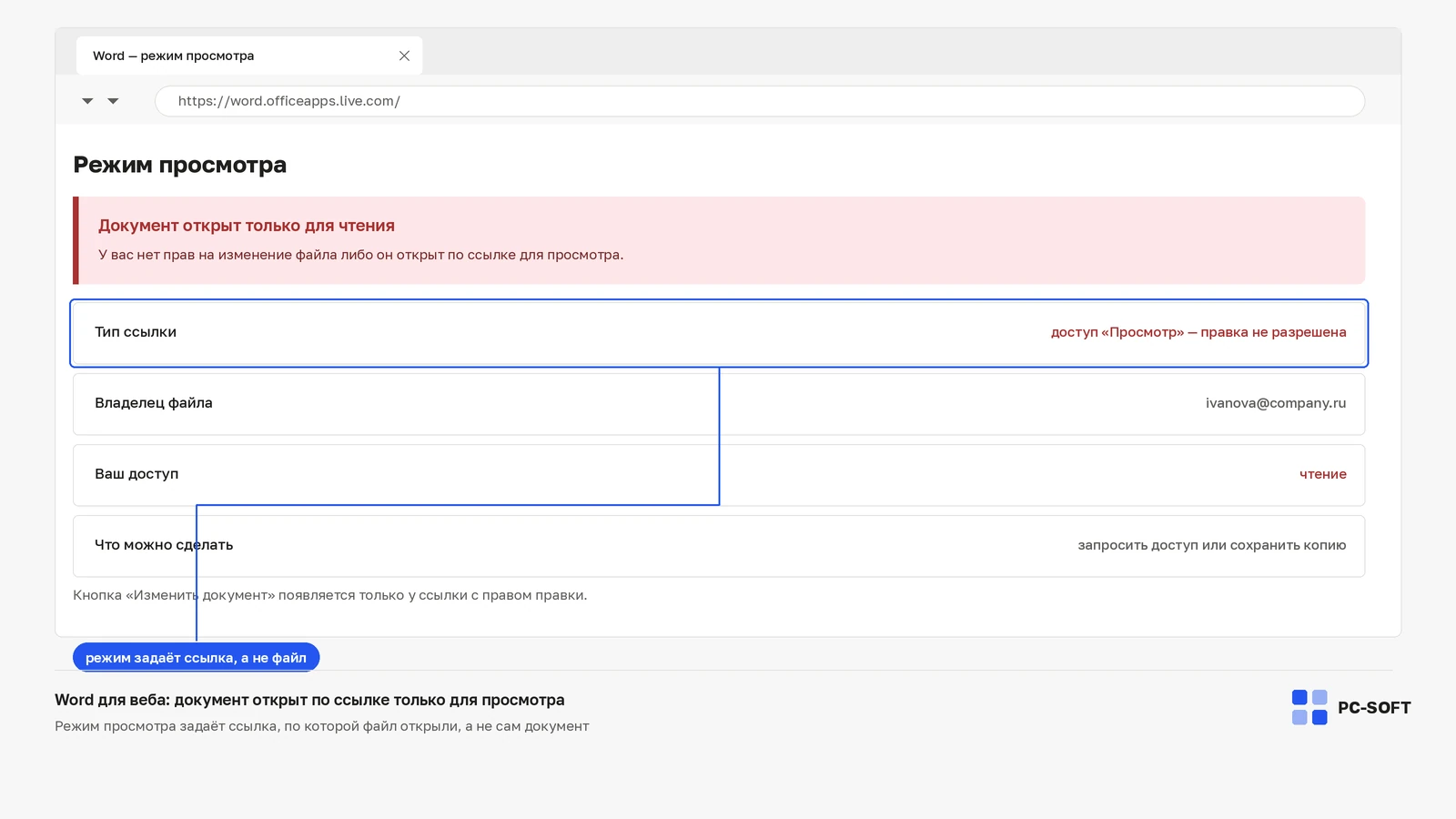
  • Не редактирует. Документ открылся, но сверху виден режим просмотра, предложение открыть в приложении, предупреждение о защите или недоступности изменений. Тут нужно проверять лицензию, разрешения владельца, тип ссылки и ограничения самого файла.

Мини-диагностика по интерфейсу помогает сэкономить время:

  • если вверху есть пометка, что доступен только просмотр, проблема чаще в правах или ограничениях файла;
  • если вы попали в интерфейс, похожий на гостевой, без привычных рабочих библиотек и недавних документов, нередко открыт не тот аккаунт;
  • если документ есть в OneDrive или SharePoint, но кнопка редактирования недоступна, почти всегда нужно смотреть не на word office, а на владельца файла и выданные разрешения;
  • если страница сервиса сама по себе не работает, а другие сайты открываются, начинайте с браузера и сессии входа.

Когда симптом определен, дальнейшие шаги уже не выглядят как перебор всего подряд.

Вход выполнен, а Word Online ведет себя как гость: где проверить подписку, тип аккаунта и доступные права

Здесь важно разделить два сценария. Домашний пользователь обычно заходит через личный Microsoft account и хранит документы в личном OneDrive. Рабочий пользователь чаще работает через Microsoft 365, SharePoint и учетную запись организации. Снаружи интерфейс похож, но права и возможности сильно различаются.

Если сервис открылся, но вы не видите привычные документы или функции урезаны, проверьте:

  1. Под каким аккаунтом выполнен вход. Если в браузере одновременно сохранены личный и рабочий профили, Word в может открыть не тот контур. Признак простой: в личной среде не видно корпоративных сайтов SharePoint, а в рабочей не всегда доступны личные файлы OneDrive.
  2. Есть ли у аккаунта право на редактирование. Даже при успешном входе учетная запись может иметь только просмотр документа или библиотеки.
  3. Какой тип подписки или плана у пользователя. Для части сценариев базовые функции доступны и без отдельной подписки, но набор возможностей уже, а некоторые действия отправляют в настольное приложение.
  4. Не открыт ли файл под гостевым доступом. Если документ пришел по общей ссылке, вы могли попасть в режим гостя, даже находясь в системе. В этом режиме редактирование нередко отключено владельцем.

На практике особенно часто путают личный и рабочий вход. Человек уверен, что использует один профиль, а браузер подтягивает другой автоматически. В результате файл вроде бы существует, но Word считает, что у пользователя нет нужных прав. Для проверки полезно открыть карточку аккаунта в правом верхнем углу и убедиться, что домен, имя профиля и хранилище совпадают с ожидаемыми.

Если документ рабочий, смотрите, открыт ли он из SharePoint или Teams под той же учетной записью. Если личный — убедитесь, что файл лежит именно в вашем OneDrive, а не в чужой общей папке с просмотром.

Документ есть, но online office word не пускает внутрь: OneDrive, SharePoint, общая ссылка и ограничения владельца

Ситуация, когда редактор обвиняют первым, хотя причина в доступе к файлу, встречается постоянно. Документ может быть целым, сервис — рабочим, а проблема прячется в способе открытия.

Что проверить в хранилище

  • Где лежит файл. Личный OneDrive, рабочий OneDrive, SharePoint-сайт, вложение из почты, ссылка из мессенджера — это разные маршруты с разными правами.
  • Какой тип ссылки использован. Ссылка «только просмотр» и ссылка «можно редактировать» ведут к разным результатам, даже если файл один и тот же.
  • Не удален ли исходный объект или не перемещен ли он. Старая общая ссылка может открывать пустую страницу, ошибку доступа или бесконечную загрузку.
  • Нет ли ограничений владельца. Владелец может запретить скачивание, запретить изменения или ограничить доступ только определенным пользователям.

Если документ открывается по ссылке из письма, попробуйте не входить в него напрямую, а сначала зайти в нужное хранилище под правильной учетной записью и уже оттуда открыть файл. Это помогает, когда браузер смешивает гостевой режим и постоянный вход.

Что делать, если файл занят или заблокирован

В Word и смежных сервисах блокировка нередко появляется после незакрытой вкладки, зависшей синхронизации или параллельного редактирования. Если система пишет, что файл занят другим пользователем, проверьте:

  • не открыт ли документ в desktop Word на вашем же компьютере или телефоне;
  • не осталась ли старая вкладка браузера с этим файлом;
  • не синхронизируется ли он через OneDrive с локальной копией, которая удерживает блокировку;
  • не редактирует ли его владелец или коллега прямо сейчас.

Для срочной работы часто быстрее не спорить с блокировкой, а создать копию в своем хранилище и продолжить в ней. Этот обходной путь особенно полезен, когда исходный документ нужен лишь как основа, а согласование доступа затянется.

Когда файл открывается «не так»: режим совместимости, защищенный документ, старый .doc и тяжелые объекты внутри

Что может пригодиться по теме

Если документ запускается, но выглядит урезанным, не дает править часть элементов или предлагает открыть его в приложении, это уже вопрос не доступа, а содержимого файла.

Word в браузере рассчитан на обычную работу с современными документами, но не на все, что умеет настольный пакет. Ограничения особенно заметны в таких случаях:

  • Старый формат .doc. Такие файлы могут открываться с конвертацией, в режиме совместимости или с ограниченным редактированием.
  • Защищенный документ. Пароль, ограничение на правки, отмеченные диапазоны редактирования и другие виды защиты часто мешают полноценной работе в браузере.
  • Макросы и сложная автоматизация. Если документ завязан на VBA или похожую логику, веб-редактор не заменит desktop Word.
  • Тяжелые объекты. Большие таблицы, встроенные диаграммы, нестандартные шрифты, сложная верстка, SmartArt, вложенные объекты и элементы из других приложений могут грузиться долго или открываться неполно.
  • Поврежденная структура файла. Настольный редактор иногда терпимее к таким документам, а браузерная версия отказывается их обрабатывать.

Отдельный признак — документ в ms word на компьютере открывается, а в браузере нет. Это не значит, что веб-версия сломана. Часто она просто строже относится к формату или не поддерживает часть элементов.

Для проверки сделайте безопасный тест:

  1. создайте копию файла;
  2. если это старый .doc, сохраните копию в современном формате;
  3. уберите из копии тяжелые встроенные элементы, если они явно не нужны срочно;
  4. попробуйте загрузить упрощенный вариант в OneDrive и открыть заново.

Если копия открылась нормально, источник найден: дело было не в аккаунте и не в браузере, а в структуре документа.

Браузерный тупик без мистики: кэш, расширения, куки, корпоративные политики и конфликт нескольких аккаунтов Microsoft

Когда сайт Word загружается странно, бесконечно показывает спиннер, выкидывает из сессии или не применяет изменения, смотрим на среду браузера. Здесь много бытовых причин, которые выглядят как сбой r word или office word, хотя к документу они не относятся.

Быстрые проверки

  1. Откройте документ в приватном окне. Если там все работает, проблема почти наверняка в куки, сохраненной сессии или расширениях.
  2. Временно отключите блокировщики и защитные плагины. Некоторые расширения режут скрипты, хранение cookies и сторонние запросы, без которых редактор не авторизуется нормально.
  3. Проверьте, сколько аккаунтов Microsoft открыто в браузере. Несколько параллельных входов часто создают циклы авторизации.
  4. Очистите данные сайта для сервисов Microsoft, а не весь браузер целиком. Это аккуратнее и быстрее.
  5. Попробуйте другой браузер или другой профиль браузера. Такой тест сразу отделяет проблему документа от проблемы окружения.

В рабочей среде есть еще один слой — корпоративные политики. Администраторы могут ограничивать cookies, хранение данных, работу расширений, доступ к внешним сервисам или поведение общих ссылок. Если дома тот же файл работает, а на рабочем устройстве нет, причина может быть не в Word, а в настройках браузера или сети.

Еще один характерный случай: пользователь вошел в личную почту Microsoft, потом открыл рабочую ссылку SharePoint и оказался между двумя сессиями. Интерфейс при этом может не ругаться явно, а просто не давать открыть документ или переключать в просмотр. Решение обычно простое: выйти из лишних аккаунтов, открыть отдельный профиль браузера под работу и повторить вход.

Если в браузере Word не оживает: как быстро выбрать обходной маршрут между Word desktop, мобильной версией и новым файлом без потери данных

Когда документ нужен срочно, не всегда разумно доводить диагностику до идеала. Лучше выбрать рабочий обходной маршрут и вернуться к причинам позже.

  • Открыть в desktop Word. Подходит для тяжелых документов, защищенных файлов, старых форматов, макросов и сложной верстки.
  • Сделать копию и открыть копию. Помогает при блокировке, странных правах и сбое в общей ссылке.
  • Сменить хранилище. Если файл пришел из сомнительной общей ссылки, сохраните копию в своем OneDrive или в нужной рабочей библиотеке SharePoint.
  • Конвертировать формат. Старый документ лучше пересохранить в современный формат из настольного редактора, а затем загрузить заново.
  • Создать новый файл и перенести содержимое частями. Это полезно, когда исходный документ поврежден или перегружен объектами.
  • Использовать мобильную версию как временный доступ. Иногда она открывает файл там, где настольный браузер спотыкается из-за расширений или старой сессии.

Такой обход не заменяет исправление причины, но позволяет не терять время и данные. Особенно это важно в рабочем сценарии, где задержка связана не с самим word office, а с владельцем файла или политикой доступа.

Проверка результата: как понять, что проблема действительно решена и что проверить после основного действия

После любого исправления важно убедиться, что заработал не только один случайный файл, а весь нужный сценарий.

  1. Проверьте вход. Вы должны открывать сервис без повторного запроса авторизации и видеть правильный аккаунт в правом верхнем углу.
  2. Проверьте открытие. Нужный документ должен запускаться без бесконечной загрузки и без перехода на ошибочную ссылку.
  3. Проверьте режим. Убедитесь, что это не просмотр, если вам нужно редактирование. Обратите внимание на доступность кнопок изменения и автосохранения.
  4. Сделайте тестовое изменение. Добавьте пару символов, комментарий или строку и посмотрите, сохраняется ли правка.
  5. Закройте и откройте файл заново. Так проверяется, что сессия и разрешения действительно закрепились.
  6. Попробуйте второй документ. Если работает только один файл, а остальные нет, проблема локализована в самих документах или правах к ним.

Если после смены браузера все ожило, закрепите отдельный профиль для работы с документами Microsoft. Если помогла копия файла, сохраните исходник отдельно и используйте исправленный вариант как рабочий. Если дело оказалось в правах, полезно сразу проверить тип ссылки и доступы к папке, чтобы ситуация не повторялась на следующих документах.

Частые вопросы

Почему online office word открывает документ только для просмотра, хотя раньше можно было редактировать?

Обычно изменились права на файл или тип ссылки. Документ мог быть перемещен в другое хранилище, владелец мог выдать доступ только на просмотр, а браузер мог открыть гостевой режим вместо вашего обычного профиля. Еще одна причина — защищенный документ или ограничение формата.

Что делать, если Word Online пишет, что файл заблокирован или занят другим пользователем?

Проверьте, не открыт ли документ у вас в desktop Word, в другой вкладке или на другом устройстве. Если файл общий, уточните, не редактирует ли его кто-то еще. Для срочной работы создайте копию и продолжайте в ней, а исходную блокировку уже разбирайте отдельно.

Почему один и тот же документ открывается в desktop Word, но не открывается в online office word?

Настольная версия поддерживает больше типов содержимого и лучше справляется со сложными или нестандартными файлами. Старый .doc, макросы, защита, тяжелые вложенные объекты и поврежденная структура нередко пропускаются desktop Word, но ломают открытие в браузере.

Можно ли пользоваться online office word без подписки Microsoft 365 и какие функции при этом будут недоступны?

Для части базовых действий веб-редактор доступен и без полноценного корпоративного плана, особенно в домашнем сценарии с личным аккаунтом Microsoft. Но набор функций уже: часть профессиональных возможностей, сложная работа с форматированием, макросами, защищенными документами и интеграциями может быть недоступна или переводить вас в настольное приложение.

Как понять, проблема в браузере или в самом аккаунте Microsoft/Office word?

Самый быстрый тест — открыть тот же файл в приватном окне, другом браузере или другом профиле браузера. Если там все работает, ищите причину в куки, кэше, расширениях или смешении аккаунтов. Если не работает везде одинаково, смотрите учетную запись, права и хранилище.

Что проверить в первую очередь, если Word Online бесконечно загружается и не показывает документ?

Сначала разделите источник: сам сервис или конкретный файл. Откройте другой документ, затем приватное окно, затем проверьте правильность аккаунта. После этого смотрите ссылку на файл, место хранения в OneDrive или SharePoint и наличие блокировки. Такой порядок быстрее, чем сразу чистить весь браузер или переустанавливать office word.

Если нужен короткий маршрут без лишних кругов, держите его таким: определить симптом, проверить правильный аккаунт, понять где лежит файл, убедиться в правах, только потом трогать браузер и формат документа. В теме Word это экономит больше всего времени, потому что «ошибка редактора» часто оказывается историей про доступ и хранилище. А следующий логичный шаг по теме Office — сверить, какой сценарий у вас используется: Microsoft 365 или бессрочная версия, и хватает ли текущей связки Windows или Mac для тех документов, с которыми вы реально работаете каждый день.

Дистрибутивы по теме

Если после инструкции нужен установочный файл, откройте подходящую карточку загрузки: там указаны ссылки, размер, требования и параметры версии.

Что важно по теме статьи Разверните блок, чтобы быстро понять, кому пригодится инструкция и что делать дальше.

Как использовать эту инструкцию и какой следующий шаг выбрать

Если Word в браузере не входит в аккаунт, не открывает документ или переводит его только в просмотр, причина часто не в самом редакторе.

Какую задачу решает эта инструкция

Статья относится к темам Ошибки Office и помогает решить практический вопрос без лишних отвлечений.

Это прикладной материал: пройти шаги, проверить результат и при необходимости сразу перейти к следующему действию.

Кому пригодится материал

Статья полезна тем, кто уже столкнулся с конкретной ошибкой, установкой, обновлением или активацией и хочет быстро дойти до результата без форумов и случайных советов.

Если после инструкции остаётся вопрос по версии продукта или покупке, рядом уже есть связанные товары и категории.

Что открыть дальше

После инструкции обычно нужен один следующий шаг: открыть подходящую категорию, выбрать нужную версию или сразу перейти к покупке.

Поэтому рядом собраны релевантные товары, категории и материалы по той же теме.

Какие решения могут пригодиться после статьи

По теме статьи могут пригодиться такие решения: Учетная запись Microsoft Office 365, для 15 устройств (Win- iOS- MacOs- Android), на 6 месяцев, Учетная запись Microsoft Office 365, для 15 Устройств (Win - iOs - MacOs - Android), на 12 месяцев и Лицензия Microsoft Office 365 для 15 пользователей, срок действия 3 месяца, (Win- iOS- MacOs- Android).

Это помогает сначала закрыть вопрос по инструкции, а затем выбрать нужный товар без повторного поиска.

Куда перейти после решения вопроса

После хорошей инструкции должен быть понятен следующий шаг: перейти в подходящую категорию, открыть нужную версию продукта или посмотреть следующую статью по теме.

Если дальше выбираете Office

Материалы по Office чаще всего читают перед выбором между Microsoft 365 и бессрочными версиями Office 2021, Office 2019 или Office 2016.

Если статья касается перехода между версиями, активации или удаления Office, следующий логичный шаг — открыть подходящую категорию или карточку и выбрать нужный вариант без лишних возвратов к сравнению.