Microsoft Online Word: почему документ не открывается или не сохраняется
Содержание статьи
- Карта сбоя в цепочке Word для браузера
- Аккаунт и исходное хранилище документа
- Один файл не открывается или проблема общая?
- Каким должен быть контрольный документ
- Режим чтения не равен поломке браузера
- Граница веб-возможностей сложного документа
- Защита несохранённого текста до экспериментов
- Один контролируемый тест браузера
- Запись результата одного изменения
- Общая версия и история изменений
- История версий до команды восстановления
- Полный цикл подтверждает исправление
Если Microsoft Online Word не открывает документ или перестаёт подтверждать сохранение, не начинайте с переустановки настольного Office. Веб-редактор работает с облачным файлом: личный документ хранится в OneDrive, а рабочий может находиться в Microsoft 365 или SharePoint. Сначала определите последний этап, который прошёл без ошибки, и проверяйте только следующий переход.
Безопасный маршрут выглядит так: вход в нужную учётную запись → список файлов → открытие конкретного документа → доступ к редактированию → статус Saving или Saved → повторное открытие той же облачной версии. Такая последовательность помогает не смешать проблему документа, прав и браузерного сеанса.
Карта сбоя в цепочке Word для браузера
Зафиксируйте, что именно уже работает. Формулировка «Word не открывается» слишком широкая: страница сервиса может быть доступна, но вход не завершён; список файлов может отображаться, но один документ не загружается; текст можно вводить, но облачное сохранение не подтверждается.
| Последний успешный этап | Следующая проверка | Что сохранить |
|---|---|---|
| Открылась стартовая страница | Выполнен ли вход под нужным аккаунтом | Email и тип аккаунта |
| Виден список документов | Открываются ли другие файлы из той же папки | Адрес папки и имя файла |
| Документ загрузился | Доступен ли режим редактирования | Текст уведомления о доступе |
| Правки вводятся | Появляется ли Saved | Последний несохранённый фрагмент |
| Появился Saved | Осталась ли правка после повторного открытия | Время контрольного изменения |
Запишите точный адрес документа, активный email, время появления сбоя и текст сообщения. Не публикуйте ссылку на рабочий файл в открытом обращении: для диагностики достаточно назвать хранилище, этап и наблюдаемый результат.
Аккаунт и исходное хранилище документа
Word для Интернета работает не с абстрактной «копией в браузере», а с файлом в OneDrive, Microsoft 365 или SharePoint. Поэтому одинаковое имя документа ещё не означает, что открыта нужная версия. Закладка, вложение из письма, скачанная копия и ссылка на общий ресурс могут вести к разным объектам.
- Откройте облачное хранилище под тем же аккаунтом, который показан в Word.
- Найдите документ в исходной папке, а не в истории браузера или папке загрузок.
- Сравните имя файла, расположение и владельца либо организацию.
- Откройте документ из хранилища и повторите только одно контрольное действие.
Для рабочего файла особенно важно не смешивать личную учётную запись Microsoft и аккаунт организации. Если документ относится к команде, запишите название организации и библиотеки SharePoint. Менять владельца, переносить файл в личное хранилище или создавать несколько дублей до выяснения причины не нужно.
Принцип одной облачной версии. Совместное редактирование рассчитано на работу участников с одним файлом. Локальная копия может спасти текст, но не становится продолжением общего документа автоматически.
Один файл не открывается или проблема общая?
Создавать новый документ ради проверки необязательно, если в той же папке уже есть небольшой разрешённый файл. Откройте его под тем же аккаунтом. Затем сравните результат с исходным документом, не меняя браузер и учётную запись одновременно.
- Не открывается один документ. Проверьте именно его расположение, режим доступа и особенности содержимого.
- Не открываются разные документы из одной папки. Смотрите доступ к этой папке или библиотеке.
- Не открываются файлы из разных хранилищ. Зафиксируйте общий этап отказа и проверьте сеанс входа.
- Файл открывается у коллеги, но не у вас. Сравнивайте аккаунт и выданный доступ, а не копируйте чужую сессию.
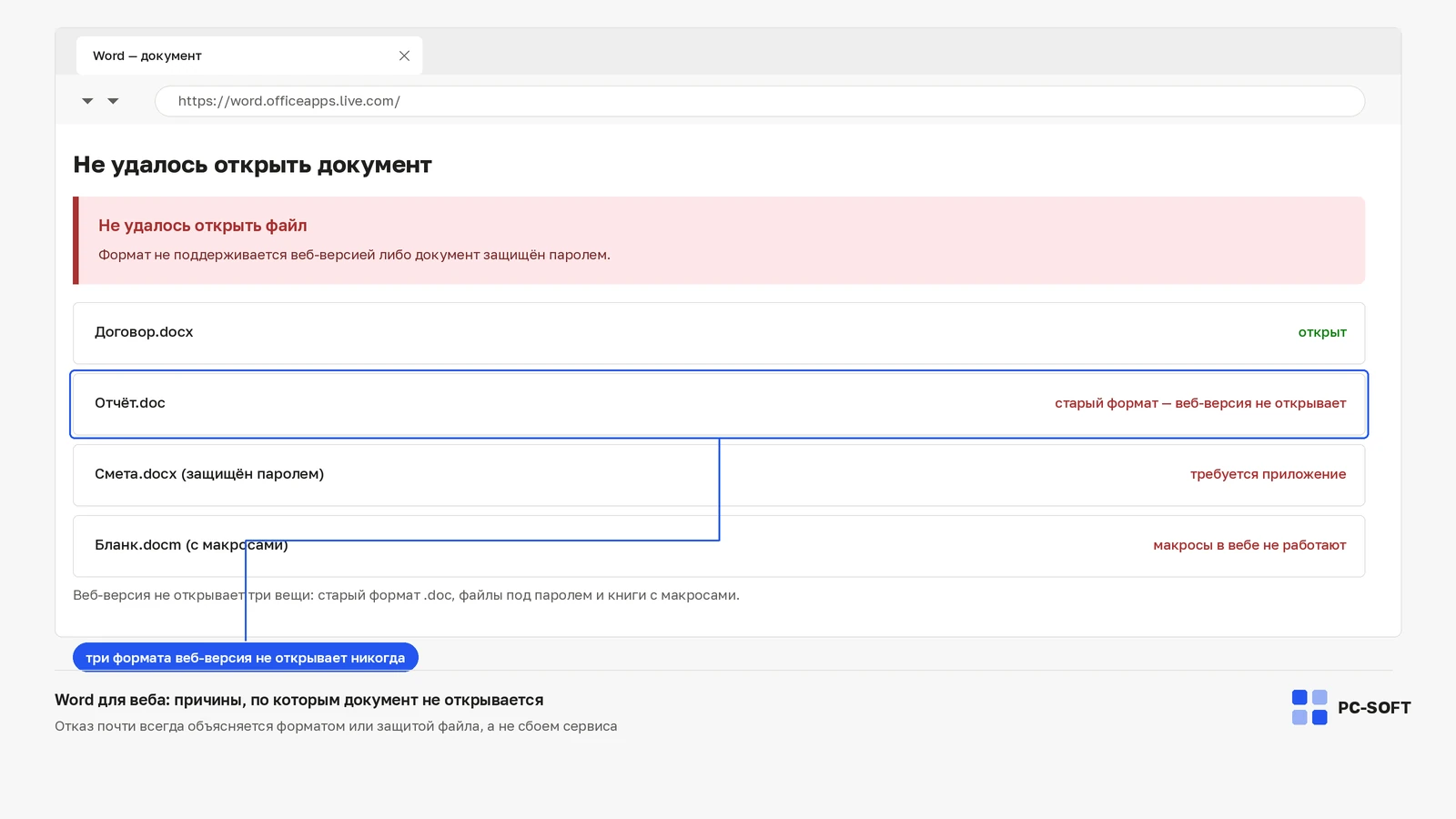
Word for the web и настольный Word поддерживают разный набор возможностей. Если простой документ открывается, а сложный — только для чтения или требует настольного приложения, это ещё не доказывает повреждение. Защищённый паролем либо ограниченный для редактирования файл может быть доступен в веб-версии только для чтения.
Каким должен быть контрольный документ
Для сравнения нужен небольшой обычный .docx из того же хранилища, который разрешено менять. Не используйте файл с паролем, макросами или специальными ограничениями: его поведение заведомо может отличаться. Добавьте одну нейтральную строку, дождитесь сохранения и удалите её после проверки, если это допускает назначение документа.
Сравнение считается чистым, когда аккаунт, браузер и папка одинаковы, а меняется только файл. Если одновременно открыть документ из другой организации, результат уже не отделяет свойства файла от прав к хранилищу.
Режим чтения не равен поломке браузера
Сначала посмотрите, разрешает ли интерфейс редактирование. Не пытайтесь снять защиту или изменить права, если документ принадлежит другому человеку либо организации. Попросите владельца проверить доступ к исходному файлу, а не к пересланной копии.
Есть и функциональная граница между веб- и настольной версиями. Word для Интернета поддерживает совместное редактирование и историю версий, но не запускает макросы и не повторяет все настольные функции. Отсутствующая команда, предупреждение об ограниченном редактировании и ошибка загрузки — три разных ситуации.
Граница веб-возможностей сложного документа
Если документ открывается стабильно, простые правки сохраняются, но недоступна конкретная настольная возможность, веб-приложение не следует считать сломанным. Запишите название функции и проверьте её в официальном сравнении возможностей. Для макроса сразу нужен доверенный настольный сценарий: браузерный редактор его не выполнит.
Если документ зависит от макроса или другой настольной функции, откройте его только в доверенной среде и после проверки источника файла. Веб-версия не предназначена для выполнения макросов.
Для чистого сравнения возьмите небольшой документ без пароля, макросов и ограничений. Если он редактируется и сохраняется, браузерный Word в целом доступен; дальнейшая проверка относится к исходному файлу или его правам.
Защита несохранённого текста до экспериментов
Статусы Saving и Saved показывают ход автоматического сохранения облачного документа. Если Saved долго не появляется, не закрывайте вкладку и не продолжайте большой объём работы поверх неподтверждённых изменений.
- Скопируйте последний набранный фрагмент в локальный текстовый файл.
- Запишите имя облачного документа и папку, из которой он открыт.
- Не обновляйте страницу, пока не сохранена локальная страховочная копия текста.
- После этого внесите одну короткую нейтральную правку и дождитесь явного Saved.
- Откройте тот же файл из исходного хранилища и проверьте контрольную строку.
Microsoft Word 2016
Не загружайте спасённый текст сразу в новый документ с тем же названием. Сначала определите, какая облачная версия считается основной. Иначе появятся два файла с разными изменениями, а участникам придётся вручную сравнивать их.
Один контролируемый тест браузера
Если разные документы останавливаются на одном этапе, можно сравнить браузерные условия. Важно менять по одной переменной. Сначала оставьте тот же аккаунт и тот же облачный файл, но откройте его в другом актуальном браузере либо в отдельном чистом сеансе, разрешённом правилами вашей организации.
Успешный тест в другом сеансе не означает, что исходный документ нужно переносить. Он лишь показывает границу: файл и облачный доступ работают, а различие находится в первом браузерном профиле. После сравнения вернитесь к исходной вкладке только после сохранения текста.
- не удаляйте все данные браузера без точной причины;
- не отключайте корпоративную защиту и правила входа;
- не входите рабочим аккаунтом на случайном или чужом устройстве;
- не проверяйте одновременно другой браузер, другой аккаунт и другую копию файла.
Если результат одинаков в двух разрешённых браузерах и с несколькими файлами, зафиксируйте этот факт. Он полезнее повторной очистки кэша: поддержка увидит, что проблема воспроизводится вне одного локального профиля.
Запись результата одного изменения
Для каждого теста достаточно строки: «аккаунт — файл — браузер — последний успешный этап — результат». Не описывайте предположение как факт. Формулировка «после входа список есть, файл A не открывается, файл B открывается» точнее, чем «сломался OneDrive».
После неудачного теста верните исходное условие. Например, закройте второй браузер и снова откройте облачный оригинал в первом. Так последовательность не превращается в набор параллельных копий и сеансов.
Общая версия и история изменений
Word для Интернета поддерживает историю версий. После сбоя она помогает понять, дошла ли контрольная правка до облака и не возникла ли параллельная ветка работы. Открывайте историю у исходного документа; история скачанной копии ничего не говорит о состоянии файла в OneDrive или SharePoint.
При совместной работе попросите одного участника открыть тот же адрес и проверить контрольную строку. Не отправляйте ему новый файл. Если изменение видно обоим, общая версия синхронизирована. Если у участников отображается разный результат, прекратите параллельное редактирование и договоритесь, какую версию сохранять.
Восстанавливая предыдущую версию, сначала убедитесь, что важные более поздние правки сохранены отдельно. История предназначена для возврата к состоянию файла, поэтому выбор версии должен быть осознанным, особенно в рабочей библиотеке.
История версий до команды восстановления
Сначала откройте список версий и сравните время контрольной правки с последними сохранениями. Не восстанавливайте старую запись только потому, что она открывается. Убедитесь, что в более новой версии нет нужной работы другого участника.
Если требуется вернуть фрагмент, безопаснее сначала сохранить текущий текст и согласовать действие с владельцем документа. В командной библиотеке восстановление меняет общий файл для всех участников, поэтому решение не должно приниматься по локальной копии.
Полный цикл подтверждает исправление
Однократное открытие страницы не подтверждает, что проблема решена. Повторите короткий сценарий от начала до конца:
- Войдите под нужным аккаунтом и откройте исходную папку.
- Запустите тот же документ, убедитесь в доступе к редактированию.
- Добавьте нейтральную контрольную строку.
- Дождитесь статуса Saved.
- Закройте вкладку и снова откройте файл из хранилища.
- Проверьте правку и при совместной работе — её видимость у второго участника.
Если цикл не проходит, подготовьте для поддержки точный адрес хранилища без публичного доступа, тип аккаунта, название браузера, этап отказа, текст сообщения и время последней успешной операции. Не отправляйте пароль, одноразовые коды и содержимое конфиденциального документа.
Главный ориентир прост: вход, документ, право редактирования и облачное сохранение проверяются отдельно. Так сбой Microsoft Online Word локализуется без хаотичной переустановки программ и без риска потерять последние изменения.
Частые вопросы
Статус Saved долго не появляется — обновить страницу?
Нет, обновление первым действием может стоить последнего фрагмента. Скопируйте набранный текст в локальный файл, запишите имя облачного документа и папку, и только потом делайте одну короткую контрольную правку и ждите явного Saved.
Спасённый текст можно сразу загрузить новым документом с тем же названием?
Не стоит. Сначала определите, какая облачная версия считается основной, иначе появятся два файла с разными изменениями и участникам придётся сравнивать их вручную.
Документ открылся только для чтения — значит, веб-Word сломан?
Не обязательно. Файл с паролем или ограничением на редактирование в браузере доступен только для чтения. Отсутствующая команда, предупреждение об ограниченном редактировании и ошибка загрузки — три разных ситуации, и лечатся они по-разному.
В документе есть макрос — можно проверить его прямо в браузере?
Нет, Word для Интернета не выполняет макросы. Открывайте такой файл только в доверенной настольной среде и после проверки источника, а для сравнения возможностей берите обычный .docx без пароля и макросов.
Помогает ли очистка кэша, если файл не открывается?
Гораздо полезнее один контролируемый тест: тот же аккаунт и тот же файл в другом разрешённом браузере, меняя строго одну переменную. Если сбой воспроизводится в двух браузерах и на нескольких файлах, поддержка увидит, что дело не в локальном профиле.
Похожие статьи