Office онлайн Word: когда удобно работать в браузере, а когда лучше открыть MS Word
Ситуация знакомая: файл нужен срочно, на компьютере нет установленного пакета Office, документ открывается в браузере, но дальше начинаются странности. У одного пользователя пропадает кнопка редактирования, у другого документ висит на загрузке, у третьего таблица «поехала» после открытия. Office онлайн Word действительно решает много повседневных задач, но только если сразу выбрать правильный сценарий: быстрое редактирование в браузере, открытие в настольной программе или работа через рабочую среду Microsoft 365.
Главная ошибка — пытаться лечить всё одинаково: менять браузер, перезагружать страницу и заново загружать файл, не понимая, что именно сломалось. Для Word online важны не только сам документ, но и тип аккаунта, способ доступа к файлу, права на редактирование, формат и даже источник хранения. Поэтому полезнее смотреть не на название сервиса, а на симптом: только просмотр, бесконечная загрузка, отсутствие части функций, поломка верстки или проблемы с сохранением.
Когда онлайн Office Word действительно заменяет MS Word, а когда сразу экономит время открыть десктопную версию
Самая частая ложная гипотеза звучит так: «Раз файл открылся в браузере, значит работать можно так же, как в обычном Word». На практике веб-версия подходит не для всех документов.
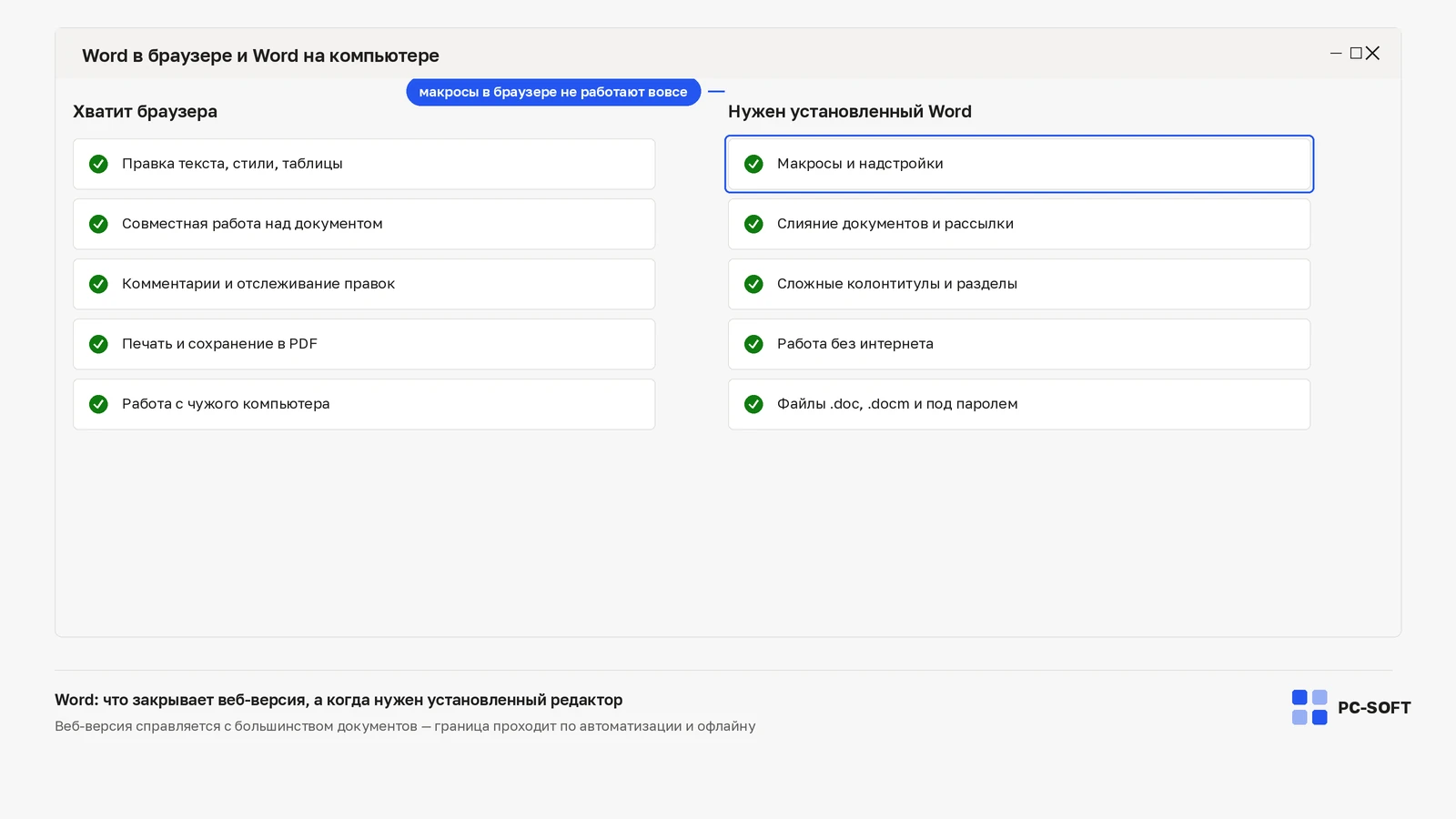
Оставаться в браузере разумно, если нужно:
- быстро внести текстовые правки в обычный .docx;
- проверить и исправить комментарии;
- поделиться файлом по ссылке и редактировать его вместе с коллегами;
- открыть документ с чужого компьютера без установки пакета Office;
- работать с простым шаблоном без сложной верстки, макросов и нестандартных шрифтов.
Сразу переходить в настольный MS Word лучше, если документ содержит:
- сложные таблицы, колонтитулы, перекрестные ссылки, оглавления со строгим оформлением;
- макросы, элементы автоматизации, формы или защищенные разделы;
- нестандартные шрифты и точную полиграфическую верстку;
- много встроенных объектов, схем, подписей, формул и привязок;
- требование к идентичному виду перед печатью или отправкой клиенту.
В техподдержке часто пишут: «В браузере документ открывается, но выглядит не так, как у автора». Это не всегда сбой. Иногда файл просто выходит за пределы сценария, для которого предназначен web-интерфейс. Если задача критична к оформлению, попытки доработать такой документ в браузере обычно отнимают больше времени, чем открытие в установленной программе.
Не открывается документ в Microsoft Office онлайн Word: как по симптомам отличить проблему аккаунта, браузера, формата файла и доступа
Когда документ не открывается, пользователи часто ищут одну универсальную причину. Но у разных симптомов разные источники.
Открывается страница, но файл недоступен
Сначала проверьте, под какой учетной записью вы вошли. Часто документ был отправлен на рабочий адрес, а пользователь открывает его под личным Microsoft-аккаунтом. Внешне это выглядит как «ссылка есть, а Word не пускает» или «вижу только пустую страницу». В корпоративной среде доступ может быть ограничен организацией, группой или конкретным пользователем.
Кнопки редактирования нет или доступен только просмотр
Здесь обычно не проблема браузера, а права на сам файл. Возможные причины:
- владелец дал доступ только на чтение;
- файл помечен как защищенный или опубликован без прав на изменение;
- документ открыт через общий просмотрщик, а не через режим редактирования;
- учетная запись не совпадает с той, которой выдан доступ.
Если видите текст, но не можете править, сначала проверяйте именно разрешения, а не кэш браузера.
Файл вообще не загружается или выдает ошибку сразу после выбора
Тут уже стоит посмотреть на формат и источник файла. Лучше всего веб-редактор работает с обычными .docx. Старые форматы, поврежденные документы, файлы после сторонних редакторов и архивные шаблоны могут открываться нестабильно. Если документ пришел по почте, полезно сначала сохранить его в надежное хранилище, а затем открыть оттуда, а не из временного вложения.
Как действовать по порядку
- Уточните, под какой учетной записью открыт сервис: личной или рабочей.
- Проверьте, есть ли у вас права на редактирование, а не только на просмотр.
- Посмотрите расширение файла и его происхождение: обычный .docx, старый .doc, шаблон, экспорт из другого редактора.
- Попробуйте открыть тот же файл в другом современном браузере без расширений, которые меняют страницы или блокируют скрипты.
- Если документ важный, загрузите копию и проверьте, открывается ли она локально в настольном Word.
Такой порядок помогает не тратить время на случайные действия. Смена браузера полезна, но не тогда, когда у файла изначально нет прав на редактирование или он вообще принадлежит другой организации.
Word office в браузере открывает файл без части функций: какие ограничения веб-версии ломают вёрстку, макросы и совместную работу
Еще одна типовая ошибка — считать, что урезанный набор кнопок означает поломку сервиса. На деле Word office в браузере имеет иной набор возможностей, и это нормально. Вопрос в том, критично ли это для вашего документа.
Что чаще всего вызывает жалобы на «не тот Word»:
- не работают макросы и автоматические сценарии;
- сложно или невозможно корректно редактировать элементы со сложной структурой;
- часть параметров страницы и тонкой верстки недоступна;
- сбивается вид таблиц, нумерации, отступов или шрифтов;
- ограничена работа с защищенными формами и некоторыми объектами.
Из обращений это обычно звучит так: «В вебе все открылось, но пропали мои кнопки», «шапка договора уехала», «в настольном Word все ровно, в браузере нумерация сломана». Причина не обязательно в поврежденном файле. Часто браузерная версия просто упрощает отображение и не поддерживает отдельные элементы так же полно, как десктопная программа.
Есть и обратная сторона. Для совместного редактирования веб-версия нередко удобнее. Комментарии, простые текстовые изменения и работа нескольких пользователей в одном документе проходят в ней быстрее и понятнее, чем через пересылку вложений. Поэтому выбор не должен строиться по принципу «какая версия новее», а по задаче:
- правки текста и совместная работа — чаще остаемся в браузере;
- точная структура документа и финальная подготовка — переходим в настольный Word;
- автоматизация, шаблоны, сложные формы — сразу работаем в полной версии.
Документ крутится на загрузке или не сохраняется: как проверить OneDrive, права на файл и синхронизацию без лишних действий
Когда документ долго открывается или изменения не сохраняются, пользователи часто думают, что проблема в самом редакторе. Но в этом сценарии часто виноваты хранение и доступ.
Если идет бесконечная загрузка
Сначала посмотрите, где лежит файл. Для браузерной работы важна доступность источника: OneDrive, корпоративное облако или общий ресурс организации. Если хранилище недоступно, авторизация устарела или права были изменены, документ может крутиться на загрузке без явного сообщения.
Что проверить:
- открывается ли само хранилище и видны ли в нем другие файлы;
- не истекла ли сессия входа в учетную запись;
- не был ли файл перемещен, переименован или заменен владельцем;
- нет ли у документа блокировки другим приложением или политикой организации;
- открывается ли копия файла, сохраненная под новым именем.
Если изменения не сохраняются
Здесь особенно важно различать локальный файл и облачную копию. Веб-редактор обычно ожидает работу с файлом в облаке или в корпоративной среде. Если документ был загружен напрямую, а потом соединение прервалось или доступ к хранилищу изменился, вы можете видеть текст на экране, но не получить нормального сохранения.
Проверьте:
- есть ли у вас право изменять именно этот файл, а не только его просматривать;
- не открыт ли документ одновременно в среде, где включена защита или ограничение на запись;
- появляются ли новые изменения в истории версий или хотя бы меняется отметка времени;
- видит ли другой пользователь ваши правки;
- сохраняется ли тестовое изменение в новой копии документа.
Практический прием: если файл важный, создайте копию и проверьте, сохраняется ли она стабильно. Это помогает отделить проблему конкретного документа от проблемы доступа к исходнику.
Личный аккаунт и рабочая подписка Microsoft 365: где заканчивается домашний сценарий и начинаются корпоративные ограничения
Пользователи часто говорят: «Дома все открывается, а на рабочем аккаунте Word ведет себя по-другому». Это ожидаемо. Личный профиль и рабочая подписка Microsoft 365 — не одно и то же окружение.
В домашнем сценарии все обычно проще: свой файл, свое облако, минимум ограничений по обмену. В корпоративной среде добавляются политики доступа, внутренние правила совместного редактирования, ограничения на внешние ссылки, обязательная работа через определенное хранилище и контроль версий.
По каким признакам видно, что проблема именно в рабочей среде:
- документ открывается только внутри аккаунта организации;
- кнопка редактирования исчезает для внешних пользователей;
- файл доступен на просмотр, но не дает скачать или сохранить копию;
- ссылка работает у коллеги, но не у вас;
- в браузере набор функций отличается от личного профиля.
Здесь не стоит сразу искать «неправильный Word». Иногда редактор работает штатно, а ограничение накладывает политика компании. Если документ рабочий, разумно уточнить у администратора или владельца файла три вещи: кому выдан доступ, разрешено ли редактирование в браузере и должен ли файл открываться во внешней среде вообще.
Это особенно важно, когда приходится выбирать между личным входом и рабочим. Открытие документа не под той учетной записью — одна из самых частых причин, почему Microsoft Office онлайн Word ведет себя «как будто сломан».
Как собрать рабочий маршрут под себя: онлайн Office Word для правок, MS Word для сложных файлов и безопасный обмен без потери версии
Когда понятны ограничения и симптомы, остается выбрать не «лучшую версию вообще», а свой рабочий маршрут.
Сценарий 1: быстрые правки и согласование
Если документ обычный, нужен доступ с любого устройства, а важнее всего комментарии и совместная правка, оставайтесь в браузере. Для таких задач word online удобен и не требует установленного пакета на компьютере.
Сценарий 2: договоры, шаблоны, документы с точной версткой
Как только замечаете нарушение таблиц, нумерации, колонтитулов или шрифтов, не тратьте время на точечную подгонку в web-интерфейсе. Открывайте файл в настольном MS Word и проверяйте его в той среде, где будет финальная печать или отправка.
Сценарий 3: рабочие документы с правами и внутренними ограничениями
Если файл принадлежит организации, сначала убедитесь, что используете правильную учетную запись и имеете нужный уровень доступа. Уже потом имеет смысл тестировать браузер, загрузку и копии.
Безопасный порядок действий
- Определите задачу: просмотр, быстрые правки, совместная работа или финальное оформление.
- Проверьте источник файла: локальный документ, OneDrive или корпоративное хранилище.
- Убедитесь, что вход выполнен под нужной учетной записью.
- По симптомам определите класс проблемы: доступ, формат, ограничения web-версии или сбой сохранения.
- Если документ сложный или важен точный вид, откройте его в настольной программе без долгих экспериментов в браузере.
- Для обмена используйте одну основную копию и понятный способ доступа, чтобы не плодить версии файла.
Проверка результата: как понять, что проблема действительно решена
После основного действия полезно не просто увидеть открытый документ, а проверить, что рабочий сценарий стал стабильным.
- документ открывается без зависания и без повторного запроса входа;
- есть нужный режим: просмотр или редактирование, а не случайное ограничение;
- тестовая правка сохраняется и видна после обновления страницы;
- оформление не меняется критично после повторного открытия;
- доступ по ссылке работает у тех пользователей, для кого он предназначен;
- если файл переведен в настольный Word, его внешний вид совпадает с ожидаемым перед отправкой или печатью.
Если после перехода в десктопную версию документ отображается корректно, а в браузере нет, проблема, скорее всего, не в файле как таковом, а в ограничениях web-режима. Если и там, и там сохраняется ошибка, уже стоит проверять сам документ, формат и источник его получения.
Частые вопросы
Можно ли полноценно пользоваться онлайн Office Word без установленного Microsoft Office на компьютере?
Да, для простых документов и повседневных правок этого часто достаточно. Но «полноценно» зависит от задачи. Если нужны макросы, точная верстка, сложные шаблоны или финальная подготовка документа, без настольного Word обычно неудобно.
Почему Word в браузере открывает документ, но не даёт редактировать его?
Чаще всего причина в правах доступа: файл открыт только на просмотр, вы вошли не под той учетной записью или владелец ограничил редактирование. Реже проблема связана с форматом документа или внутренними политиками рабочей среды.
Чем Microsoft Office онлайн Word отличается от настольного MS Word в реальной работе с .docx?
Главное отличие не в наборе красивых функций, а в критичных задачах. Браузерная версия удобна для текста, комментариев и совместной работы. Настольная программа лучше справляется со сложной структурой документа, точным оформлением, макросами, расширенными параметрами страницы и нестандартными элементами.
Что делать, если файл Word открывается в веб-версии с нарушенной таблицей, шрифтами или нумерацией?
Не правьте такой документ вслепую в браузере, если важен итоговый вид. Откройте его в настольном Word, проверьте используемые шрифты, таблицы и стили, затем сохраните основную копию в том формате, в котором документ будет дальше использоваться.
Нужен ли OneDrive, чтобы работать в Word office онлайн, или можно загружать локальные файлы напрямую?
Локальные файлы загружать можно, но для стабильной совместной работы и предсказуемого сохранения удобнее облачное хранилище. Если документ часто редактируется, передается по ссылке или требует истории версий, OneDrive или корпоративное облако заметно упрощают работу.
Почему под рабочей учётной записью Word online ведёт себя иначе, чем под личным аккаунтом Microsoft?
Потому что в организации могут действовать свои политики доступа, хранения и совместного редактирования. Домашний профиль обычно свободнее, а рабочий зависит от настроек компании: кому доступен файл, можно ли редактировать в браузере, разрешен ли внешний обмен и где должен храниться документ.
Если коротко: сначала определите задачу и симптом, а уже потом выбирайте инструмент. Для быстрых правок и совместной работы браузерный Word часто достаточен. Для сложных файлов, точного оформления и автоматизации лучше сразу открыть настольный MS Word. А когда документ рабочий и ведет себя нестабильно только в корпоративной среде, проверка учетной записи и прав доступа даст больше, чем любые случайные попытки «починить браузер». Следующим шагом по теме удобно сравнить Microsoft 365 с бессрочными версиями Office или отдельно проверить совместимость документов между Windows и Mac, если вы часто переключаетесь между разными устройствами.
Дистрибутивы по теме
Если после инструкции нужен установочный файл, откройте подходящую карточку загрузки: там указаны ссылки, размер, требования и параметры версии.