
Microsoft 365 не показывает лицензию: проверьте право и аккаунт
Содержание статьи
- Право в аккаунте и лицензия на устройстве — разные состояния
- Личная подписка и лицензия организации проверяются отдельно
- Personal или Family: аккаунт покупки и приглашение
- Рабочий пользователь: назначен ли пакет с настольными приложениями
- Кнопка Update License запрашивает право заново
- Название выпуска важнее сообщения «продукт найден»
- Две установки Office могут конфликтовать
- Когда лицензия действительно появилась
Когда Microsoft 365 не показывает лицензию в Word или Excel, нужно разделить две вещи: право существует в аккаунте и локальное приложение успело его получить. Переустановка Office не создаёт подписку и не исправляет вход под другим адресом. Сначала подтвердите владельца и состав продукта, затем обновите лицензию в приложении.
Если приложение всё-таки придётся ставить заново, скачать Office 365 бесплатно можно из нашей карточки загрузки: дистрибутив один на все подписки, отличается только способ активации.
Право в аккаунте и лицензия на устройстве — разные состояния
| Где проверяете | Что должно быть видно |
|---|---|
| Личный Microsoft-аккаунт | Активная подписка или купленный продукт в разделе служб и подписок |
| Рабочая или учебная организация | Назначенное пользователю право в панели администратора |
| Word, Excel или PowerPoint | Нужный аккаунт и название продукта в «Файл → Учётная запись» |
| Состав продукта | Именно то приложение, которое пытается активироваться |
Если права нет на веб-странице владельца или в панели организации, локальный ремонт компьютера преждевременен. Если право есть, но приложение показывает другой продукт, переходите к обновлению локальной лицензии.
Личная подписка и лицензия организации проверяются отдельно
Personal или Family: аккаунт покупки и приглашение
Откройте службы и подписки в браузере под тем адресом, на который оформлялась покупка или был погашен ключ. Участник Microsoft 365 Family принимает приглашение владельца и затем входит в приложения под собственным Microsoft-аккаунтом; передавать пароль владельца не нужно.
Рабочий пользователь: назначен ли пакет с настольными приложениями
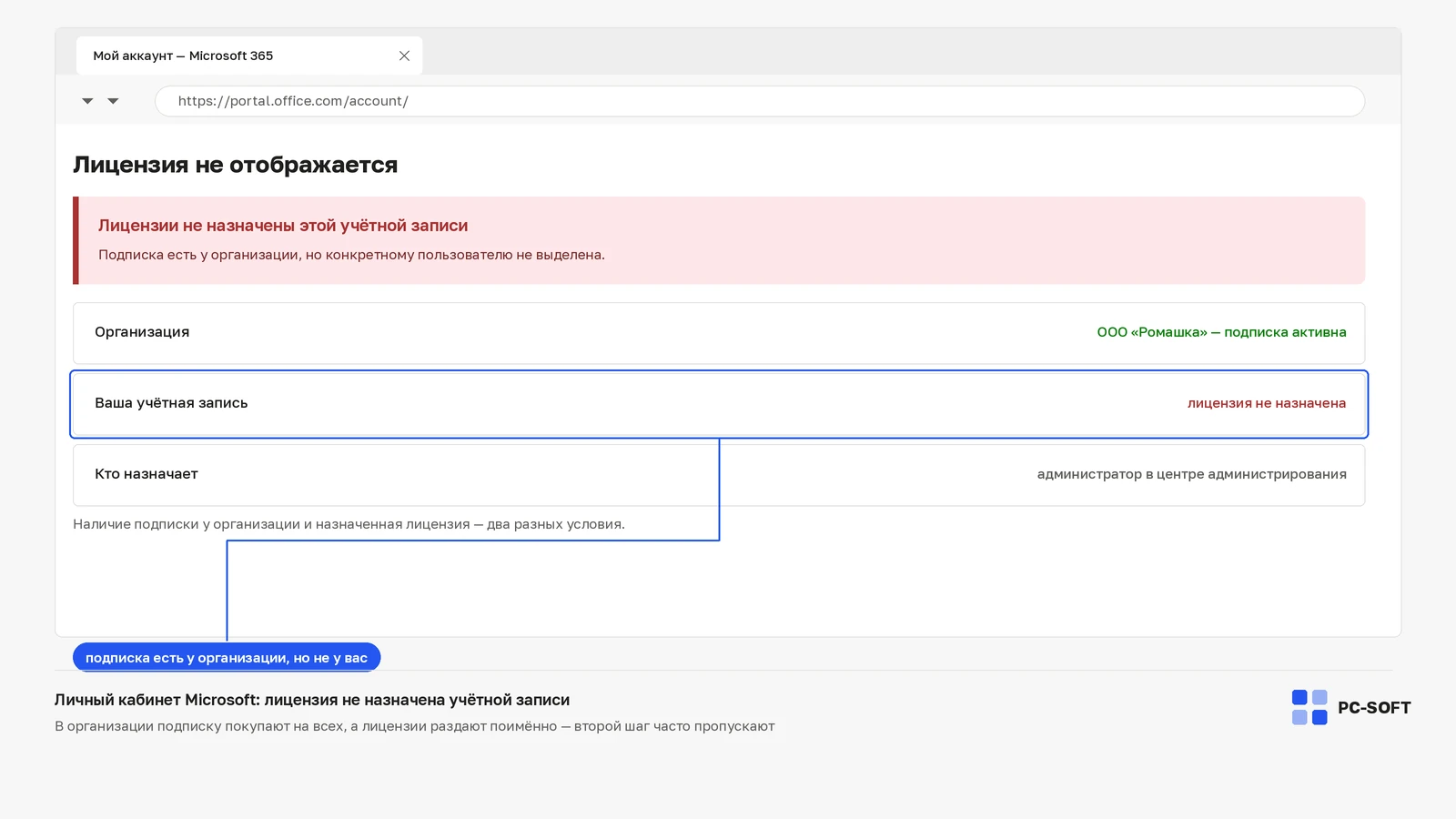
Наличие корпоративного адреса не означает, что ему автоматически назначены настольные приложения. Администратор должен увидеть пользователя и соответствующее право. Передайте ему точный адрес входа и скриншот блока «Сведения о продукте», не отправляя пароль или коды подтверждения.
Кнопка Update License запрашивает право заново
- Сохраните документы и закройте остальные приложения Office.
- В одном приложении откройте «Файл → Учётная запись».
- Проверьте адрес в правом верхнем углу и в сведениях о пользователе.
- В блоке продукта выберите Update License или «Обновить лицензию», если кнопка доступна.
- Пройдите вход под владельцем права, затем полностью перезапустите приложения.
Microsoft указывает, что новое право обычно обновляется в фоне, но его отражение может занять до 72 часов. Кнопка позволяет запросить обновление сразу. Само наличие этой кнопки не означает, что текущая лицензия просрочена.
Microsoft Office 2021 Pro Plus
Microsoft Office 2024 Pro Plus
Название выпуска важнее сообщения «продукт найден»
Сообщение о найденных продуктах не гарантирует, что любой из них подходит текущей установке. Например, отдельные бессрочные выпуски не включают Outlook, Access или Publisher. Предустановленный пакет на новом компьютере тоже может отличаться от продукта в аккаунте.
- Запишите название продукта из аккаунта без сокращений.
- Сравните его с названием в «Файл → Учётная запись».
- Проверьте, входит ли проблемное приложение в этот выпуск.
- Если установлена другая редакция, скачивайте принадлежащий аккаунту пакет из официального кабинета.
Не вводите один и тот же ключ многократно. После погашения бессрочного ключа дальнейшая установка обычно привязана к соответствующему аккаунту и выпуску.
Две установки Office могут конфликтовать
Откройте список установленных приложений и посмотрите, нет ли одновременно пробной Microsoft 365 и другого Office. Microsoft относит несколько копий к причинам ошибок активации. Удаляйте только выпуск, который точно не используется, предварительно сохранив документы и данные Outlook.
После удаления лишней копии перезагрузите компьютер и снова запустите обновление лицензии. Если установка одна, аккаунт правильный, а право подтверждено, можно перейти к восстановлению Office. Online Repair выполняет более глубокое восстановление и требует подключения; он не должен быть первым действием.
Когда лицензия действительно появилась
- В «Файл → Учётная запись» отображается ожидаемое название продукта.
- Нет пометки «Нелицензированный продукт».
- Word и Excel запускаются после обычного перезапуска без повторного запроса ключа.
- Если нужен Outlook или Access, приложение действительно входит в подтверждённый выпуск.
Если право видно в браузере, но не обновляется на компьютере, сохраните время покупки или назначения, название выпуска, сборку Office и текст ошибки Update License. Эти данные показывают, что проблема находится между подтверждённым правом и локальной активацией, а не в отсутствии покупки.
Частые вопросы
Подписка видна в браузере, а Word её не видит — сколько ждать?
Новое право обычно подтягивается в фоне, но его отражение может занять до 72 часов. Ждать всё это время не нужно: кнопка Update License запрашивает право сразу, а если запрос входа повторяется, проверяют учётную запись и подписку.
Кнопка «Обновить лицензию» доступна — значит, срок подписки закончился?
Нет, наличие кнопки ничего не говорит о сроке. Она нужна для того, чтобы приложение запросило право заново, не дожидаясь фонового обновления.
Участнику Microsoft 365 Family нужен пароль владельца подписки?
Нет. Участник принимает приглашение владельца, а затем входит в приложения под собственным Microsoft-аккаунтом — пароль владельца передавать не требуется и не следует.
Рабочая почта есть, а Office пишет о нелицензированном продукте — в чём дело?
Корпоративный адрес сам по себе не даёт настольных приложений: пакет должен быть назначен пользователю в панели администратора. Ему передают точный адрес входа и снимок блока «Сведения о продукте», без пароля и кодов подтверждения.
Аккаунт показывает найденные продукты, но Outlook не активируется — почему?
Сообщение «продукт найден» не означает, что этот продукт подходит установке: отдельные бессрочные выпуски не включают Outlook, Access или Publisher. Сравните название выпуска в аккаунте и в «Файл → Учётная запись» и проверьте состав.
Оформить доступ к Microsoft 365
Выберите подходящий формат доступа: подписка, аккаунт или сервисный сценарий выдачи зависит от конкретного товара.
Microsoft Office 2019 Pro Plus
Ключ и инструкция по активации приходят на email после оплаты.
Microsoft Office 2019 Pro Plus
Ключ и инструкция по активации приходят на email после оплаты.
Похожие статьи


