Онлайн Excel: как открыть и редактировать файл .xlsx в браузере без установки
Частый сценарий из поддержки: файл .xlsx нужно открыть прямо сейчас, Office на компьютере нет, чужой ПК под рукой, а править надо именно книгу Excel, а не переносить таблицу в другой сервис с непредсказуемым форматированием. В такой ситуации онлайн Excel действительно выручает, но только если сразу понимать его границы: что он откроет корректно, что даст отредактировать, а где книга лишь внешне похожа на оригинал.
Главная задача здесь не просто получить доступ к ячейкам в браузере, а сохранить структуру файла: листы, формулы, комментарии, оформление, защиту и совместимость с настольной версией. Поэтому выбор между просмотром, совместным редактированием и полноценной работой с .xlsx лучше сделать до загрузки документа, а не после первых странностей с макросами, шрифтами или сводной таблицей.
Когда нужен именно Excel онлайн, а не просто таблица в браузере
Не каждый браузерный редактор подходит для книги Excel. Если файл должен вернуться коллегам в формате .xlsx без пересборки структуры, важен не сам факт редактирования, а поведение документа после сохранения.
Excel в веб-версии подходит для нескольких практических задач:
- Срочно открыть файл на чужом компьютере, когда устанавливать Office нельзя или некогда.
- Проверить чужой .xlsx без установки: посмотреть листы, данные, формулы, комментарии.
- Быстро поделиться таблицей и дать доступ на просмотр или совместное редактирование.
- Подправить документ с телефона или планшета, когда нужно внести одну-две правки и сохранить файл в привычном формате.
А вот для сложных финансовых моделей, книг с макросами, надстройками, особыми шрифтами, внешними подключениями и плотной офисной версткой браузерная версия уже не лучший выбор. Здесь разница между «открыть файл» и «полноценно работать с книгой» становится критичной.
Если коротко, excel онлайн таблица уместна, когда важны скорость, доступность и совместный доступ. Когда важна полная совместимость функций, расчетов и оформления, нужен настольный Excel.
Где открыть файл .xlsx без установки: браузерный Excel, OneDrive и быстрый старт с нуля
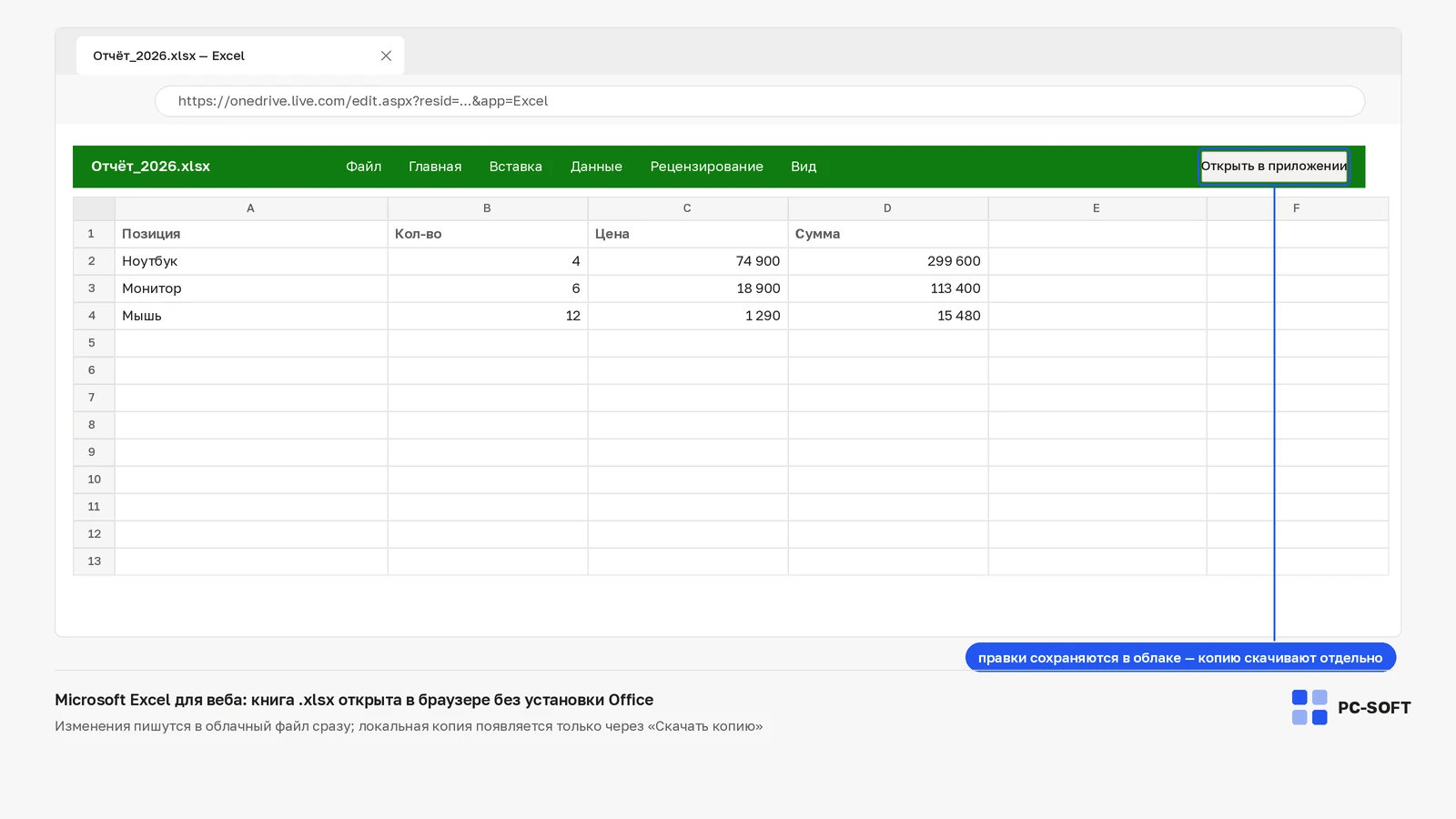
Самый прямой путь — открыть книгу через веб-версию Excel в экосистеме Microsoft. Обычно это делается через браузер и облачное хранилище, где файл либо уже лежит, либо загружается вручную. Для пользователя это означает простую связку: войти в учетную запись, загрузить документ, открыть его в браузере.
Если вы начинаете с нуля, порядок действий обычно такой:
- Подготовьте исходный файл .xlsx и убедитесь, что он не поврежден и открывается хотя бы на одном устройстве.
- Войдите в личную учетную запись Microsoft или в рабочую учетку Microsoft 365, если файл относится к корпоративной среде.
- Загрузите книгу в облачное хранилище, связанное с учетной записью.
- Откройте файл через браузерный интерфейс Excel.
- Проверьте, доступны ли нужные листы, формулы, фильтры и режим редактирования.
Если документ прислали ссылкой, возможны три варианта: доступ только на просмотр, совместное редактирование после входа в учетную запись или гостевой просмотр без авторизации. Какой из режимов сработает, зависит не от браузера, а от настроек владельца файла и политики организации.
Важный момент для тех, кому нужна именно excel таблица онлайн: открытие через совместимую веб-среду Microsoft обычно безопаснее для структуры книги, чем загрузка в сторонний редактор. Особенно это заметно на файлах со сложным условным форматированием, несколькими листами и комментариями.
Быстрый выбор по ситуации
- Нужно только посмотреть файл — достаточно режима просмотра по ссылке или загрузки в облако без глубокой правки.
- Нужно вместе править с коллегами — удобнее работать в общей книге через браузер, если функции документа не выходят за рамки веб-версии.
- Нужно сохранить полную логику книги — сначала проверьте, нет ли в файле макросов, кнопок, подключений и элементов, требующих настольного приложения.
Почему Excel онлайн открывает книгу «не так»: макросы, формулы, шрифты и ограничения веб-версии
Пользователь часто видит файл в браузере и считает, что документ открылся полностью. На практике книга может открыться, но часть логики окажется недоступной. Это не всегда ошибка: нередко это нормальное ограничение веб-версии.
Типичные причины, почему документ выглядит или работает иначе:
- Макросы и VBA. Браузерный Excel не запускает макросы так, как настольное приложение. Кнопки, формы и автоматизация могут не работать.
- Надстройки и внешние подключения. Если файл зависит от расширений, корпоративных источников данных или локальных компонентов, веб-режим не даст тот же результат.
- Сложные формулы. Большинство обычных формул открываются нормально, но часть продвинутых сценариев может вести себя иначе, особенно если книга создавалась в определенной версии Excel или связана с внешними диапазонами.
- Шрифты и верстка. Нестандартные шрифты, точные размеры ячеек, смещения объектов, подписи на диаграммах и выравнивание иногда меняются даже при корректном открытии файла.
- Защита листа и книги. Отдельные действия могут быть недоступны из-за защиты или из-за того, что веб-версия не поддерживает нужный сценарий управления структурой.
- Сводные таблицы и условное форматирование. Они часто отображаются, но доступный набор действий может быть уже, чем в настольном Excel.
- Комментарии и примечания. В старых и новых форматах комментариев возможны различия в отображении и редактировании.
По опыту поддержки, самые частые разочарования связаны не с открытием файла, а с ожиданием, что браузерная версия заменит полноценный Excel один в один. Не заменит. Она подходит для заметной части рабочих задач, но не для всех книг одинаково.
Где проходит граница возможностей
Просмотр — это открыть, прочитать, отфильтровать, проверить листы и значения. Совместное редактирование — это править ячейки, комментарии, простые формулы и делиться ссылкой. Полноценная работа с .xlsx — это уже сценарии с макросами, сложной логикой, надстройками, точным оформлением и полной совместимостью с корпоративной инфраструктурой. На этом уровне браузер часто становится промежуточным вариантом, а не основным инструментом.
Как работать с Excel онлайн таблицей без потери данных: загрузка, автосохранение, экспорт обратно в .xlsx
Риск потерять структуру файла появляется не только из-за ограничений сервиса, но и из-за спешки. Пользователь вносит правку в браузере, видит автосохранение и считает, что исходный файл уже безопасно обновлен. На деле важно понимать, где лежит рабочая копия, кто владелец файла и в каком виде документ будет скачан обратно.
Чтобы онлайн таблица Excel не испортила книгу, действуйте по порядку:
- Сначала сохраните исходник отдельно. Держите локальную копию .xlsx до начала правок.
- Проверьте, не открылся ли файл в режиме только для просмотра. Если редактирование недоступно, любые ожидания по автосохранению бессмысленны.
- Уточните, где хранится рабочая версия: в личном облаке, в рабочем хранилище организации или в общем пространстве команды.
- Сделайте тестовую правку в пустой ячейке или на служебном листе и убедитесь, что изменение сохраняется.
- После основных правок скачайте файл обратно в .xlsx, если нужен локальный экземпляр для отправки, архива или настольной обработки.
- Сравните критичные элементы: формулы, фильтры, сводные, комментарии, условное форматирование, скрытые листы.
Автосохранение удобно, но именно оно часто запутывает. Если вы работаете в общем файле, изменения попадают в облачную копию сразу. Если документ нужен в виде отдельного вложения, его лучше явно экспортировать или скачать после завершения работы, а затем быстро перепроверить на компьютере.
Особенно внимательно отнеситесь к таким элементам:
- Сводные таблицы — проверьте, сохранилась ли структура полей и фильтров.
- Условное форматирование — убедитесь, что правила применяются к нужным диапазонам.
- Комментарии — посмотрите, не исчезли ли заметки или обсуждения.
- Защита листа — после скачивания проверьте, остались ли ограничения на редактирование.
- Нестандартные шрифты — откройте локальный .xlsx и оцените, не поползла ли верстка.
Если Excel таблица онлайн не открывается или просит вход: сценарии для личного аккаунта, рабочей учётки и гостевого доступа
Одна и та же книга может вести себя по-разному в зависимости от того, кто вы и откуда открываете файл. Для домашнего пользователя это обычно вопрос авторизации. Для сотрудника компании добавляются ограничения организации: разрешен ли внешний доступ, можно ли работать из браузера, допускается ли гостевой режим, не заблокирована ли загрузка файлов на личное хранилище.
Личный аккаунт
Если файл ваш или открыт для вас напрямую, обычно достаточно войти в учетную запись Microsoft. Без входа часть документов доступна только для просмотра, а иногда не открывается совсем. Это нормальная логика безопасности, а не поломка сервиса.
Рабочая учётка Microsoft 365
В корпоративной среде прав больше, но и ограничений тоже. Организация может запретить гостевой доступ, блокировать скачивание, разрешать только чтение, ограничивать внешние ссылки или требовать открывать документ только из рабочего облака. Иногда файл не редактируется не потому, что браузер не подходит, а потому что политика компании это запрещает.
Гостевой доступ
Иногда владелец отправляет ссылку без обязательного входа. Такой вариант удобен, если нужно быстро показать документ клиенту или коллеге. Но гостевой режим чаще ограничивается просмотром, а при редактировании может неожиданно запросить авторизацию или код подтверждения.
Что проверить по шагам
- Убедитесь, что файл открывается именно по исходной ссылке, а не из пересланной или обрезанной версии.
- Проверьте, под какой учетной записью вы вошли в браузере: личной или рабочей.
- Откройте документ в приватном окне или в другом браузере, чтобы исключить конфликт сессий.
- Посмотрите, есть ли у вас права на редактирование или только просмотр.
- Если файл корпоративный, уточните у администратора или владельца, разрешен ли доступ извне и поддерживается ли гостевой режим.
На практике смена браузера действительно помогает, но не потому, что один браузер «лучше открывает Excel», а потому что он запускает чистую сессию без старых входов, расширений и конфликтующих учеток.
Когда онлайн таблица Excel уже мешает: признаки, что документ пора переносить в настольную версию
Браузерная работа удобна до тех пор, пока не начинается борьба с ограничениями. Если приходится обходить каждое второе действие, лучше не тратить время и сразу перейти на настольный Excel.
Вот признаки, что веб-режим уже не подходит:
- В книге есть макросы, кнопки, формы, VBA или зависимость от надстроек.
- Используются сложные сводные таблицы, внешние подключения, модели данных, специальные сценарии анализа.
- Критично точное оформление: шрифты, размеры объектов, диаграммы, печатные области, позиционирование.
- Нужно администрировать защиту книги, структуру листов или тонкие параметры, которые в браузере недоступны.
- Файл связан с корпоративными ограничениями, из-за которых редактирование в вебе урезано сильнее обычного.
- Документ тормозит, долго пересчитывается или открывается с предупреждениями о совместимости.
Здесь полезен простой маршрут принятия решения:
- Остаться в браузере, если правки базовые, а совместный доступ важнее глубокой функциональности.
- Перейти в настольный Excel, если книга сложная и должна сохранить поведение без компромиссов.
- Временно использовать другой браузерный редактор, если задача только посмотреть данные или внести простую правку, а доступа к экосистеме Microsoft сейчас нет. Но перед отправкой такого файла обратно всегда проверяйте совместимость.
Для пользователя это не вопрос «какой сервис лучше», а вопрос риска. Чем сложнее файл, тем дороже ошибка совместимости.
Проверка результата: как понять, что книга открыта и сохранена правильно
После загрузки, правки и скачивания важно не просто увидеть файл, а подтвердить, что структура не пострадала. На это уходит пара минут, зато потом не приходится исправлять книгу заново.
- Откройте файл и проверьте, что видны все нужные листы, включая скрытые по логике документа.
- Сравните несколько ключевых формул с исходником или ожидаемым результатом расчета.
- Проверьте, сохранились ли фильтры, закрепленные области, объединения ячеек и формат дат.
- Просмотрите условное форматирование и комментарии в местах, где они точно были.
- Если в книге есть сводные, убедитесь, что поля и группировки отображаются корректно.
- Скачайте локальную копию .xlsx и откройте ее на компьютере, если документ пойдет дальше по цепочке согласования.
Решение можно считать удачным, когда файл открывается в браузере без критичных искажений, сохраняет правки, скачивается обратно в .xlsx и повторно открывается без потери ключевых элементов книги.
Частые вопросы
Можно ли пользоваться Excel онлайн бесплатно и что для этого нужно?
Для базовой работы обычно нужен браузер и учетная запись Microsoft. Доступные функции зависят от типа аккаунта и среды: личной или корпоративной. В рабочей организации набор возможностей определяется подпиской и внутренними политиками.
Откроется ли в Excel онлайн обычный файл .xlsx, созданный на компьютере?
Обычный .xlsx чаще всего открывается нормально. Но если в книге есть макросы, надстройки, нестандартные шрифты, сложные подключения или элементы, завязанные на настольный Excel, часть функций может не работать или отображаться иначе.
Почему в онлайн Excel не работают макросы, кнопки и часть сложных формул?
Потому что веб-версия не повторяет настольное приложение полностью. Макросы и VBA требуют среды, которой в браузере обычно нет. Кнопки, формы и некоторые продвинутые сценарии тоже зависят от возможностей десктопного Excel или корпоративной инфраструктуры.
Как сохранить таблицу из Excel онлайн обратно на компьютер без потери формата?
Скачивайте документ именно в формате .xlsx и после этого открывайте локальную копию для проверки. Если книга содержит сложное оформление, сводные, комментарии или защиту, обязательно просмотрите эти элементы вручную до отправки файла дальше.
Что делать, если Excel онлайн просит войти в аккаунт или не даёт редактировать файл?
Проверьте, под какой учетной записью вы открыли документ, есть ли у вас права на редактирование и не ограничен ли доступ настройками владельца или организации. Для диагностики полезно открыть ссылку в приватном окне или в другом браузере и исключить конфликт личной и рабочей учетки.
Чем Excel онлайн отличается от других сервисов, где тоже можно открыть таблицу Excel?
Главное отличие — степень совместимости именно с форматом Excel и логикой книги Microsoft. Сторонние сервисы могут удобно показывать данные, но не всегда бережно сохраняют структуру .xlsx, особенно если файл сложный. Для документов, которые должны остаться именно Excel-книгой, веб-версия Microsoft обычно предсказуемее.
Если задача сводится к тому, чтобы быстро открыть .xlsx, внести понятные правки и вернуть файл без лишних преобразований, браузерный Excel — рабочий вариант. Но как только документ опирается на макросы, корпоративные ограничения или точное оформление, лучше сразу планировать переход на настольную версию. Следующий практический шаг по теме Office — сравнить Microsoft 365 и бессрочные версии, а заодно проверить совместимость сценария между Windows и Mac, если книга ходит между разными устройствами.
Дистрибутивы по теме
Если после инструкции нужен установочный файл, откройте подходящую карточку загрузки: там указаны ссылки, размер, требования и параметры версии.