Как установить Excel на компьютер и не ошибиться со способом установки
Чаще всего проблема не в том, что программу негде взять, а в неверном сценарии. Пользователь ищет, как установить Excel на компьютер, хотя приложение уже привязано к его подписке, доступно через рабочую учётную запись или даже стоит на ПК, но не видно в меню. Отсюда типичные ошибки: вход не в тот аккаунт, попытка поставить новую редакцию поверх старой, запуск неподходящего установщика, путаница между домашней лицензией и корпоративным развёртыванием.
Правильный путь начинается не со скачивания, а с короткой проверки: что у вас уже есть, какой тип доступа оформлен и нужен ли локальный запуск на Windows, а не браузерная версия. Это экономит время и помогает не сломать действующий пакет ради ненужной переустановки.
Сначала не установка: как понять, есть ли приложение на ПК и какой у вас тип лицензии
Самая частая ложная гипотеза — считать, что табличного редактора на компьютере нет, если ярлык не попался на глаза. На Windows 10 и 11 сначала откройте меню Пуск и выполните поиск по названию программы. Если она находится, попробуйте запустить её и посмотреть статус входа в учётную запись внутри приложения.
Дальше важно определить свой сценарий. От него зависит и источник установки, и способ активации.
- Домашний пользователь с подпиской Microsoft 365. Приложение обычно доступно через личный аккаунт Microsoft, из которого и запускается установка.
- Владелец ключа для разовой лицензии. Сначала ключ привязывают к учётной записи, после чего установка становится доступна из того же профиля.
- Сотрудник компании. Используется рабочая учётная запись организации. Возможны ограничения администратора, а активация и набор приложений зависят от корпоративной политики.
- ПК с предустановленным пакетом. Файлы уже могут быть на диске, но требуется вход в нужный аккаунт или завершение первичной активации.
Проверьте и это: в разделе приложений Windows может быть виден установленный пакет Office или Microsoft 365, даже если ярлыка нет. В таком случае переустановка не нужна — достаточно восстановить ярлык через поиск, список всех программ или запуск из панели приложений.
Ещё одна важная развилка — локальная программа или работа в браузере. Если вам нужно только просматривать и быстро править таблицы, web-версия может закрыть задачу без скачивания. Если нужны надстройки, работа с большими книгами, формулы без ограничений браузера и офлайн-режим, нужен полноценный настольный вариант.
Через учётную запись Microsoft: от входа на portal.office.com до появления ярлыка в меню Пуск
Для домашнего пользователя и владельца уже привязанной лицензии это основной маршрут. Ошибка здесь обычно одна: вход выполнен не в тот аккаунт. Люди используют новый адрес, а подписка оформлена на старый; заходят под рабочим профилем, хотя покупка была на личный; помнят ключ, но не помнят, к какой учётной записи его когда-то привязали.
- Войдите в личную или рабочую учётную запись, к которой привязан доступ.
- Откройте страницу сервисов и проверьте, отображается ли активная подписка или купленный продукт.
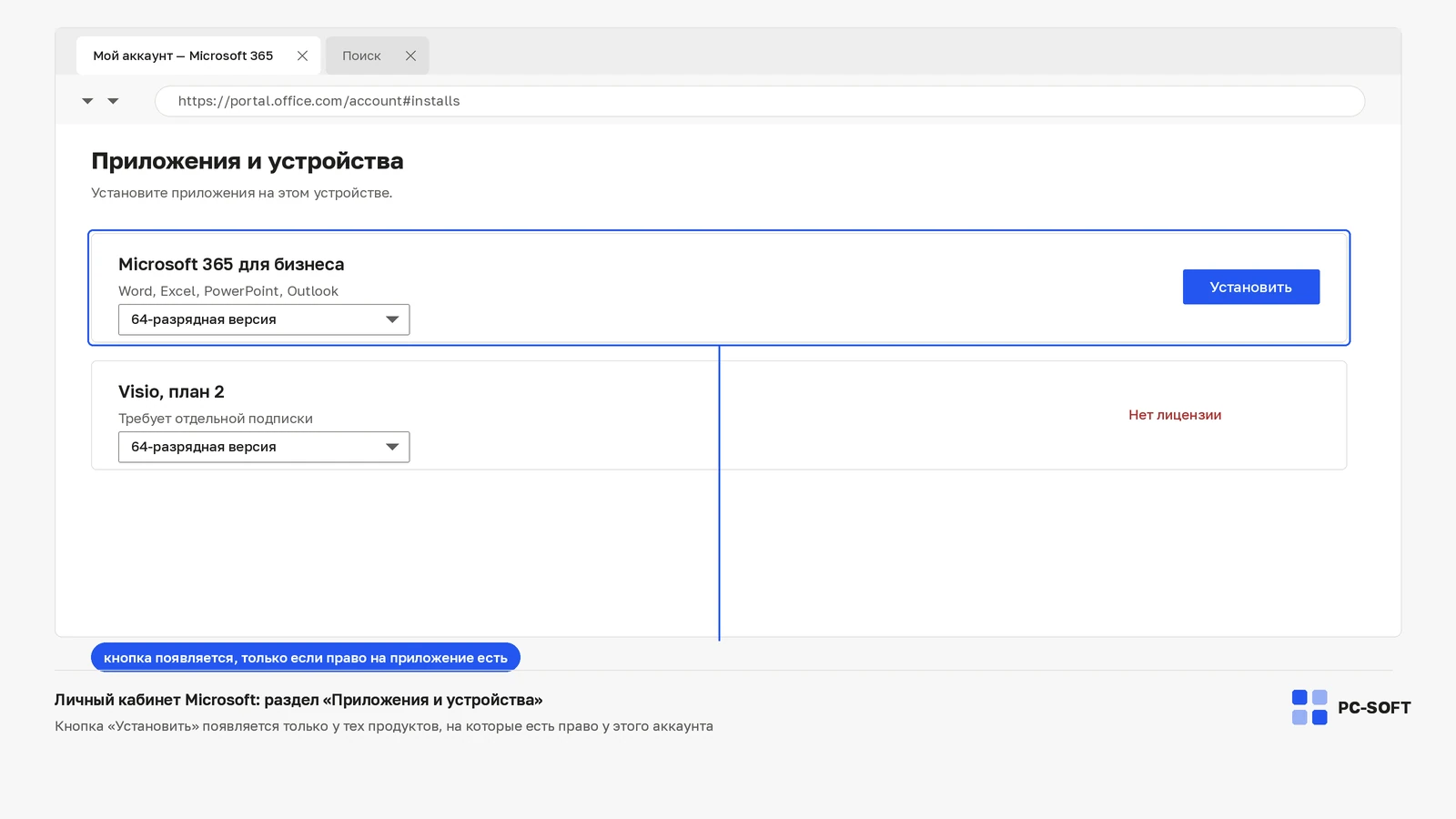
- Найдите кнопку установки. Её формулировка может отличаться, но смысл один: запуск загрузчика настольного пакета.
- Скачайте и запустите установочный файл.
- Дождитесь, пока в системе начнётся фоновая установка. Обычно в этот момент виден процесс службы установки Office.
- После завершения откройте меню Пуск и найдите приложение через поиск или список недавно добавленных программ.
Проверочная точка простая: после входа в профиль у вас должна появиться возможность установить пакет или управлять существующей лицензией. Если кнопки нет, причина почти всегда в типе аккаунта, правах пользователя или отсутствии привязанного продукта.
На корпоративном компьютере схема похожа только внешне. У сотрудника может быть рабочая лицензия, но установка разрешена лишь через портал компании, центр программного обеспечения или под контролем администратора. Если организация использует корпоративную активацию, не нужно искать домашний ключ или пытаться активировать программу личной подпиской поверх служебной установки.
Если нужен один редактор, а не весь пакет: что реально доступно в подписке, web-версии и магазине Microsoft Store
Запрос на один табличный редактор возникает часто, но здесь как раз больше всего путаницы. Пользователь хочет получить только одно приложение, а в результате скачивает целый набор или пытается искать отдельный инсталлятор там, где его не предусмотрено для его сценария.
Что важно понимать заранее:
- Подписка Microsoft 365 обычно даёт доступ к набору офисных приложений, а не к одиночной настольной установке только одного редактора.
- Web-версия запускается в браузере без локальной установки. Для дома это легальный способ работать бесплатно с базовыми возможностями, если хватает интернет-доступа и не нужен полный настольный функционал.
- Microsoft Store может предлагать приложения, но это не универсальная замена классической установке из учётной записи. Перед загрузкой смотрите, что именно устанавливается: ярлык web-версии, облегченное приложение или полноценный пакет по вашей лицензии.
Если задача звучит как «нужно открыть .xlsx, поправить таблицу и сохранить», браузерный запуск может быть быстрее любой установки. Если же вы покупаете доступ именно ради постоянной работы на ПК, ориентируйтесь на лицензию и установку настольного пакета из аккаунта, а не на случайные альтернативы.
Для владельца разовой лицензии стоит отдельно уточнить редакцию до скачивания. Иногда пользователь уверен, что купил доступ только к одной программе, а по факту оформлена конкретная версия пакета с определённым составом приложений. Лучше проверить состав продукта в аккаунте, чем выяснять это после установки.
Windows 10 и Windows 11: где процесс отличается, а где шаги полностью совпадают
По самой установке разница между системами невелика. Источник загрузки, вход в аккаунт и запуск установщика одинаковы. Отличаются в основном места, где вы ищете приложение, разрешения и системные подсказки.
Что совпадает
- Вход в учётную запись для домашней или рабочей лицензии.
- Скачивание установщика из профиля, где закреплён продукт.
- Фоновая установка через службу Office Click-to-Run.
- Первый запуск с проверкой активации внутри программы.
Что немного отличается
- Windows 10. Поиск чаще удобнее делать через меню Пуск и список приложений; управление установленными программами — через параметры или классическую панель.
- Windows 11. Ярлык после установки может оказаться в закреплённых или в общем списке приложений; часть настроек и окно разрешений оформлены иначе.
Если вы ищете именно установка Excel Windows 11 или ту же процедуру для Windows 10, не ждите отдельного принципиально другого метода. Ошибки чаще связаны не с версией системы, а с лицензией, старым пакетом на диске или запуском не того аккаунта.
Проверка среды перед установкой полезнее, чем поиск «особого» установщика под конкретную версию Windows. Посмотрите разрядность текущего офиса, если он уже стоит, и не смешивайте 32- и 64-битные редакции без необходимости. Именно это нередко блокирует установку.
Когда инсталлятор не идёт дальше: конфликт старого Office, нехватка прав, зависшая служба Click-to-Run
Ключ активации Windows 11 Home ( Домашняя версия ), онлайн x32/x64 ,бессрочная лицензия, русский язык, для ПК
Ключ активации Microsoft Windows 10 домашняя, электронный, 32-64 бит, OEM, активация по телефону
Ключ активации Microsoft Windows 10 домашняя, для ПК, Retail, русский, активация по телефону
Ключ активации Microsoft Windows 10 Pro, для ПК, с электронной активацией по телефону, 1 ПК
Ключ активации Microsoft Windows 10 Pro, 32/64 бит, русский язык, 1 устройство
Если мастер загрузился, но процесс завис, причина обычно практическая и локальная. Не стоит сразу скачивать новый файл с другого источника. Сначала проверьте три вещи: старые редакции, права пользователя и состояние службы установки.
Конфликт старого пакета
На компьютере может оставаться предыдущая версия, следы пробной редакции или набор другой разрядности. Частые симптомы: сообщение о несовместимости, откат установки, бесконечная подготовка, предложение удалить старый выпуск.
- Откройте список установленных программ и посмотрите, какие редакции Office уже есть в системе.
- Проверьте, не остались ли старые компоненты после пробного периода или корпоративной сборки.
- Если новая установка не поддерживает соседство с текущей редакцией, удалите старый пакет штатным способом и перезагрузите ПК.
Особенно внимательно проверьте разрядность. Переход с 32-битной редакции на 64-битную и обратно часто требует удаления текущего выпуска перед новой установкой.
Нехватка прав
На домашнем компьютере установка может не завершаться из-за ограниченной учётной записи Windows. На рабочем ПК картина другая: приложение разрешено по лицензии, но локальная установка заблокирована политиками компании. Если устройство служебное, согласуйте способ установки с ИТ-отделом, а не обходите ограничения личным аккаунтом.
Зависшая служба Click-to-Run
Если загрузчик запустился, но ничего не меняется, посмотрите, есть ли в системе активный процесс установки Office. Когда службы нет или она зависла, помогает перезапуск компьютера и повторный запуск установщика из того же аккаунта. Если процесс висит очень долго без сетевой активности и без изменения состояния, проверьте, не мешают ли фоновые ограничения безопасности или остатки прошлой установки.
Ещё одна ловушка — запуск нескольких инсталляторов подряд. Пользователь несколько раз кликает по файлу, получает параллельные попытки старта и думает, что программа зависла. Лучше закрыть лишние окна, перезагрузить систему и сделать одну чистую попытку.
После первого запуска: как проверить активацию, язык интерфейса, обновления и готовность к работе с файлами
Факт открытия программы ещё не означает, что всё завершено. Часто приложение запускается, но остаётся в режиме без активации, показывает чужой профиль или работает на неправильном языке интерфейса.
- Откройте программу и проверьте, под какой учётной записью выполнен вход.
- Зайдите в сведения об учётной записи или о продукте и убедитесь, что лицензия активна, а не требует повторного подтверждения.
- Посмотрите название редакции и тип активации. Для домашнего сценария это должна быть ваша подписка или разовая лицензия; для рабочего — корпоративный доступ организации.
- Проверьте язык интерфейса и параметры редактирования, если после установки открылся не тот язык.
- Запустите проверку обновлений из меню приложения.
- Откройте тестовый файл в формате .xlsx и сохраните копию, чтобы убедиться в нормальной работе с документами.
Проверочные точки после установки выглядят так: программа открывается без баннера об ошибке лицензии, в аккаунте указан нужный профиль, файлы .xlsx запускаются двойным щелчком или через меню открытия, обновления находятся и устанавливаются, интерфейс соответствует вашему языку работы.
Если приложение просит активировать доступ повторно, хотя вход уже выполнен, сначала сверяйте аккаунт. Очень часто на одном ПК остаются и личный, и рабочий профиль, а программа берёт не тот. Для корпоративной установки возможна отдельная схема активации, завязанная на сеть организации или её инфраструктуру. В этом случае домашние инструкции по ключам не помогут.
Частые вопросы
Можно ли поставить программу бесплатно на домашний компьютер без пиратских сборок?
Да, но нужно различать локальную и браузерную работу. Бесплатно и легально можно пользоваться web-версией с базовыми возможностями через аккаунт Microsoft. Полноценная настольная установка на ПК обычно требует подписки, разовой лицензии или корпоративного доступа.
Нужно ли удалять старую версию Office перед установкой новой?
Не всегда, но проверять это нужно заранее. Если на ПК уже стоит другая редакция, пробный выпуск или версия другой разрядности, удаление часто обязательно. Особенно это касается перехода между 32- и 64-битными вариантами и смешения домашних и корпоративных сборок.
Где взять установочный файл, если ключ уже куплен, а диска или ссылки нет?
Нормальный путь — не искать случайный файл, а войти в аккаунт Microsoft и проверить, привязан ли к нему купленный продукт. После привязки установка обычно становится доступна из профиля. Если ключ корпоративный, источник и способ развёртывания определяет организация.
Почему после входа в аккаунт кнопка установки не появляется?
Обычно причина в одном из трёх пунктов: вход выполнен не в тот профиль, продукт ещё не привязан к учётной записи или у рабочего аккаунта нет права на самостоятельную установку. На служебном компьютере это часто связано с ограничениями администратора.
Чем отличается запуск через браузер от локальной версии на ПК?
Браузерный вариант не требует установки и подходит для быстрых правок, просмотра и простых таблиц. Настольная версия удобнее для офлайн-работы, тяжёлых файлов, надстроек, продвинутых функций и более стабильной работы с большими документами.
Что делать, если после установки приложение открывается, но просит повторно активировать подписку?
Сначала проверьте, какой аккаунт подключён внутри программы. Затем сверяйте статус лицензии в сведениях о продукте и убедитесь, что подписка активна именно у этого профиля. На рабочем ПК дополнительно уточните у ИТ-отдела, не используется ли корпоративная активация, завязанная на сеть организации.
Чек-лист готовности к работе простой: ярлык есть в меню Пуск, вход выполнен в нужный профиль, лицензия активна, интерфейс на нужном языке, файл .xlsx открывается и сохраняется, обновления установлены. Если вы только выбираете вариант покупки, следующий разумный шаг — сравнить Microsoft 365 и бессрочные версии, а заодно проверить, нужна ли вам лицензия под Windows, Mac или обе платформы.
Дистрибутивы по теме
Если после инструкции нужен установочный файл, откройте подходящую карточку загрузки: там указаны ссылки, размер, требования и параметры версии.