
В Excel не работает копирование и вставка: обновления и проверка ячеек
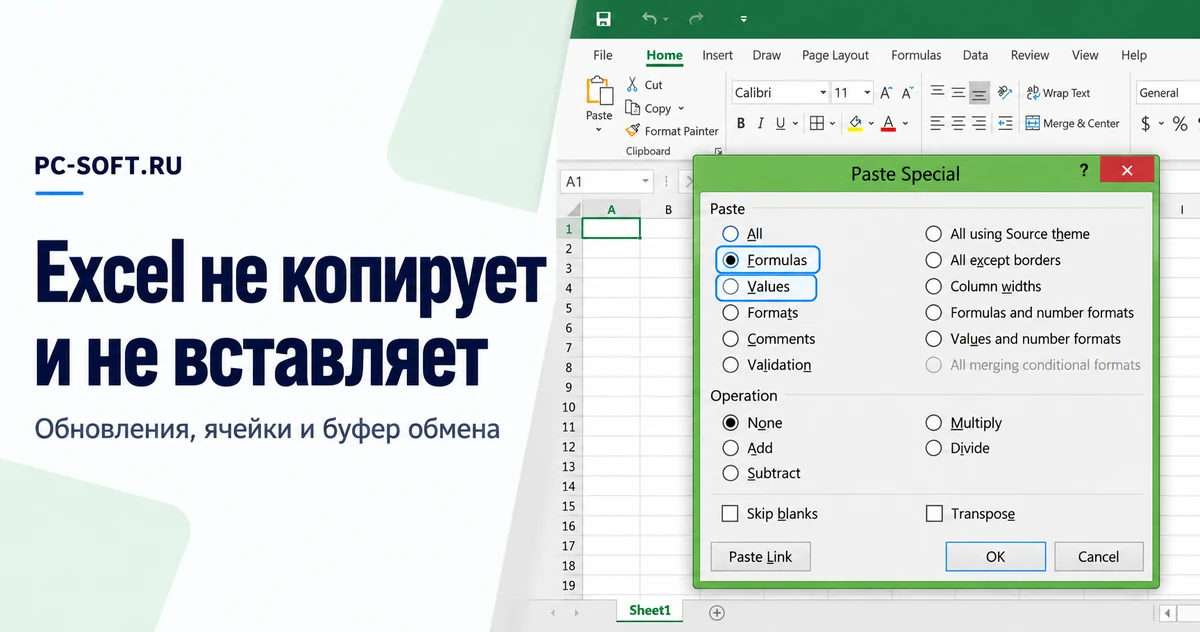
Когда Excel не копирует и не вставляет, полезнее сначала определить границу сбоя: не срабатывает клавиатура, не переносится диапазон или мешает устройство конкретного отчёта. Если всё началось после сентябрьских обновлений 2026 года, проверьте также установленную сборку. Для случая, когда место назначения молча остаётся пустым, Microsoft уже выпустила исправления.
Проверено 25 октября 2026 года. Основной маршрут рассчитан на Windows. Особенности macOS, браузера и корпоративного сервера разобраны отдельно. Изображения — пояснительные реконструкции по официальным образцам интерфейса: английские подписи и старые номера оставлены из источников.
Содержание
- С чего начать, если Excel не копирует ячейки
- Что исправлено после обновлений сентября 2026 года
- Где посмотреть сборку и запустить установку
- Специальная вставка: какой вариант выбрать
- Если затронут только один файл
- Почему лента работает, а Ctrl+V — нет
- Безопасный запуск и проверка надстроек
- Буфер обмена, браузер и удалённое подключение
- Содержимое появилось, а результат выглядит неверно
- Как подтвердить восстановление и подготовить обращение
С чего начать, если Excel не копирует ячейки
Сохраните текущую работу или доступную копию. Не закрывайте зависший процесс принудительно, пока единственный экземпляр изменений находится в памяти. Для эксперимента возьмите вымышленные сведения.
- Создайте пустую книгу: в A1 напишите
Проверка переноса, в B1 —125. - Выделите A1 целиком, нажмите Ctrl+C, выберите C1 и нажмите Ctrl+V. Зафиксируйте, появилась ли строка.
- Повторите через «Копировать» и «Вставить» на вкладке «Главная».
- Перенесите B1 на другой лист, затем в ещё один новый файл.
- Сопоставьте это с поведением рабочего отчёта. Отдельно попробуйте обычную строку между двумя окнами Блокнота.
| Наблюдение | Куда двигаться |
|---|---|
| Через ленту получается, сочетанием — нет | Проверить клавиатуру, режим ввода и перехват горячих клавиш. |
| Даже чистый пример остаётся пустым | Сверить выпуск, затем исследовать среду запуска. |
| Отказывает только один документ | Изучить его защиту, объединения и фильтры. |
| Строка не переходит и между другими программами | Проверить общий буфер и удалённый сеанс. |
| Содержимое появилось, но итог неверный | Посмотреть тип данных, ссылки и пересчёт. |
Перенос в Блокнот проверяет текстовое представление. Его успех ещё не доказывает, что корректно обрабатываются расчёты, оформление и другие свойства электронной таблицы.
Что исправлено после обновлений сентября 2026 года
У подтверждённого инцидента характерный симптом: исходная область остаётся выделенной, команда отрабатывает без сообщения, но назначение не меняется. Страница Microsoft перечисляет поколения 2016, 2019, 2021, 2024 и серверную среду Office Online Server. Статус — «исправлено».
| Продукт | Указанное исправление | Как получить |
|---|---|---|
| Office LTSC 2024 | 17932.21000 | Штатное обновление своей ветки. |
| Office LTSC 2021 | 14334.20918 | То же, с учётом управления организацией. |
| Office LTSC 2019 | 10417.20211 | Пакет для установленной редакции. |
| Excel 2016, установка MSI | Последняя редакция KB5002665 | Загрузка для MSI и нужной разрядности. |
| Office Online Server | KB4461632 | Развёртывание администратором сервера. |
| Розничные варианты 2021 и 2024 | Отдельный номер не приведён | Обычный маршрут обновления, затем контрольный перенос. |
Номера принадлежат разным веткам: 14334 нельзя оценивать как «хуже» 17932. Установка LTSC поверх розничной редакции ради совпадения с таблицей не требуется. Microsoft 365 и macOS отдельно в перечне этого инцидента не указаны; общий симптом не позволяет автоматически поставить тот же диагноз.
Где посмотреть сборку и запустить установку
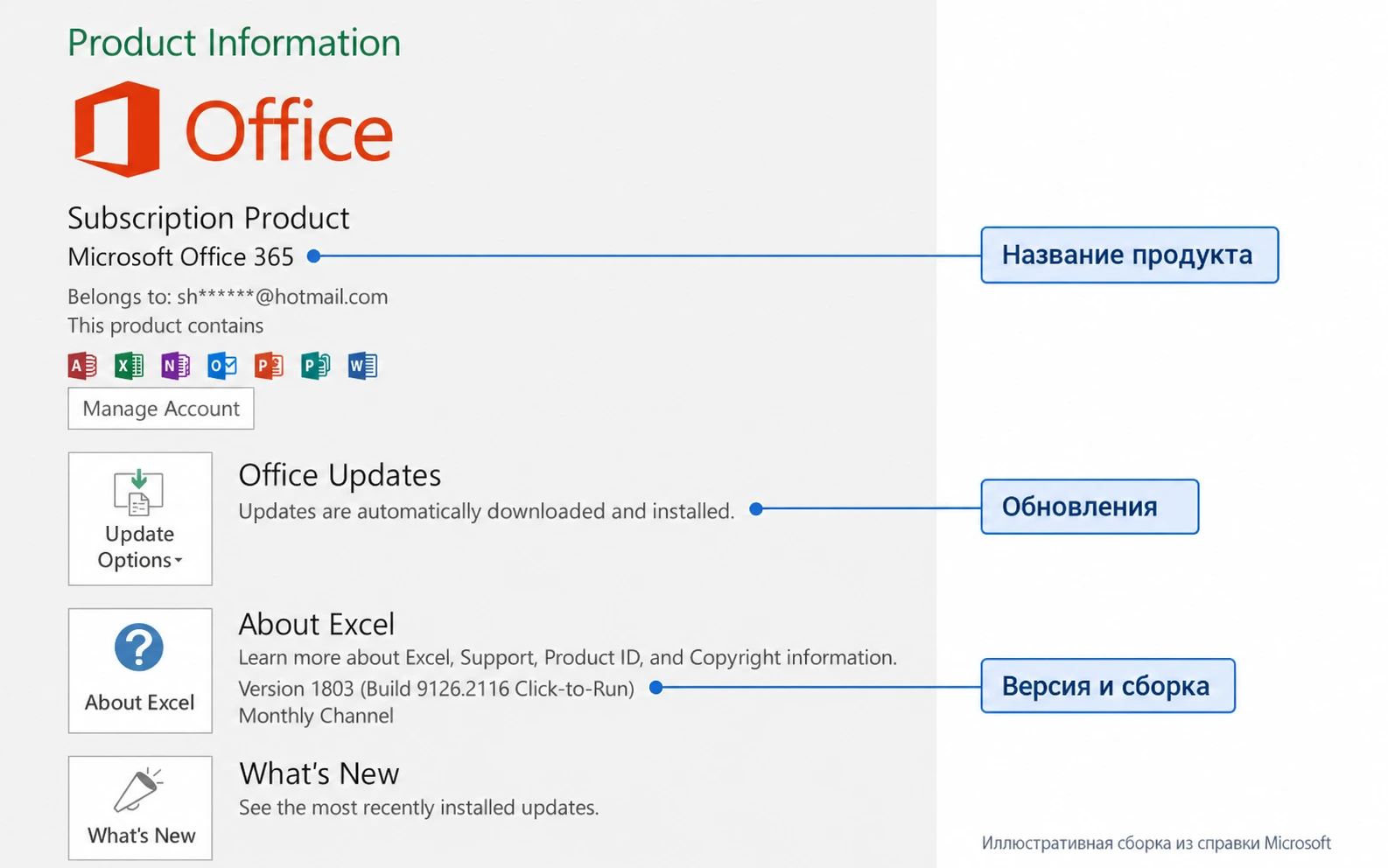
- Откройте Файл → Учётная запись. Перепишите полное название продукта, включая LTSC, если оно есть.
- Найдите номер выпуска. При необходимости откройте «О программе Excel»: там указана и разрядность приложения. Она не обязана совпадать с разрядностью Windows.

Microsoft Excel 2024 для Windows — 1 ПК

Office 2024 Pro Plus LTSC — ключ активации
- Если доступно меню Параметры обновления → Обновить, запустите его. До согласия закрыть редакторы сохраните документы.
- По завершении снова откройте программу, запишите полученный номер и повторите A1 → C1 на чистом листе.
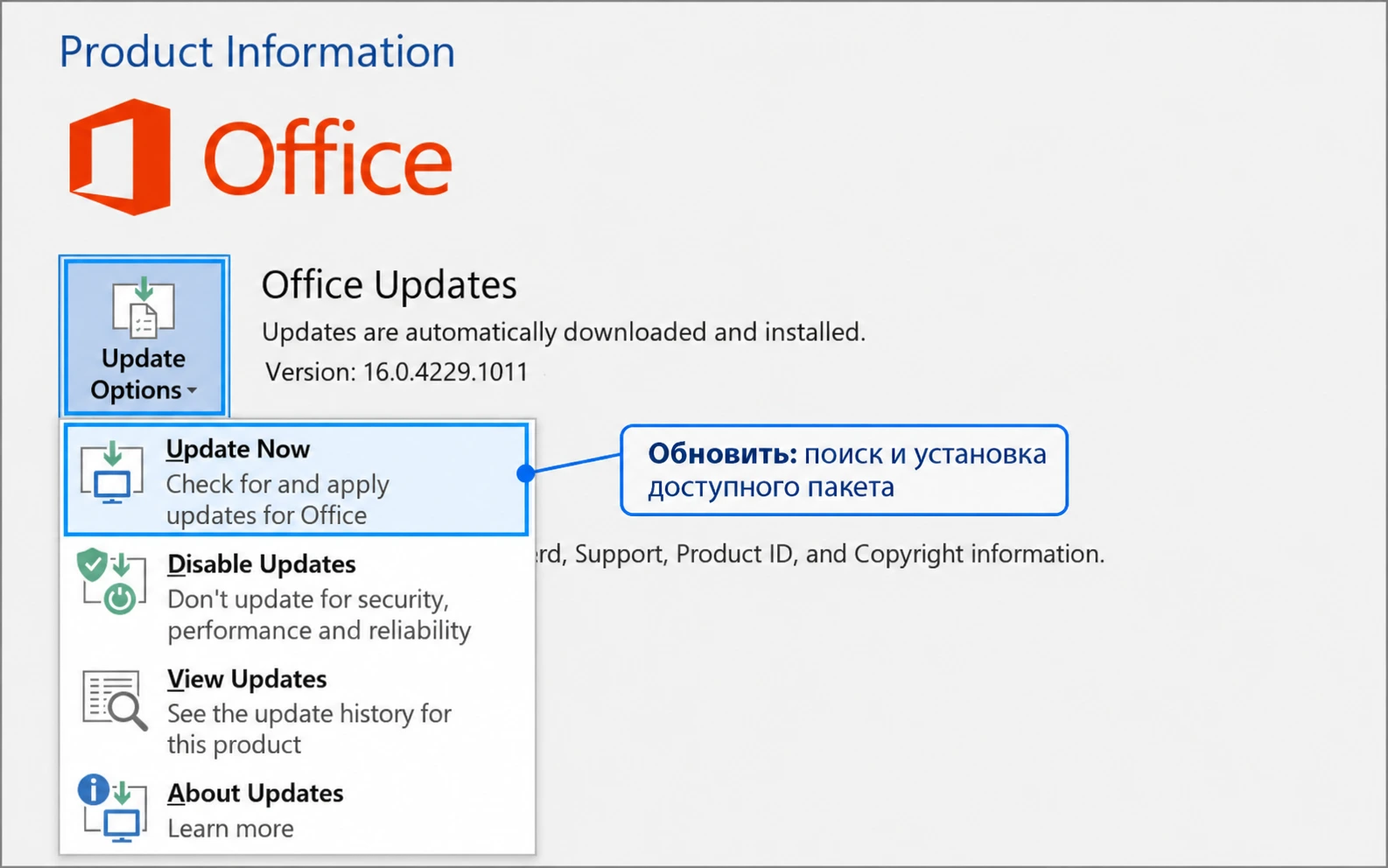
Отсутствие кнопки может объясняться способом установки или централизованным управлением. Официальная инструкция описывает также получение пакетов через Microsoft Update. Менять канал или реестр ради появления меню не нужно.
Администратору передайте название редакции, полный код, способ развёртывания и короткое наблюдение: например, «A1 → C1 остаётся пустой и через ленту, и сочетанием». Сообщение «обновлений нет» само по себе не подтверждает устранение неисправности.
Почему старой записи KB5002665 может быть недостаточно
Этот пакет предназначен для MSI-установки 2016. К Click-to-Run он не применяется. На странице производителя уточняется: прежний вариант оставлял затруднения с условным форматированием; для полного исправления нужен последний.
Сверьте тип установки и разрядность, затем используйте ссылку со страницы KB. Если запись уже присутствует в истории, выясните дату и редакцию установленного пакета. После применения сопоставьте чистый пример и копию отчёта с правилами оформления. Удалять сами правила ради исчезновения симптома не стоит.
Специальная вставка: какой вариант выбрать
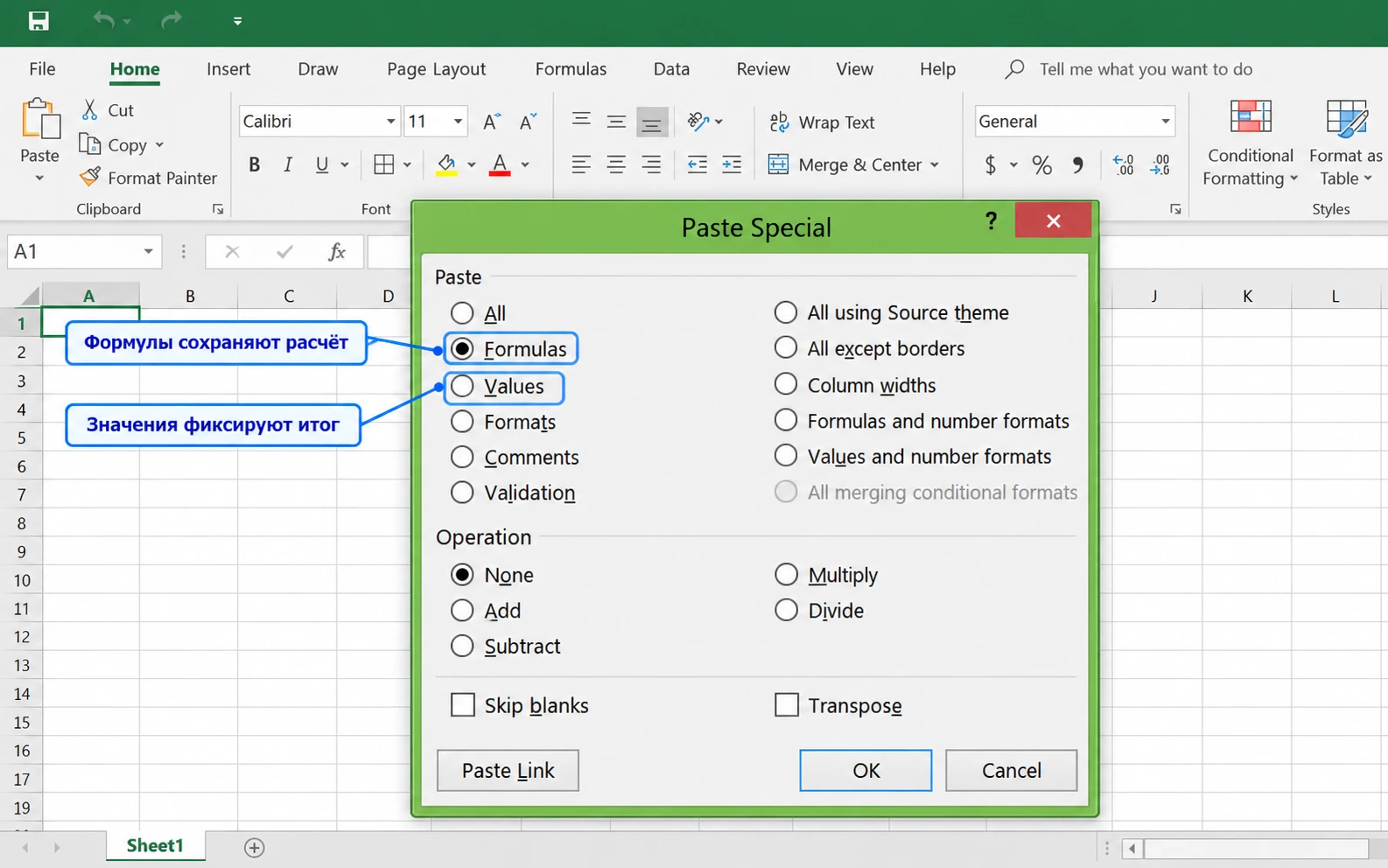
Для временного продолжения работы Microsoft предлагает специальную вставку. Выделите источник целиком, скопируйте, щёлкните верхнюю левую ячейку назначения. Затем откройте «Главная» → стрелка рядом с «Вставить» → «Специальная вставка». В настольной версии для Windows доступно Ctrl+Alt+V.
| Пункт | Что получится | Что проверить |
|---|---|---|
| Формулы | Продолжение вычислений. | Куда указывают относительные ссылки. |
| Формулы и форматы чисел | Выражения с числовым оформлением. | Даты, проценты и денежные суммы. |
| Значения | Статический итог на текущий момент. | Допустимо ли отказаться от пересчёта. |
| Значения и форматы чисел | Итоги с сохранением представления. | Типы данных и внешний вид. |
| Вставить связь | Обращения к исходным адресам. | Нужна ли зависимость от источника. |
Допустим, A1 содержит 120, A2 — 30, A3 — =A1+A2. Статическая выгрузка A3 даст 150. Если позднее поменять слагаемое, этот результат останется прежним. Перенос выражения сохраняет расчёт, однако относительные адреса смещаются вместе с позицией.
Когда диалог предлагает только текстовые форматы, проверьте, не выделяли ли вы символы внутри строки ввода. Выйдите из режима редактирования и выберите исходную ячейку целиком. В справке по параметрам переноса описаны различия свойств.
Испытайте обходной путь на нескольких строках. Подмена всех вычислений готовыми числами может незаметно остановить расчётную модель. До массового применения сравните количество записей и независимо посчитанный итог.
Если затронут только один файл
Работайте с отдельной копией. Начните с одиночной ячейки, затем расширяйте прямоугольную область. Отметьте, когда возвращается отказ: после добавления объединения, выражения, оформления или другого листа. Так получится выделить конкретное ограничение.
Размер области и объединённые заголовки
Выберите одну стартовую позицию в пустом участке без объединений, вместо заранее выделенного прямоугольника произвольного размера. Если здесь всё проходит, сопоставьте форму источника и назначения.
Эксперимент с разъединением выполняйте на копии. Обратное объединение не является безопасной операцией над заполненным массивом: содержимое остальных ячеек удаляется. Массово менять структуру ради проверки не требуется.
Разрешено ли менять выбранное место
Попробуйте вручную ввести символ в ту же позицию. Если это запрещено, откройте «Рецензирование» и посмотрите состояние защиты. Защита листа, структуры книги и разрешённые диапазоны решают разные задачи.
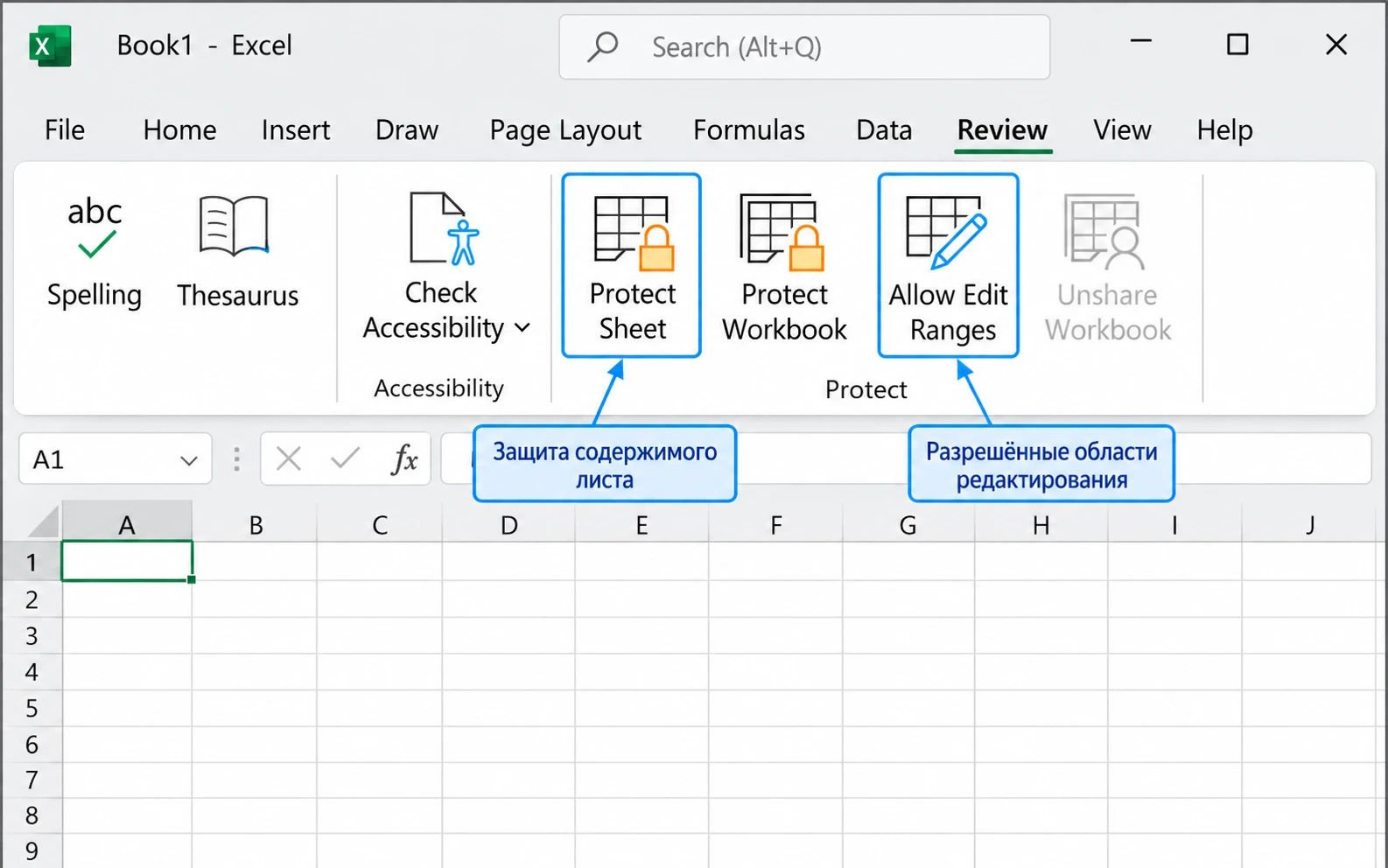
Попросите владельца открыть нужный участок для редактирования. Удаление XML-защиты и неизвестные макросы не относятся к исправлению переноса. При пометке «только чтение» уточните, доступно ли сохранение разрешённой копии в другую папку.
Что происходит при включённом фильтре
Проверьте пропуски в нумерации строк. Результат иногда попадает в скрытый участок, а неверно выбранный набор записей искажает отчёт.
Чтобы взять только видимый источник в настольной версии, выделите область, пройдите Главная → Найти и выделить → Выделение группы ячеек → Только видимые ячейки. Далее начните перенос с верхней левой позиции. Маршрут подтверждён справкой.
Сравните число полученных записей с ожидаемым. Для контроля удобны учебные строки с разными номерами: сразу видно, какие были пропущены. Не делайте вывод об успехе только по первой видимой строке.
Почему лента работает, а Ctrl+V — нет
Завершите ввод текущего содержимого клавишей Enter или отмените его через Esc. Затем щёлкните обычную ячейку. Когда курсор находится внутри выражения, сочетание действует в другом контексте.
Испытайте обе клавиши Ctrl и другой документ. При наличии утилиты переназначения или менеджера сочетаний временно измените только её состояние, затем верните исходную настройку. В удалённом рабочем столе сравните перенос внутри удалённого окна и между ним и локальным устройством: это разные границы.
Безопасный запуск и проверка надстроек
- Сохраните открытое и завершите редактор обычным способом.
- Нажмите Win+R, введите
excel /safe, подтвердите Enter. Здесь меняется запуск приложения, а не режим всей операционной системы. - Повторите исходный A1 → C1. Используйте те же учебные данные.
- При успехе закройте окно, запустите обычным способом и откройте «Файл» → «Параметры» → «Надстройки».
- Запишите включённые компоненты. В поле «Управление» выберите «Надстройки COM» и кнопку перехода к списку.
- Отключите один компонент, перезапустите и повторите действие. Если гипотеза не подтвердилась, верните его и переходите к следующему. Обязательные корпоративные расширения согласуйте с администратором.
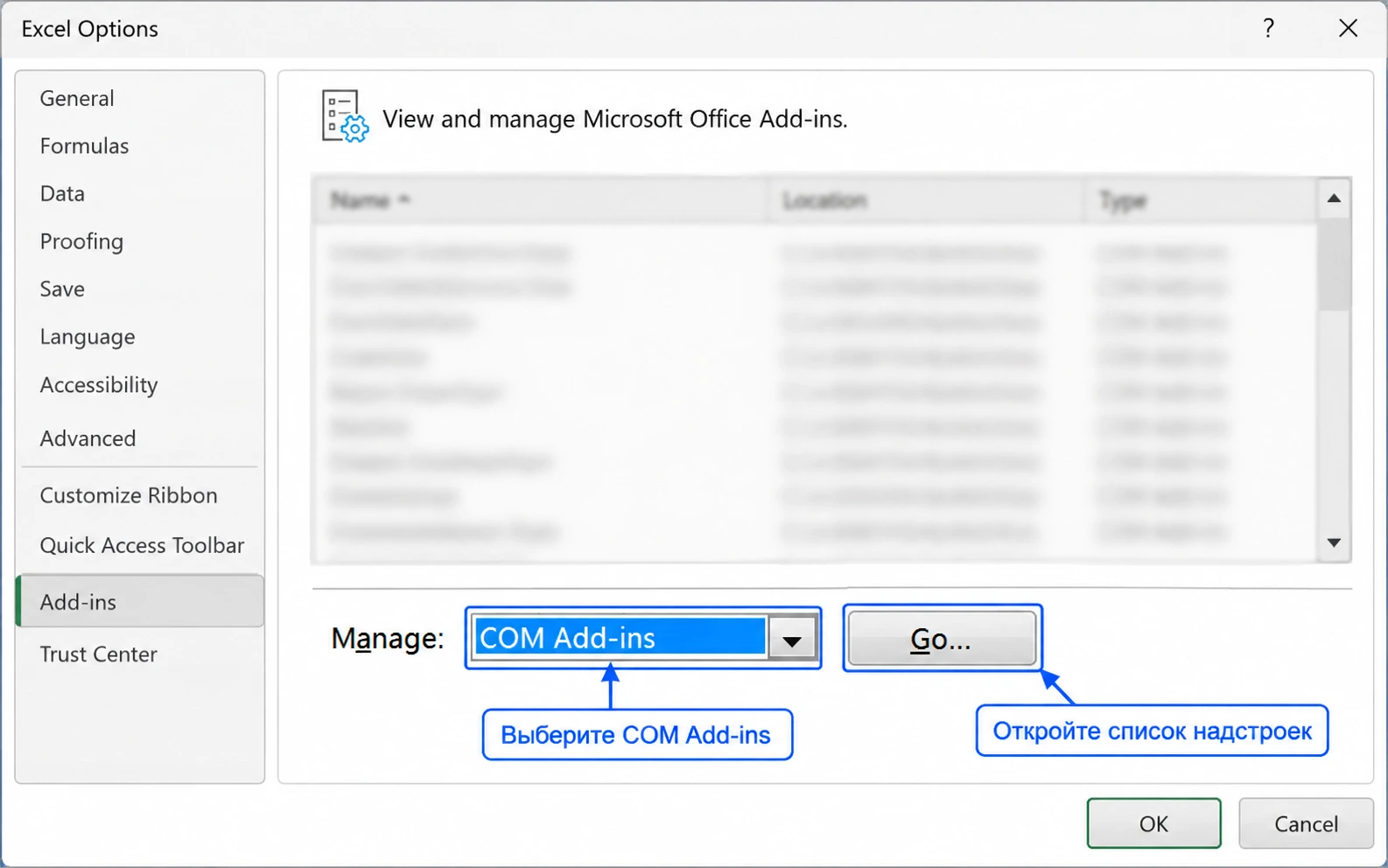
Microsoft описывает такую изоляцию для диагностики. Успех с /safe указывает на различие среды: помимо дополнений, участвовать могут стартовые файлы и настройки загрузки. Он не доказывает виновность первого расширения в списке.
Буфер обмена, браузер и удалённое подключение
Если обычная строка не переходит между несколькими программами, сначала сохраните работу. Завершайте использующие скопированный фрагмент приложения по одному, повторяя короткую пробу. При проверке менеджера буфера меняйте только его состояние. Отключение защитного ПО и массовое завершение процессов не помогут изолировать причину.
Очистка удаляет текущее содержимое буфера; заранее сохраните нужный фрагмент в разрешённом месте. Перезагрузка иногда устраняет временное состояние сеанса, однако её успех сам по себе не устанавливает источник отказа.
Если внутри удалённого компьютера всё проходит, а через границу сеанса нет, уточните разрешение перенаправления буфера у администратора. Переустановка локального редактора не проверяет эту политику. Не пытайтесь обходить ограничения организации.
В веб-версии при сообщении «Нет доступа к буферу обмена» откройте сведения о сайте через значок у адреса. Проверьте разрешение именно для используемого домена по инструкции для браузера. Глобально предоставлять доступ всем сайтам не требуется.
Для Office Online Server пакет из таблицы применяет серверный администратор. Ему нужны время сбоя, адрес сервиса без секретных параметров и обезличенный пример. Обновление настольного клиента не подтверждает исправность серверной части.
Какие действия отличаются на Mac
Обычные сочетания здесь — Cmd+C и Cmd+V. Команда /safe для Windows, MSI-пакеты и номера LTSC не являются маршрутом для macOS. Если после 16.114.1 запрещены любые изменения и показано предупреждение о лицензии, изучите разбор Office 2021 на Mac: это другой симптом.
Содержимое появилось, а результат выглядит неверно
Дата стала числом, у кода исчезли нули
Сопоставьте отображение с содержимым строки ввода. Для проверки возьмите 00125 как текстовый идентификатор, число 125 и известную дату. Код товара должен сохранить символы, а сумма — возможность участвовать в вычислениях.
Попробуйте «Значения и форматы чисел» на малом фрагменте. Если идентификатор уже преобразован в 125, расширение столбца потерянные нули не восстановит. Вернитесь к источнику до массовой замены.
Выражение обращается не к тем адресам
Прочитайте одну перенесённую формулу. Относительная A1 сдвигается вместе с новой позицией, абсолютная $A$1 сохраняет закреплённые координаты. Учебные входные числа сделайте непохожими на соседние — неверную зависимость будет легче заметить.
Сначала решите, нужен ли показатель из текущей строки или из постоянной позиции. Закрепление всех ссылок подряд изменит модель. Статическая выгрузка тоже не исправляет неправильное обращение к источнику.
Расчёт не реагирует на изменение исходного числа
Убедитесь, что в поле ввода осталось выражение, а не готовый итог или текст. На копии измените одно слагаемое. Если зависимость правильная, но реакции нет, запишите режим вычислений и передайте пример специалисту. После эксперимента верните исходное число; учебные правки не должны остаться в рабочем отчёте.
Как подтвердить восстановление и подготовить обращение
Выполните три переноса: простой текст, числа с формулой на соседний лист и небольшой участок рабочего отчёта. Сравните количество строк, адреса и независимо рассчитанную сумму. Сохраните результат, закройте и откройте снова.
Для живой модели дополнительно поменяйте входной показатель и дождитесь пересчёта. Для статической выгрузки, наоборот, убедитесь в отсутствии неожиданных внешних связей.
- Если отказ сохраняется, создайте отдельную копию и оставьте минимальное число строк, на которых он повторяется.
- Замените имена, реквизиты и суммы учебными. Проверьте скрытые листы, примечания и внешние связи.
- Снова воспроизведите симптом. Если после обезличивания он исчез, укажите изменённое свойство вместо отправки исходного отчёта.
- Добавьте ОС, редакцию, способ установки, разрядность и сборку; начальный адрес, назначение, команду и ожидаемое поведение.
- Приложите результаты чистого примера, клавиатуры, ленты и /safe. При невозможности подготовить безопасный файл достаточно этих наблюдений и обезличенного снимка.
Передавать полную рабочую книгу на случайный сайт «ремонта» не нужно. Переустановку имеет смысл рассматривать после диагностики, а покупка нового ключа не является обязательным решением молчащей вставки. При выборе дистрибутива сверяйте систему и редакцию в разделе загрузок PC-SOFT.
Microsoft 365 с Excel: варианты подписки
Personal — подписка для одного человека, Family — для семьи. Обе включают Excel для Windows и Mac; срок, условия активации и состав доступа смотрите в карточке.

Microsoft 365 Персональный — ключ на год
Ключ и инструкция по активации приходят на email после оплаты.

Microsoft 365 Family — ключ на год
Ключ и инструкция по активации приходят на email после оплаты.
Похожие статьи


