
Excel не открывает xlsx файл и пишет поврежден: как понять причину и безопасно восстановить данные
Содержание статьи
- Коротко: что важно знать
- Сначала не чинить, а сравнить: где именно ломается открытие xlsx
- Три быстрые проверки за 3 минуты, которые отсекают половину ложных причин
- Когда виноват не файл: один компьютер, старая версия Excel и настройки защиты
- Что делать, если ошибка появляется только на одном компьютере
- Локальный файл, вложение из почты, сетевой диск и OneDrive: четыре разных сценария одной ошибки
- 1. Локальный файл на диске
- 2. Вложение из почты
- 3. Сетевой диск или общая папка
- 4. OneDrive или другой облачный диск
- Как безопасно попытаться восстановить xlsx, не трогая исходник
- Если Excel сдаётся: чем извлечь данные и как понять, что восстановлению уже не подлежит
- Проверка результата: как понять, что проблема действительно решена
- Актуальная проверка и полезные ссылки
- Контроль результата
- Предметная проверка без лишней воды
- Частые ошибки
- Что делать, если не получилось
- Полезные страницы по теме
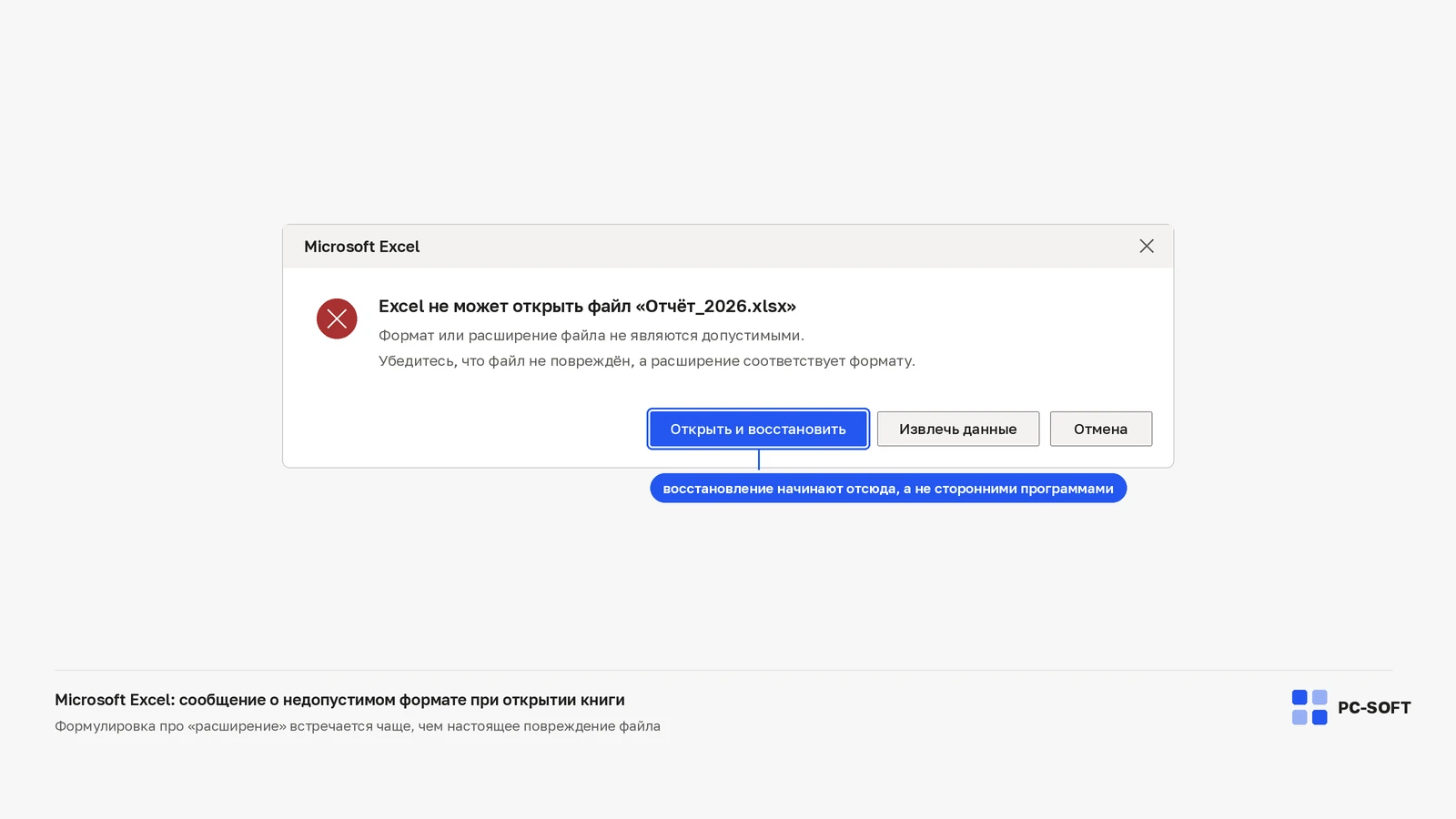
Когда Excel не открывает xlsx файл и пишет, что он повреждён, не стоит сразу запускать восстановление на исходнике. Сначала нужно понять, где именно ломается открытие: в самом файле, в его копии, в Excel на конкретном компьютере или в месте хранения. От этого зависит порядок действий и шанс сохранить данные без лишнего риска.
Безопасное правило здесь одно: сначала копия, потом восстановление. Если начать экспериментировать с оригиналом, можно потерять часть содержимого, формулы, связи с листами или даже сделать файл совсем нечитаемым. Поэтому диагностика xlsx всегда начинается не с “лечения”, а с развилки по сценарию открытия.
Коротко: что важно знать
По теме «Excel не открывает xlsx файл и пишет поврежден: как понять причину и безопасно восстановить данные» важно идти от причины к действию. Для Office важно понимать, что установлено сейчас: разовая редакция, Microsoft 365 или отдельное приложение.
- Сверьте название продукта в разделе учетной записи.
- Проверьте вход в правильный аккаунт Microsoft.
- Если нужен новый пакет, подбирайте его под редакцию и устройство.
Сначала не чинить, а сравнить: где именно ломается открытие xlsx
Одна и та же ошибка может означать разные проблемы. Файл может быть повреждён сам по себе. Может пострадать только скачанная копия. Может сбоить конкретный Excel, профиль Windows или ограничения защиты. А может проблема прятаться в сетевой папке, почтовом вложении или облачной синхронизации.
Чтобы не гадать, сравните четыре точки:
- Оригинал — где он лежит: локально, в почте, на сетевом диске, в облаке.
- Копия — открывается ли файл после простого копирования в другую папку.
- Среда — один компьютер или другой, другая учётная запись, другой Excel.
- Источник — был ли файл скачан, получен вложением, синхронизирован или переслан.
Если xlsx открывается в браузере, телефоне или облачном просмотрщике, но Excel выдаёт сообщение о повреждении, это не всегда означает, что файл безнадёжен. Часто Excel строже относится к структуре книги, а другие приложения показывают только доступные данные и скрывают проблемные части.
Три быстрые проверки за 3 минуты, которые отсекают половину ложных причин
Эти действия не меняют файл и помогают быстро понять, где искать проблему дальше.
- Сделайте копию файла и откройте именно её. Если копия ведёт себя так же, вероятность случайной ошибки при переносе ниже.
- Переименуйте файл без изменения расширения, если имя очень длинное или содержит нестандартные символы. Иногда это помогает убрать путаницу в путях и вложениях.
- Попробуйте открыть файл на другом устройстве или в другой среде: другом ПК, другом профиле Windows, в веб-версии Excel или в просмотрщике облака.
Microsoft Word 2016
Microsoft Office 2021 Pro Plus
Если на другом устройстве xlsx открывается, значит, вопрос уже не в самом файле, а в конкретной установке Excel, настройках безопасности или профиле пользователя. Если не открывается нигде, переходите к безопасному восстановлению копии.
Когда виноват не файл: один компьютер, старая версия Excel и настройки защиты
Сценарий, когда ошибка появляется только на одном компьютере, очень типичен. В этом случае фраза “excel не открывает xlsx файл и пишет поврежден” описывает не сам документ, а поведение среды открытия.
Что проверить в первую очередь:
- Версию Excel — файл мог быть создан в более новом формате поведения книги, а старый клиент открывает его хуже.
- Надстройки и защищённый просмотр — иногда файл блокируется не повреждением, а политикой безопасности.
- Профиль Windows — временные настройки пользователя, кэш и права доступа могут ломать открытие только на одном ПК.
- Антивирус или фильтрацию почты — вложение могло быть изменено при скачивании или помечено как потенциально опасное.
Если книга открывается на другом компьютере или в веб-версии, а на этом нет, сначала имеет смысл проверить сам Excel и профиль, а не тратить время на восстановление файла.
Что делать, если ошибка появляется только на одном компьютере
Начните с простого:
- откройте другой xlsx-файл на этом же компьютере;
- попробуйте открыть проблемный файл в безопасном режиме Office, если он доступен в вашей среде;
- временно отключите надстройки и проверьте, меняется ли поведение;
- проверьте, нет ли ограничений на открытие файлов из интернета или из почты.
Если другие книги открываются, а одна нет, это всё ещё не доказывает повреждение исходника. Иногда файл просто попал под ограничения защиты, а Excel показывает это как проблему с содержимым.
Локальный файл, вложение из почты, сетевой диск и OneDrive: четыре разных сценария одной ошибки
Источник файла сильно меняет диагностику. Один и тот же xlsx может вести себя по-разному в зависимости от того, откуда он взялся.
1. Локальный файл на диске
Если файл лежит локально, проверьте, не создавался ли он в момент сбоя питания, зависания Excel или принудительного закрытия. В таком сценарии повреждение часто касается не всей книги, а части структуры.
2. Вложение из почты
Файл из письма может не открываться после скачивания, если почтовый клиент изменил имя, сохранил вложение в временную папку или при загрузке сработала защита. Здесь полезно сравнить исходное вложение и скачанную копию, а также сохранить файл вручную в обычную папку на диске.
3. Сетевой диск или общая папка
На сетевом ресурсе файл может открываться с ошибкой из-за задержки записи, потери соединения или конфликтов версий. Важно проверить, не редактирует ли его кто-то ещё и не осталась ли незавершённая синхронизация.
4. OneDrive или другой облачный диск
Облако добавляет ещё один слой: локальная копия, синхронизация и версия в облаке могут отличаться. Бывает, что Excel ругается на локальный кэш, а в облачном просмотре файл открывается. Тогда полезно сравнить текущую локальную копию с предыдущей версией в облаке.
Если xlsx открывается в браузере или телефоне, но не в Excel на ПК, это часто означает, что данные в книге целы, а проблема связана с синхронизацией, локальным кэшем или средой открытия.
Как безопасно попытаться восстановить xlsx, не трогая исходник
Когда понятно, что проблема не в одном компьютере и не в источнике файла, можно переходить к восстановлению. Но только на копии.
- Сделайте дубликат файла и работайте только с ним.
- Переименуйте копию, чтобы в названии было легко увидеть, что это версия для восстановления.
- Откройте копию через Excel и, если доступно, используйте встроенную попытку восстановления книги.
- Сразу сохраните результат под новым именем, даже если открылся не весь файл.
- Проверьте листы, формулы, фильтры, скрытые вкладки и диаграммы, потому что восстановление может сохранить только часть структуры.
Если Excel предлагает извлечь содержимое или восстановить часть данных, не спешите закрывать окно. Иногда удаётся спасти не всю книгу, а таблицы, значения и листы без оформления. Для отчётных файлов это уже полезный результат.
После любой удачной попытки восстановления сразу сравните новый файл с исходником: количество листов, названия вкладок, наличие данных на ключевых диапазонах, формулы и связи с другими файлами.
Если Excel сдаётся: чем извлечь данные и как понять, что восстановлению уже не подлежит
Иногда повреждение касается структуры xlsx настолько, что Excel не может открыть книгу как полноценный файл. Тогда задача меняется: нужно не “починить всё”, а извлечь максимум данных.
На этом этапе помогают сторонние просмотрщики, облачные сервисы и другие программы, которые умеют читать часть содержимого xlsx. Это полезно, когда:
- открываются только значения, но не формулы и оформление;
- видна часть листов, а часть недоступна;
- файл открывается в одном приложении, но не в Excel;
- нужны хотя бы таблицы и текст без полной структуры книги.
Критерий остановки простой: если после работы только с копией файл не открывается ни в Excel, ни в облачном просмотре, ни на другом устройстве, а извлечение даёт только обрывки без полезных данных, дальнейшие попытки “лечить” исходник уже малоэффективны. В этот момент лучше переключаться на восстановление из резервной копии, предыдущей версии в облаке или на извлечение данных из доступных фрагментов.
Проверка результата: как понять, что проблема действительно решена
После любого действия важно не ограничиваться фактом открытия файла. Проверка должна отвечать на вопрос, сохранилась ли книга целиком и не сломалась ли при повторном сохранении.
- файл открывается без сообщения о повреждении;
- видны все ожидаемые листы и их названия;
- ключевые таблицы и диапазоны заполнены;
- формулы пересчитываются без явных ошибок;
- файл сохраняется под новым именем и затем снова открывается;
- копия, с которой велась работа, остаётся отдельной от исходника.
Если книга открылась, но в ней исчезли листы, сломались ссылки или пропали данные, проблему нельзя считать решённой. В таком случае нужен либо другой источник файла, либо предыдущая версия, либо извлечение данных из копии.
Актуальная проверка и полезные ссылки
Перед повторной установкой, сменой ключа или выбором другой версии проверьте, что текущая задача действительно относится к материалу «Excel не открывает xlsx файл и пишет поврежден: как понять причину и безопасно восстановить данные». Если причина другая, лучше сначала уточнить редакцию, источник установки и состояние профиля.
Полезные переходы по теме: Office 2021, Microsoft 365, Office 2019, Microsoft 365 Uninstall Troubleshooter. Эти ссылки помогают перейти от статьи к установщику, сервису или каталогу без поиска по сайту.
Контроль результата
- проверьте продукт или систему после перезагрузки;
- убедитесь, что редакция совпадает с ключом или выбранной лицензией;
- откройте реальный файл, проект или системный раздел, из-за которого возник вопрос;
- если ошибка повторяется, зафиксируйте точный текст сообщения и изменения перед сбоем.
Предметная проверка без лишней воды
Для этой темы полезно держать под рукой конкретные ориентиры: профиль, надстройка, документ, шаблон, почтовый ящик, канал установки, служба, учетные данные, архив, проверка. Такой список помогает обсуждать не общие ощущения, а реальные элементы, которые влияют на результат.
Перед финальным решением проверьте рабочий сценарий на практике: открыть нужный раздел, выполнить действие, сохранить результат, перезапустить устройство или приложение и повторить проверку. Если проблема связана с выбором продукта, запишите, какие ограничения стали решающими.
Когда материал используется сотрудником поддержки, важно фиксировать не только итог, но и путь: версия, источник установки, профиль, ошибка, выбранная ссылка, результат после перезагрузки. Эти данные позволяют быстрее отличить единичный сбой от системной причины.
Частые ошибки
- Покупать новый ключ до проверки редакции и установленного выпуска.
- Ставить случайный дистрибутив, который не соответствует лицензии.
- Повторять активацию без проверки аккаунта, даты, сети и системных служб.
Что делать, если не получилось
Если после проверки проблема осталась, не вводите ключ много раз подряд. Сначала зафиксируйте редакцию продукта, точный текст ошибки и способ установки.
- Сравните редакцию установленного продукта с купленной лицензией.
- Проверьте, не остались ли компоненты другой версии.
- Используйте подходящий дистрибутив или обратитесь в поддержку с кодом ошибки.
Полезные страницы по теме
Если после чтения нужен следующий шаг, переходите к связанным страницам: там отдельно собраны лицензии, дистрибутивы и инструкции.
FAQ
Что делать, если Excel не открывает xlsx файл и пишет, что он повреждён?
Сначала сделайте копию и попробуйте открыть именно её на другом устройстве или в другой среде. Если там файл открывается, ищите проблему в Excel, профиле Windows или настройках защиты. Если не открывается нигде, переходите к восстановлению только на копии.
Как исправить xlsx файл, если ошибка появляется только на одном компьютере?
Проверьте, открываются ли другие xlsx-файлы на этом ПК, затем посмотрите версию Excel, надстройки, защищённый просмотр и ограничения для файлов из интернета или почты. Если на другом компьютере книга открывается, повреждение файла неочевидно — чаще виновата среда открытия.
Можно ли восстановить данные из повреждённого xlsx без Excel?
Да, иногда можно. Подходят облачный просмотр, другие программы для чтения таблиц и инструменты, которые извлекают хотя бы значения и листы. Полную структуру книги они сохраняют не всегда, но для спасения данных это рабочий вариант.
Почему Excel пишет «файл повреждён», хотя он открывается в облаке или на телефоне?
Потому что Excel и облачный просмотрщик проверяют файл по-разному. Другие приложения могут показать только доступные данные и скрыть проблемную часть книги, а Excel пытается открыть структуру строже. Это часто означает не полный крах файла, а частичное повреждение или конфликт локальной копии.
Что делать, если повреждённый xlsx приходит вложением из почты и не открывается только после скачивания?
Сохраните вложение вручную в обычную папку, сравните размер файла и попробуйте открыть его на другом устройстве. Если оригинал в письме открывается через веб-интерфейс, а скачанная копия нет, проблема может быть в загрузке, антивирусе или временной папке почтового клиента.
Как отличить повреждение файла от проблемы с самим Excel или профилем Windows?
Проверьте один и тот же файл в другой среде и другой учётной записи. Если файл работает в облаке, на телефоне или на другом ПК, а на вашем компьютере нет, причина почти наверняка в Excel, профиле или настройках безопасности, а не в самом xlsx.
Если нужен следующий шаг после этой диагностики, логично сравнить версии Microsoft 365 и бессрочные редакции Office или проверить, как один и тот же файл ведёт себя в Windows и macOS. Это помогает понять, где лучше открывать и редактировать такие книги без повторения ошибки.
Купить ключ Microsoft Office
Для Office важно выбрать лицензию под нужную версию и состав приложений, чтобы не получить ошибку несовместимой редакции.

Microsoft Office 2024 Pro Plus
Ключ и инструкция по активации приходят на email после оплаты.

Microsoft Office 2019 Pro Plus
Ключ и инструкция по активации приходят на email после оплаты.
Похожие статьи


