
Office 2021 на Mac: лицензия не поддерживается после 16.114.1 — что делать
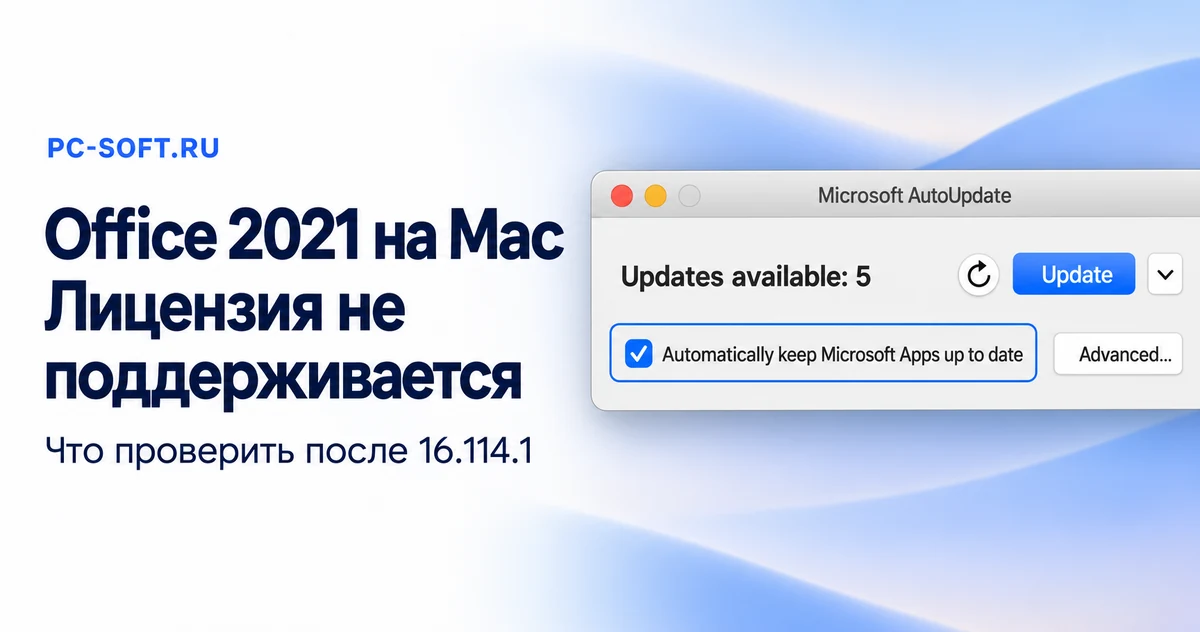
После установки 16.114.1 Word, Excel и PowerPoint могут перестать разрешать правку с покупкой Office 2021 для Mac. При сообщении о несовместимой лицензии стоит проверить номер выпуска и рассмотреть возврат к 16.114. Ни подписка, ни очистка пользовательских папок для первой диагностики не нужны. Ниже — последовательность действий с отдельными ветками для App Store, старой macOS, корпоративного компьютера и ошибок входа.
Сведения проверены 25 октября 2026 года. Возврат предыдущего выпуска описан участниками Microsoft Q&A: есть сообщения об успехе и о неудаче. Это обходной путь, его работоспособность на любом устройстве не обещается. Иллюстрации в статье реконструированы по официальным примерам интерфейса; они показывают расположение команд.
Содержание
- Как отличить блокировку редактора от проблемы одного файла
- Где находятся номер сборки и сведения о покупке
- Что изменилось между 16.114 и 16.114.1
- Подготовка: документы, почта и возможность повторного входа
- Установка из App Store и вход под другим адресом
- Как вернуться к 16.114 и не получить обновление повторно
- Где отключается автоматическая установка
- Когда оправдан сброс сохранённых регистрационных данных
- Что означает неудачная попытка восстановления
- Какие результаты подтверждают успех
- Временная работа и дальнейший план
Как отличить блокировку редактора от проблемы одного файла
Начните с пустого документа. Если в нём можно печатать и сохранять, а присланный договор открывается только для чтения, исследовать нужно сам договор: доступ к папке, защиту содержимого или совместный доступ. Когда запрет действует даже на новый чистый лист, важнее состояние приложения.
Для октябрьской истории характерен английский текст «Your Office 2021 license is not supported with this version of the application». Его смысл: приобретённый выпуск не подходит установленному приложению. Общие надписи «No License Found» и «Not Activated» менее определённы: они встречаются и при других неполадках.
| Наблюдение | Первое действие |
|---|---|
| 16.114.1, разовая покупка 2021 года, точное сообщение выше | Сопоставить системные требования и источник установки, затем перейти к возврату 16.114. |
| Ничего не найдено при входе | Уточнить адрес, с которым оформляли приобретение. |
| Закончилась Microsoft 365 | Посмотреть состояние подписки; это отдельная ситуация. |
| Редактирование запрещено в одном файле | Сравнить его с чистым документом в доступной локальной папке. |
| Установщик не запускается | Разобраться с загрузкой и совместимостью системы до попыток активации. |
Зафиксируйте надпись целиком и время её появления. Для обращения в поддержку подойдёт снимок пустого окна с предупреждением. Текст договора, почтовый адрес, полный ключ и другие личные сведения в кадре не нужны.
Где находятся номер сборки и сведения о покупке
- Сделайте Word активным. В верхнем меню выберите Word → О программе Word; английское название — About Microsoft Word.
- Выпишите всю строку номера, включая скобки. Для рассматриваемого случая это
16.114.1 (26102031). - Найдите строку License. Она показывает, что распознано на компьютере, и может сообщать об отсутствии активации.
- Отдельно определите, что приобретено: Home & Student 2021, Home & Business 2021, корпоративный LTSC или подписка. Не восстанавливайте это по одному названию установочного пакета.
- Аналогично посмотрите сведения в остальных двух редакторах. После частичного обновления их номера могут различаться.
- Через меню Apple → «Об этом Mac» уточните macOS. Для пакетов 16.114 и 16.114.1 в проверенных манифестах указан минимум 14.0.
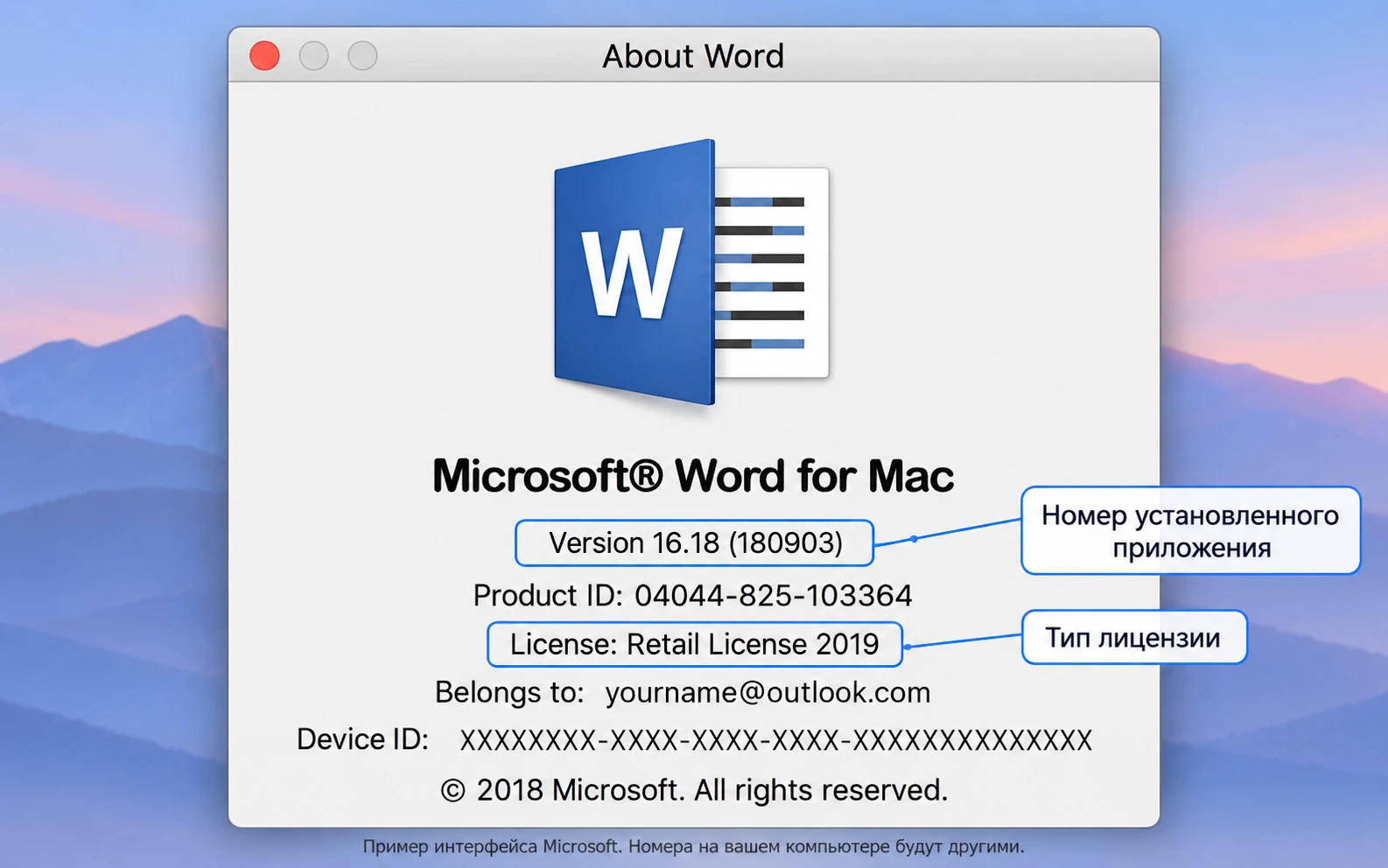
Год покупки, номер программы и код в скобках обозначают разные вещи. Число 16 не означает, что перед вами продукт 2016 года. Надпись «Microsoft 365 and Office» на общем установщике также не подтверждает наличие подписки.
Откройте в браузере свою учётную запись и сопоставьте приобретение с тем, что показывает программа. При нескольких адресах начните с того, куда пришло подтверждение заказа. Корпоративное право использования может обслуживать администратор, поэтому отсутствие записи в личном кабинете не является универсальным признаком отсутствия покупки. Порядок входа описан в справке по активации.
Что изменилось между 16.114 и 16.114.1
Журнал Microsoft датирует 16.114 (26101123) 14 октября, а 16.114.1 (26102031) — 22 октября 2026 года. В имени загружаемого файла обе строки могут начинаться с 16.114, поэтому важна и часть после этого обозначения.
| Выпуск | Код | Поколение 2021 в фильтре Word |
|---|---|---|
| 16.114.1 | 26102031 | Отсутствует |
| 16.114 | 26101123 | Присутствует |
| 16.113.4 | 26100421 | Присутствует |
Office 2021 Home and Business для Mac
Office 2024 Home and Business для Mac
При сверке 25 октября текущие манифесты Word, Excel и PowerPoint для 26102031 перечисляли Microsoft 365 и поколение 2024 в поле OfficeActivationLicense. Значений 2021 там не было. В архивном описании 26101123 они присутствовали. Сопоставить записи можно по актуальному XML и архивному XML.
Различие согласуется с предупреждением разработчика: неподходящее право активации после обновления может оставить приложения только в режиме чтения. Однако фильтр не объясняет, почему обновление предложили конкретному человеку. Подтверждённого нами универсального официального исправления октябрьского инцидента нет.
Подготовка: документы, почта и возможность повторного входа
До вмешательства сохраните незавершённую работу. Важный исходник продублируйте под другим именем; экспериментировать удобнее с копией. Для облачной папки дождитесь завершения синхронизации и убедитесь, что нужное содержимое доступно локально.
Если используется Outlook, обеспечьте резервную копию локального архива и писем по своей обычной процедуре. Замена текстового редактора не требует очистки почтового профиля. Шаблоны, макросы и личные настройки тоже стоит сохранить перед переустановкой всего комплекта.
Убедитесь, что можете войти в правильный аккаунт: известен пароль, доступны средства подтверждения. Этот шаг особенно важен перед удалением сохранённых регистрационных данных. В рабочей среде согласуйте дальнейшие действия с ИТ-специалистом: управление устройством и способ развёртывания могут ограничивать самостоятельную замену пакетов.
Установка из App Store и вход под другим адресом
Для Word, Excel и PowerPoint из Mac App Store редактирование требует Microsoft 365. Разовое приобретение их не активирует — таково отдельное правило магазина приложений, не связанное с номером 16.114.1.
Если обнаружили такое сочетание, сохраните документы, завершите редакторы и используйте официальный порядок замены на пакет с сайта производителя. Переключение AutoUpdate само по себе не меняет уже установленный вариант из App Store.
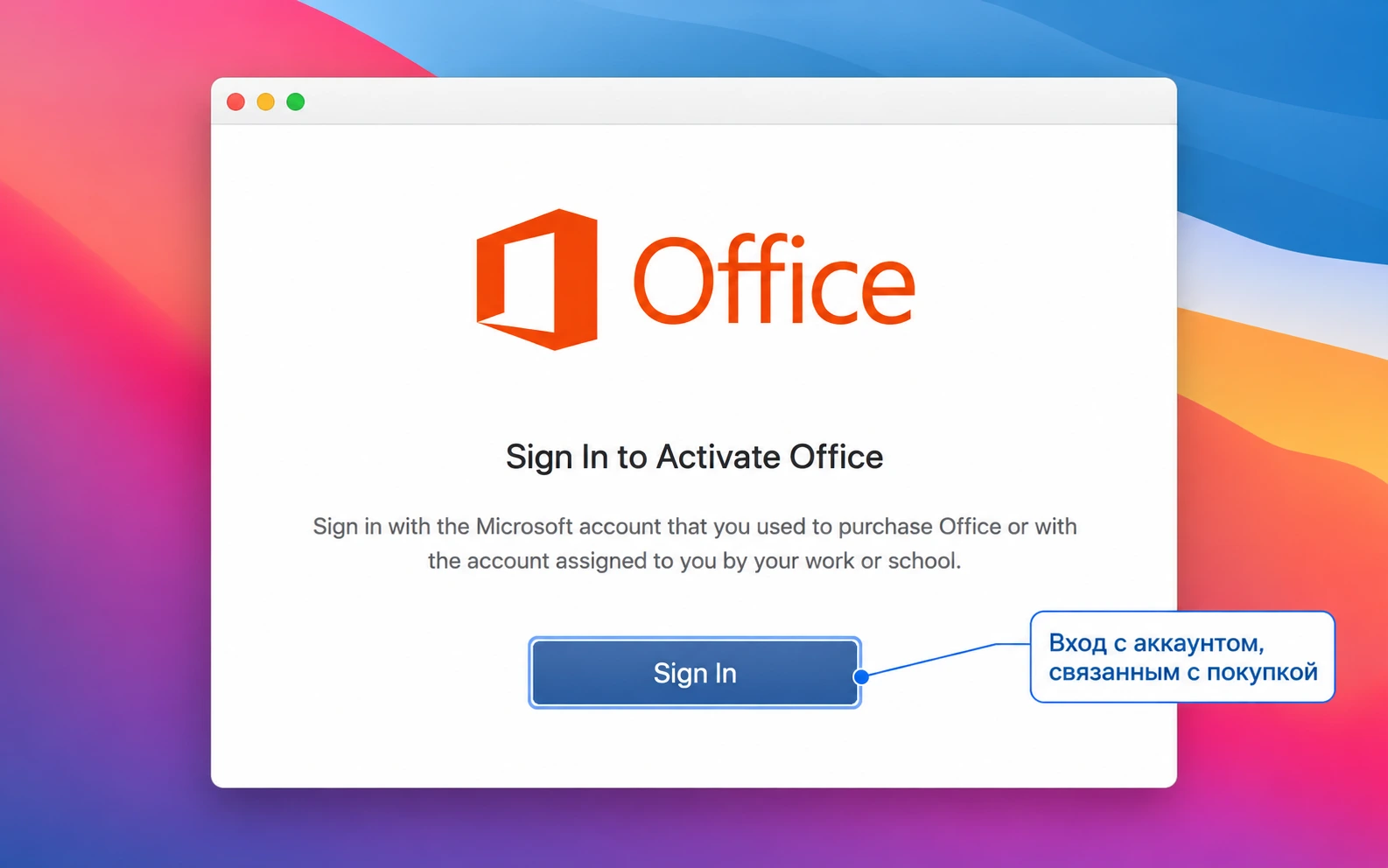
Когда источник подходящий, но приобретение не находится, сопоставьте адрес в программе с адресом владельца покупки. При наличии нескольких предложенных продуктов выберите нужный. Если связанный аккаунт забыт, сначала восстановите доступ к нему. Многократное скачивание той же программы не переносит покупку между адресами.
Как вернуться к 16.114 и не получить обновление повторно
Продолжайте по этой ветке, если совпали четыре условия: разовая покупка 2021 года для Mac, код 26102031, точная надпись о несовместимости и подходящая ОС. Участники Microsoft Q&A описывают восстановление работы на 26101123, но в обсуждении есть и сообщения о неудачах.
- Подготовьте полный установщик. В истории выпусков найдите 14 октября 2026 года и код 26101123. Нужен Installer.pkg, а не Delta. Ссылка на пакет без Teams ведёт на сервер производителя.
- Завершите приложения. После сохранения используйте Cmd+Q или пункт завершения в меню. Закрытая вкладка ещё не означает, что процесс завершён.
- Подготовьте режим обновления. До повторного запуска предотвратите автоматический возврат неподходящего выпуска. Ниже описано, как сохранить прежнюю настройку и временно перейти к ручному режиму.
- Запустите мастер. Следуйте его сообщениям. При отказе заменять более новую программу зафиксируйте причину и используйте официальный сценарий повторной установки; системные проверки обходить не следует.
- Откройте приложение из «Программ». В окне сведений ожидается 16.114 (26101123). Если осталось 26102031, замена ещё не подтверждена.
- При необходимости войдите повторно. Затем создайте чистый документ, внесите строку и сохраните. Повторите действия в электронной таблице и презентации.
Недоступная прямая ссылка — повод вернуться в официальный журнал и уточнить наличие пакета, а не искать похожий архив со встроенным активатором. Успешный запуск мастера также не заменяет последнюю проверку номера и сохранения.
Где отключается автоматическая установка
Выберите «Справка» → «Проверить наличие обновлений». В английском меню нужная строка называется Check for Updates.
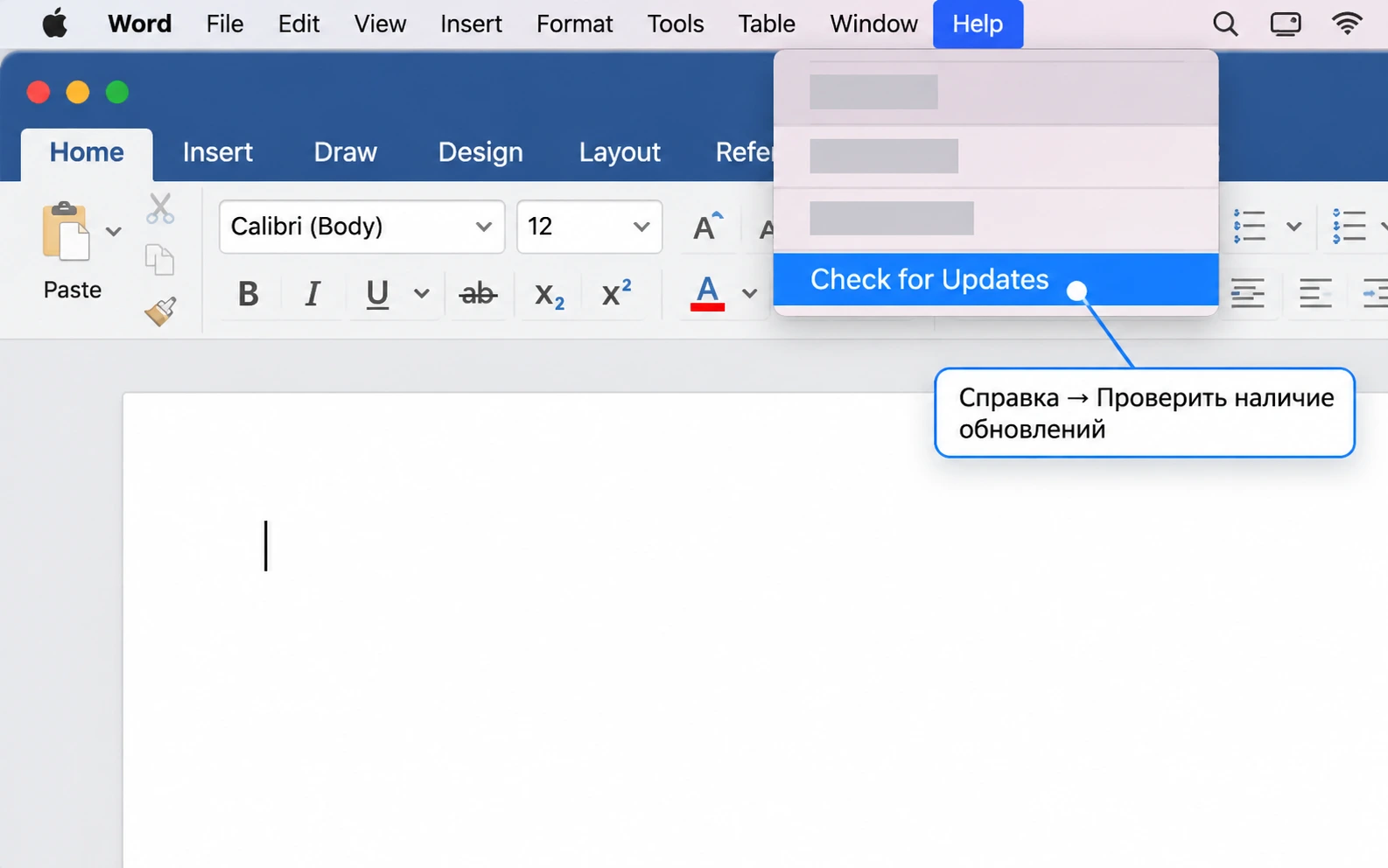
Откроется AutoUpdate. Флажок автоматической установки и полный ручной режим — разные настройки: после снятия флажка предложения могут продолжать появляться.
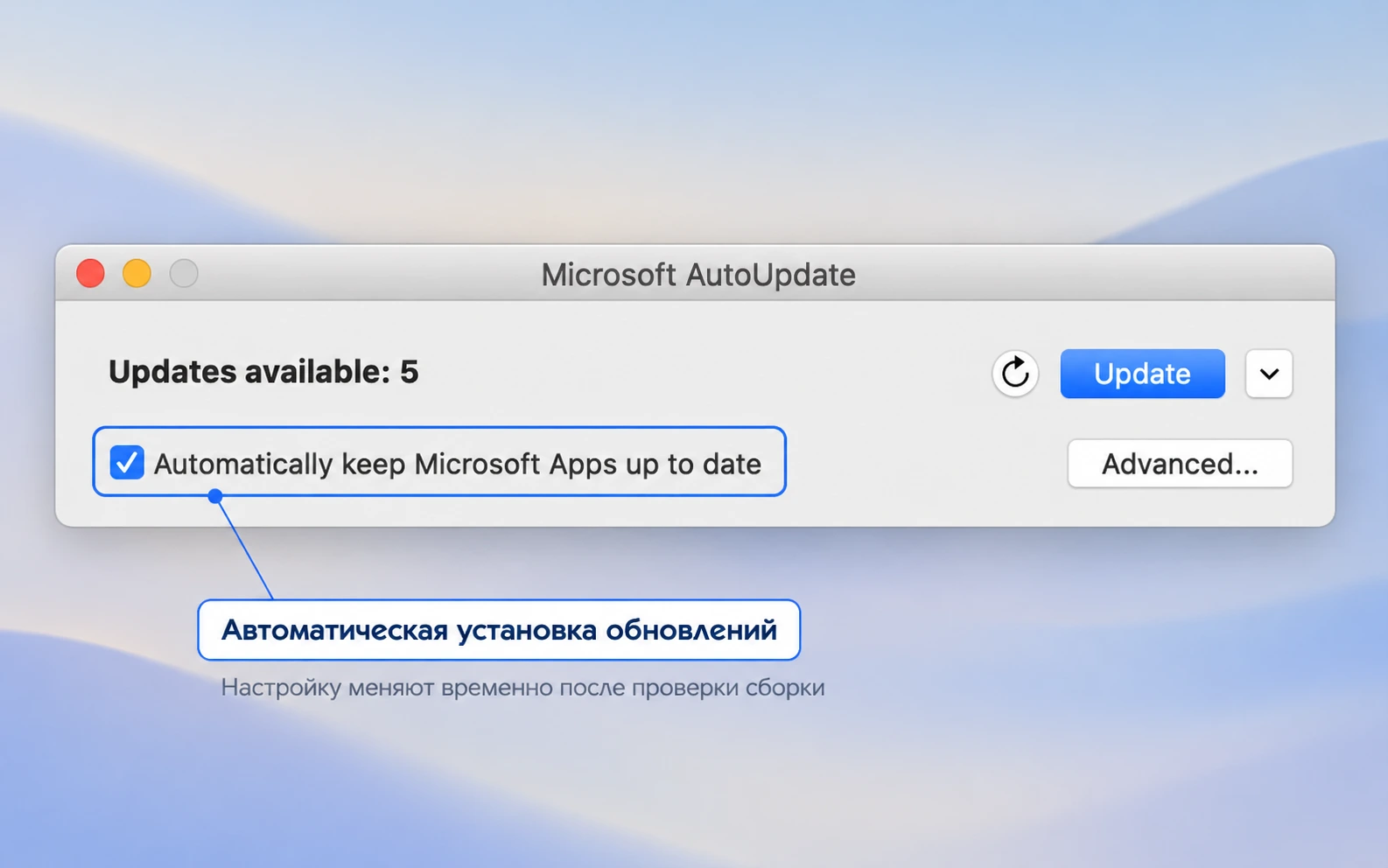
В документации для администраторов описан параметр HowToCheck. Значение Manual прекращает автоматические предложения для приложений; собственные обновления служба продолжает отслеживать. Это общая настройка AutoUpdate, она может повлиять и на другие программы Microsoft.
- Откройте «Программы» → «Утилиты» → «Терминал».
- Прочитайте прежнее значение командой ниже. Сохраните ответ; если ключ отсутствует, отметьте и это обстоятельство.
- На личном устройстве при осознанном выборе временного ограничения задайте Manual.
- Повторите чтение. Ответ должен соответствовать введённому значению.
defaults read com.microsoft.autoupdate2 HowToCheck
defaults write com.microsoft.autoupdate2 HowToCheck -string ManualДля последующего возврата используйте именно записанный режим: AutomaticDownload отвечает за автоматическую загрузку, AutomaticCheck — за проверку с предложением. Если до вмешательства записи не было, восстановить это состояние позволяет:
defaults delete com.microsoft.autoupdate2 HowToCheckУдаляется параметр, а не программа. Не выполняйте последнюю команду сразу по завершении возврата к 16.114: иначе обновление может повториться. Самопроизвольное восстановление настройки на управляемом ноутбуке обсудите с администратором, не обходя профиль организации.
Когда оправдан сброс сохранённых регистрационных данных
К этому этапу переходят, когда подходящий выпуск уже установлен, доступ к покупке подтверждён, а редактор продолжает выбирать неверный продукт или требовать активацию. Сброс не добавляет поддержку поколения 2021 в неподходящую программу.
Официальное License Removal Tool очищает сохранённые лицензии на компьютере, а не одну выбранную запись. Готовность повторно войти обязательна.
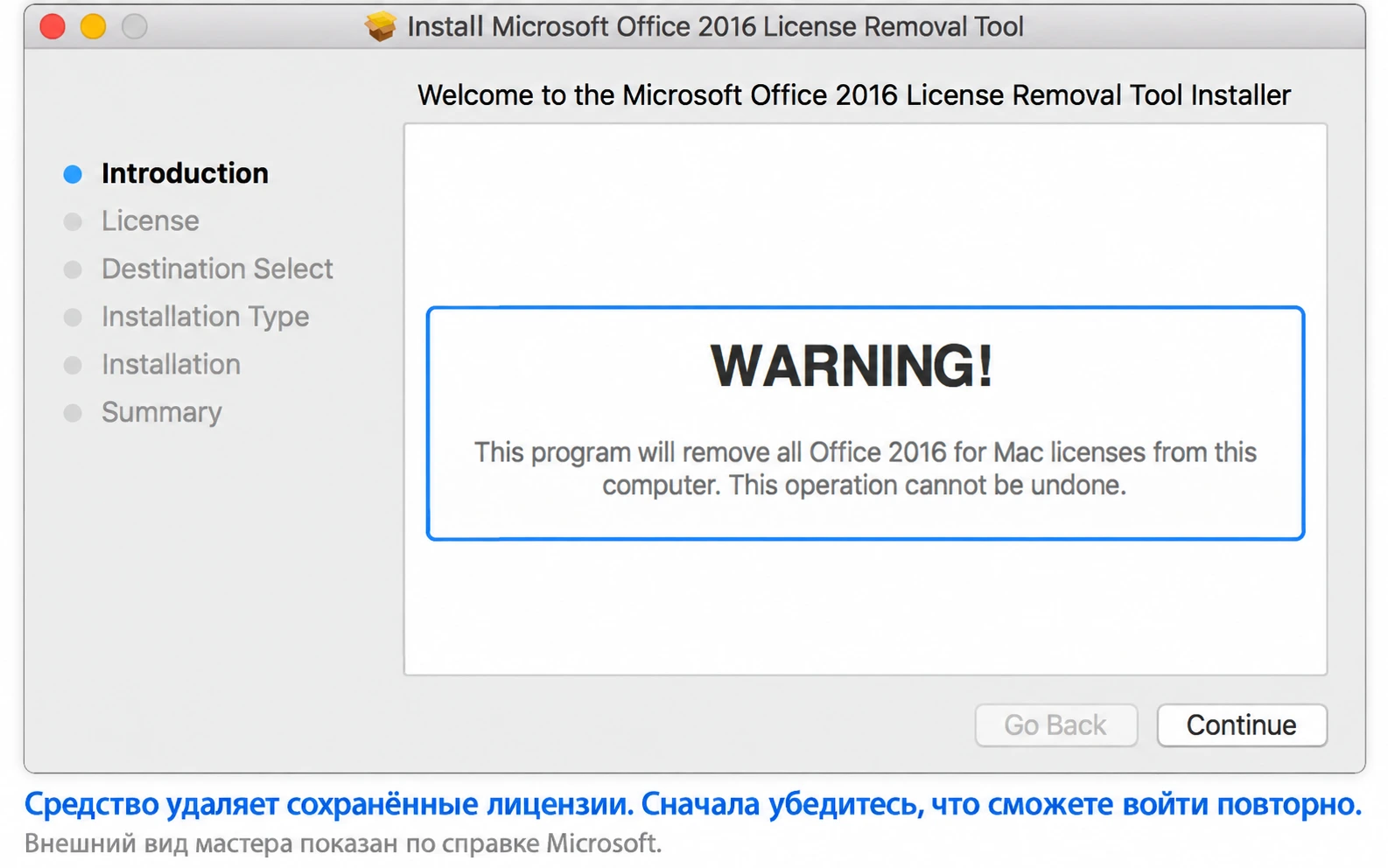
- Сохраните открытое и завершите все редакторы.
- Скачайте инструмент со страницы справки, откройте .pkg и пройдите мастер.
- Запустите подходящую программу и войдите связанным адресом; если предложено несколько продуктов, выберите нужный.
- Испытайте создание и сохранение. При прежней ошибке выпишите её заново и прекратите повторять сброс по кругу.
Запись о приобретении в облачном аккаунте остаётся отдельной сущностью. Этот инструмент не восстанавливает забытый пароль и не требует самостоятельного удаления всей Связки ключей, пользовательской Library или почтовых контейнеров.
Что означает неудачная попытка восстановления
Снова появился код 26102031
Сопоставьте время установки с текущим номером. Возможны незавершённая замена, повторная загрузка через AutoUpdate, механизм магазина или обязательное корпоративное развёртывание. Уточните источник. Параллельный запуск нескольких мастеров лишь затруднит наблюдение.
На устройстве macOS 12 или 13
Принудительная установка 16.114 не подходит: её минимум — 14.0. В манифесте есть отдельные ветки 16.89 для Monterey и 16.101 для Ventura. Наличие такой маршрутизации не обещает полноценной текущей поддержки старой ОС. Здесь требуется отдельное сопоставление доступного выпуска и права использования.
После входа возникает Error 16
Укажите, в какой момент он показан: авторизация, обновление прав или открытие документа. Подобные сообщения встречаются в октябрьских обсуждениях, но один код не устанавливает причину. Если 26101123 уже подтверждён, используйте официальную диагностику. Случайные команды изменения системных разрешений здесь не нужны.
Пакет скачан, но изменения не применились
Разделите три события: загрузка закончилась, мастер завершился, нужный экземпляр запущен. При нехватке места освободите пространство обычным способом. При требовании закрыть процессы сначала сохраните работу. При сообщении о несовместимой ОС сравните требования; переименование .pkg ничего не исправляет.
Запуск из Finder помогает исключить ярлык, указывающий на другой экземпляр. Постоянно хранить переименованные копии разных выпусков неудобно: становится непонятно, какой из них открывает документ. При нескольких пользователях исследуйте именно проблемный сеанс; чужие регистрационные файлы вручную туда не переносят.
Какие результаты подтверждают успех
На чистых учебных файлах выполните короткий цикл: напечатайте предложение, составьте сумму из двух чисел, добавьте заголовок слайда. Каждый пример сохраните под отдельным именем, закройте и откройте заново. Содержимое должно остаться, а новая правка — применяться без блокировки.
Далее повторите небольшое изменение на копии рабочего материала. Если учебный пример исправен, а исходный договор нет, вернитесь к его правам и защите. Для поддержки подготовьте компактную запись: ОС, название приобретения, номера затронутых редакторов, источник пакета, точное предупреждение и результаты этого цикла.
Временная работа и дальнейший план
Чтение или печать иногда позволяют завершить срочную задачу. Однако PDF не заменяет рабочую таблицу с расчётами. При временном переходе в другой редактор сохраните оригинал отдельно: сопоставьте таблицы и разрывы страниц, адреса ссылок и итоги, шрифты и положение объектов на слайдах.
Для конфиденциальных материалов используйте только разрешённую организацией среду. После возвращения привычного инструмента сравните временную и исходную редакции, чтобы изменения не остались в двух расходящихся копиях.
Поддержка Office 2021 завершилась 13 октября 2026 года. Приложения могут продолжать функционировать, но новых исправлений безопасности для этого поколения больше не обещают. Возврат совместимого выпуска не возвращает поддержку. Для длительной работы запланируйте переход с учётом почтового архива, макросов, состава приложений и возможностей компьютера.
Другие дистрибутивы находятся в разделе загрузок PC-SOFT; для описанного обходного пути номер сверяют именно с официальным журналом. Новый ключ до установления причины покупать необязательно.
Office Home 2024 или Microsoft 365 Personal
Home 2024 — разовая покупка для личных задач без Outlook; Personal — подписка на 12 месяцев. Оба варианта подходят для Mac.

Office Home 2024 для Mac
Ключ и инструкция по активации приходят на email после оплаты.

Microsoft 365 Персональный — ключ на год
Ключ и инструкция по активации приходят на email после оплаты.
Похожие статьи


