В Word не проверяется орфография: язык текста, настройки и повторная проверка
Содержание статьи
Когда Word перестаёт подчёркивать опечатки, не нужно сразу менять все настройки программы. Проверка орфографии зависит от языка конкретного текста, параметров документа и набора средств проверки. Поэтому один абзац может проверяться, а другой — нет.
Начните с короткого теста: введите в копии документа заведомо неверное слово и посмотрите, появляется ли красное подчёркивание. Затем откройте Главная → Редактор или нажмите F7. Это помогает понять, не только ли исчезло подчёркивание, или Word действительно не запускает проверку.
Что именно перестало работать в Word
Симптомы похожи, но причина у них разная. Иногда Word не подчёркивает ошибки во время набора, но находит их при запуске Редактора. В другом случае проверяется русский текст, а английский или выделенная вставка — нет. Бывает и так, что в документе включено исключение для проверки.
Сначала определите область проблемы: весь документ, один фрагмент, новый файл или только один старый документ. Не переносите параметры из случайной инструкции, пока не ясно, относится ли сбой к языку текста или к общим настройкам Word.
Проверьте автоматическую проверку при вводе
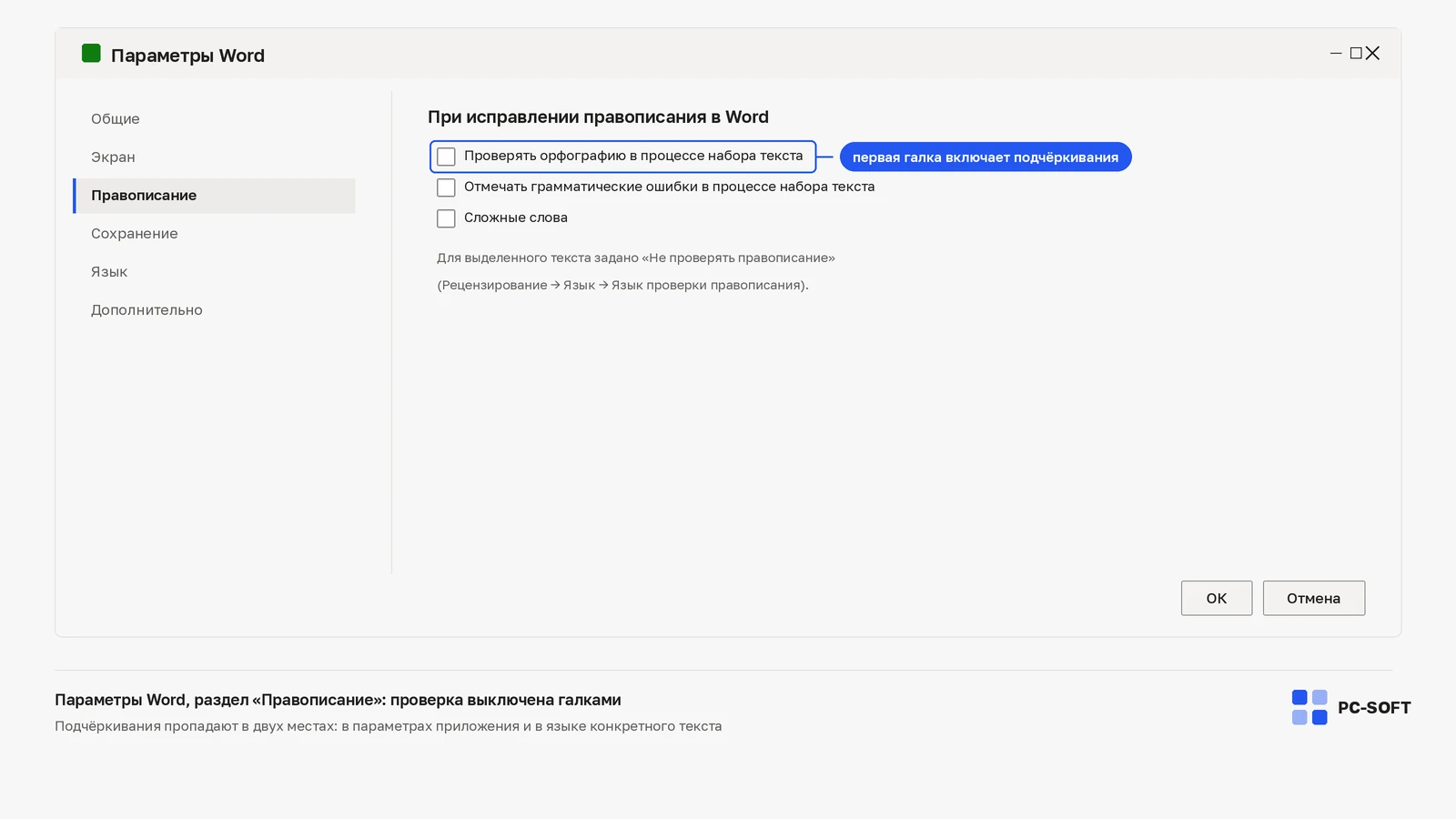
В Word откройте Файл → Параметры → Правописание. Microsoft описывает здесь параметры автоматической проверки орфографии и грамматики. Если проверка при вводе отключена, Word не будет показывать привычные подчёркивания, хотя документ можно проверить вручную через Редактор.
Смотрите именно на параметры проверки, а не на оформление текста. Для текущего документа в этом же разделе могут действовать исключения: скрытие орфографических или грамматических ошибок только для данного файла. Если проблема возникает в одном документе, сначала сравните его исключения с новым пустым файлом.
Уточните язык выделенного текста
Word проверяет текст по назначенному языку. Выделите проблемный фрагмент и откройте Рецензирование → Язык → Язык проверки правописания. Убедитесь, что выбран нужный язык и не включён пункт «Не проверять правописание или грамматику».
Это особенно важно для текста, вставленного из браузера, письма или другого документа: в нём может сохраниться другой язык проверки. Microsoft также отмечает, что автоматическое определение языка не всегда верно распознаёт короткие фрагменты или смесь языков. В таком случае правильнее задать язык для выбранного текста явно.
Проверьте языковые средства, а не только раскладку
Раскладка клавиатуры и язык проверки — связанные, но разные вещи. Для проверки Word нужны языковые средства. В настройках языка Office рядом с нужным языком должно быть указано, что средства проверки установлены. Если языка нет в списке, Microsoft рекомендует добавить язык и выбрать получение proofing tools.
При работе с несколькими языками можно включить автоматическое определение языка. Для одного языка оно не обязательно. После добавления нужного языка вернитесь к конкретному документу и снова проверьте язык выделенного текста: сама установка пакета не меняет старые фрагменты автоматически.
Microsoft Word 2024
Microsoft Word 2016
Запустите Редактор и повторную проверку
В современных версиях Word Microsoft Editor показывает предложения по орфографии, грамматике и стилю. Его можно открыть на вкладке «Главная». Если ошибки не появляются в строке текста, но Редактор находит их, значит проблема ограничена отображением или параметром автоматической проверки, а не словарём.
Если Word раньше пропускал слова, в параметрах правописания доступна команда повторной проверки документа. Она сбрасывает список ранее проигнорированных слов для текущего файла и позволяет запустить проверку заново. Это точнее, чем менять словарь или настройки для всей системы без причины.
Не путайте пользовательский словарь с отключённой проверкой
Word может не считать слово ошибкой, если оно уже добавлено в пользовательский словарь. Это полезно для названий компаний, терминов и фамилий, но может скрыть случайно добавленную опечатку. Если не проверяется одно конкретное слово, сначала сравните его с новым пустым документом, а не меняйте язык всего текста.
Когда не проверяется весь абзац, вероятнее причина в языке или исключении «Не проверять правописание или грамматику». Когда не проверяется отдельное слово, вероятнее влияет словарь. Такое разделение экономит время и не затрагивает настройки, которые работают в остальных документах.
Если с языком и параметрами всё в порядке, а неполадка проявляется в другом действии Word, посмотрите инструкции: Word не вставляет картинки и Word сообщает о нехватке памяти. Это другие сценарии, поэтому не переносите их шаги в проверку орфографии без совпадающего симптома.
Как получить понятный результат
После проверки у вас должен быть один ясный результат: автоматическая проверка включена; для текста назначен верный язык; нужные средства проверки установлены; либо Word заново проверил документ после очистки ранее пропущенных слов. Повторно введите тестовое слово и убедитесь, что результат изменился именно в проблемном фрагменте.
Сохраните документ после успешной проверки. Если поведение отличается только в одном файле, фиксируйте язык выделенного текста и исключения этого файла. Если оно одинаково во всех новых документах, продолжайте с общих параметров Word и языка проверки, а не с содержимого конкретного документа.
Похожие статьи