
Excel не считает формулы: найдите причину по виду ячейки
Содержание статьи
- Три разных значения фразы «Excel не считает»
- Контрольная ячейка отделяет книгу от настроек
- Когда формула отображается как текст
- Режим «Показать формулы»
- Текстовый формат отдельной ячейки
- Ручной расчёт оставляет старые значения
- Код ошибки указывает на само выражение
- Результат проверяется изменением исходного числа
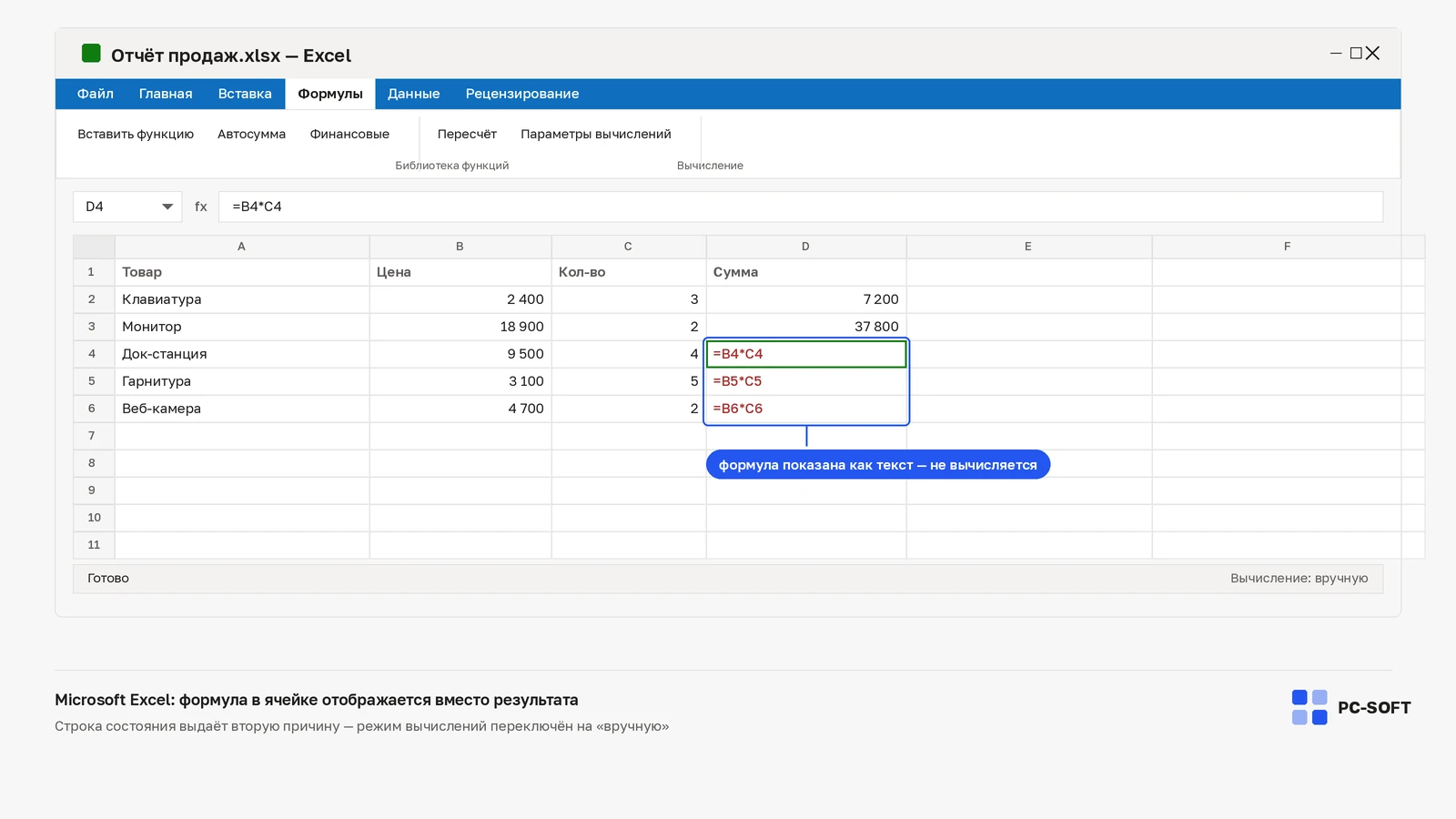
Когда Excel «не считает формулу», важно посмотреть, что именно осталось в ячейке. Строка =СУММ(A1:A3) (или =SUM(A1:A3) в англоязычном интерфейсе), старое числовое значение и ошибка #ИМЯ? (#NAME? в английском интерфейсе) — три разных симптома. Они не требуют общей переустановки Office: в первом случае проверяют отображение и формат, во втором — режим вычисления, в третьем — само выражение.
Три разных значения фразы «Excel не считает»
| Что видно | Наиболее полезная проверка |
|---|---|
| Формула написана прямо в ячейке | «Показать формулы» и формат «Текстовый» |
| Осталось прежнее число | Режим вычислений и пересчёт клавишей F9 |
| Появился код ошибки | Синтаксис, ссылки и «Вычислить формулу» |
| Не обновляется только часть диапазона | Отличия формулы от соседних строк |
Сделайте копию книги перед массовой правкой. Для проверки выберите одну проблемную ячейку и одну исправную рядом — сравнение полезнее, чем одновременное изменение всего столбца.
Контрольная ячейка отделяет книгу от настроек
- Создайте пустой лист в той же книге.
- Выберите свободную ячейку с форматом «Общий».
- Введите
=2+3и нажмите Enter. - Измените выражение на
=2+4и посмотрите, обновился ли результат.
Если контрольная ячейка показывает 5, а затем 6, механизм вычисления работает и причину нужно искать в исходной формуле или данных. Если вместо числа остаётся текст, переходите к отображению и формату. Если число не обновилось, проверьте параметры пересчёта.
Когда формула отображается как текст
Режим «Показать формулы»
На вкладке «Формулы» найдите кнопку «Показать формулы». Её же переключает сочетание Ctrl+` на поддерживаемой раскладке. Когда этот режим включён, Excel намеренно показывает выражения во всех ячейках; вычисления при этом могут оставаться исправными.
Текстовый формат отдельной ячейки
Если проблема затронула отдельные клетки, выделите одну из них, задайте формат «Общий», нажмите F2 и затем Enter. Простая смена формата не всегда заставляет уже введённую строку распознаться как формулу, поэтому повторное подтверждение важно. Убедитесь также, что перед знаком равенства нет апострофа или пробела.
Только после удачного теста применяйте тот же способ к диапазону. Для большого столбца Microsoft описывает преобразование через «Данные → Текст по столбцам → Готово», но сначала сохраните копию и проверьте результат на нескольких строках.
Microsoft Excel 2024
Ручной расчёт оставляет старые значения
Нажмите F9. Если старые значения обновились, формулы корректны, но автоматический пересчёт отключён. В настольном Excel откройте «Файл → Параметры → Формулы» и в разделе вычисления книги выберите автоматический режим. Тот же параметр доступен на вкладке «Формулы» в меню параметров вычислений.
В настольной версии настройка вычисления затрагивает все открытые книги. Закройте лишние файлы и после изменения проверьте каждый документ, который был открыт в этот момент.
Не включайте итеративные вычисления только ради исчезновения предупреждения. Они предназначены для осознанных циклических расчётов и могут скрыть случайную ссылку ячейки на саму себя.
Код ошибки указывает на само выражение
- Проверьте, начинается ли запись со знака
=. - Сопоставьте количество открывающих и закрывающих скобок.
- Сравните ссылки с формулами выше и ниже; случайный скачок строки часто виден сразу.
- Откройте «Формулы → Проверка ошибок», если рядом с ячейкой есть индикатор.
- Для длинного выражения выберите «Вычислить формулу» и проходите его по частям.
Ошибка #ИМЯ? (#NAME? в английском интерфейсе) обычно указывает на нераспознанное имя или текст без кавычек, а предупреждение о циклической ссылке — на прямое или косвенное обращение к собственной ячейке. Не заменяйте формулу значением: это уберёт сообщение, но лишит таблицу будущего пересчёта.
Результат проверяется изменением исходного числа
Поменяйте одно входное значение, которое участвует в проблемной формуле, и запишите ожидаемый результат вручную. Затем верните исходное число. Формула должна оба раза обновиться без F9, а в строке формул должно остаться выражение, а не зафиксированный итог.
Если контрольная формула работает, но конкретная книга по‑прежнему выдаёт неверное значение, сохраните копию под новым именем и проверьте внешние ссылки, именованные диапазоны и защищённые листы. В обращении к поддержке приложите пример одной формулы и ожидаемое значение, удалив из файла персональные данные.
Частые вопросы
Ctrl+` ничего не переключает — значит, режим «Показать формулы» ни при чём?
Не обязательно: сочетание срабатывает не на всякой раскладке, поэтому состояние проверяют кнопкой «Показать формулы» на вкладке «Формулы». Когда режим включён, выражения видны во всех ячейках, хотя сами вычисления исправны.
Поменял формат ячейки на «Общий», а формула осталась текстом — почему?
Смена формата не переводит уже введённую строку в формулу: нужно нажать F2 и подтвердить ввод клавишей Enter. Заодно проверьте, что перед знаком равенства нет апострофа или лишнего пробела.
После F9 всё пересчиталось — можно так и продолжать работать?
Нет, F9 здесь диагностика: удачный пересчёт означает, что формулы верны, а автоматический режим выключен. Его возвращают в «Файл → Параметры → Формулы» или в параметрах вычислений на вкладке «Формулы».
Excel предупреждает о циклической ссылке — включить итеративные вычисления?
Только если цикл задуман. При случайной ссылке ячейки на саму себя включение итеративных вычислений просто спрячет ошибку, и таблица начнёт выдавать правдоподобные, но неверные числа.
Не пересчитывается только часть столбца — где искать причину?
Сравните формулу проблемной строки с соседними: обычно отличается ссылка или произошёл случайный скачок строки. Подменять такую формулу готовым числом нельзя — ячейка перестанет пересчитываться в будущем.
Похожие статьи


