Excel Online: как открыть таблицу в браузере и понять, когда этого достаточно
Частый сценарий выглядит так: файл .xlsx нужно открыть прямо сейчас, установленного офиса на компьютере нет, пользователь ищет Excel Online, загружает документ в браузер — и упирается в одну из типовых проблем. Таблица открывается только на просмотр, вход не проходит, часть формул не считается, оформление «съезжает», а совместная работа с коллегами превращается в путаницу. Здесь важно не просто найти online excel, а быстро выбрать правильный путь: посмотреть файл, редактировать его в браузере, открыть через OneDrive, войти под нужной учетной записью или сразу перейти в настольный MS Excel.
Браузерная версия Microsoft Excel удобна именно скоростью входа и доступностью с любого устройства. Но она не равна по возможностям локальному приложению. Поэтому решение начинается не с кнопки «Открыть», а с короткой диагностики: какой у вас файл, где он хранится, кто выдал доступ и что именно не работает.
Когда Excel Online действительно заменяет установленный MS Excel, а когда только мешает
Браузерный редактор подходит не для всех задач. Если понять границу заранее, можно не терять время на попытки чинить документ в неподходящей среде.
Когда браузера обычно достаточно
- Нужно быстро посмотреть таблицу с телефона, чужого ноутбука или рабочего ПК без установленного Office.
- Файл обычный: листы, формулы базового уровня, фильтры, простые таблицы, комментарии.
- Нужно внести короткие правки: исправить значения, добавить строки, обновить подписи, поделиться ссылкой.
- Работа идет в облаке, а не с локальным файлом, который потом придется пересохранять вручную.
- Несколько человек редактируют один документ и важнее видеть актуальную версию, чем использовать продвинутые функции.
Когда лучше сразу не тратить время на браузер
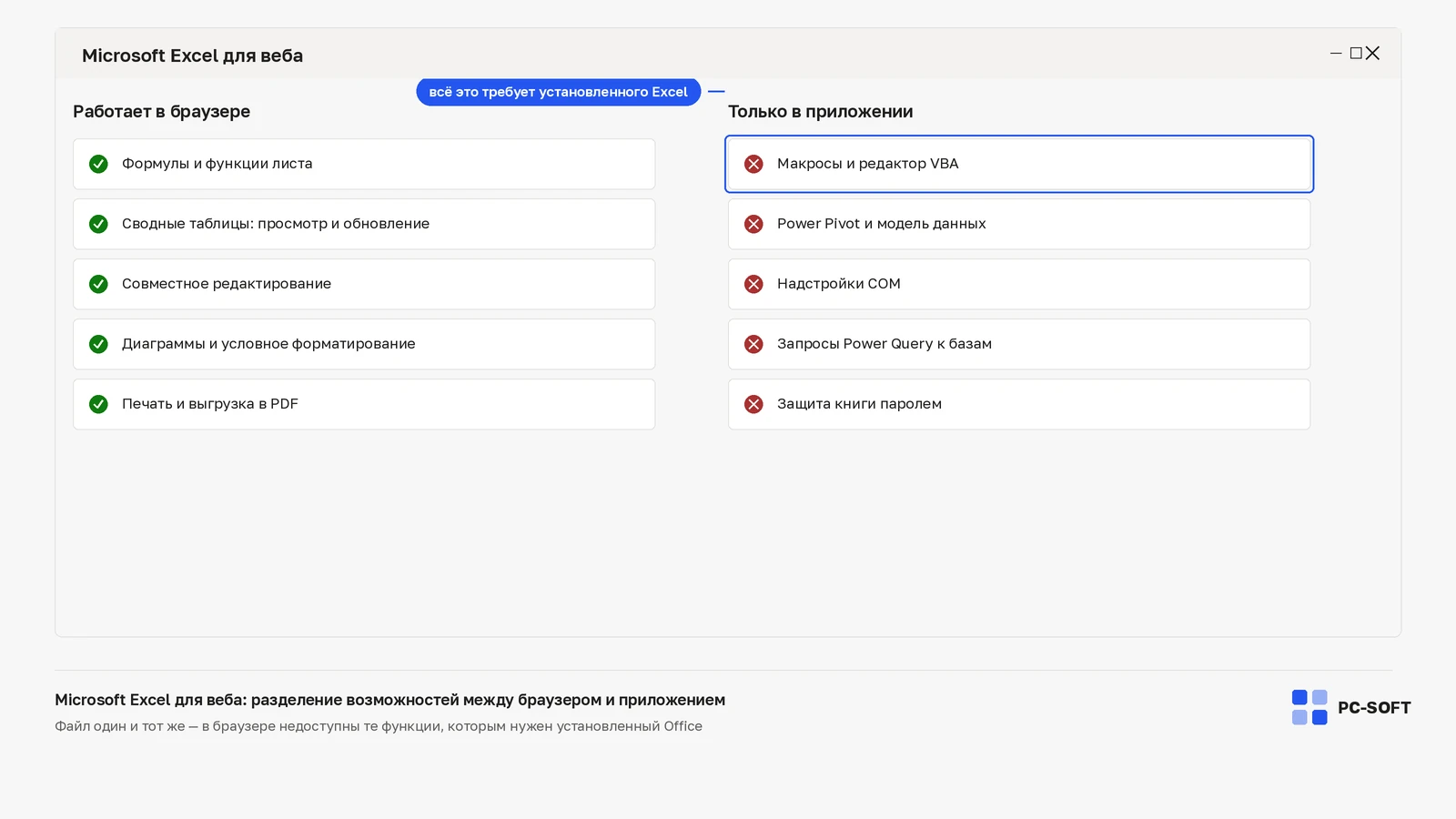
- В книге есть макросы, VBA, кнопки, пользовательские формы.
- Используются надстройки, внешние подключения, сложные запросы, сценарии обновления данных.
- Есть защищенные листы, ограничения на редактирование, корпоративные политики доступа.
- Таблица тяжелая: много листов, большие массивы формул, сложные ссылки между книгами.
- Критично точное отображение форматирования, печатных областей, условного оформления, диаграмм и объектов.
Практический ориентир простой: если задача — быстро открыть xlsx и проверить содержимое, браузер часто закрывает вопрос. Если нужно полноценно править рабочую книгу, особенно чужую корпоративную, уже на старте стоит держать в уме настольный Excel.
Открыть Excel Online без лишних кругов: через браузер, OneDrive и ссылку от коллеги
Запрос «открыть excel online» часто скрывает три разных сценария. Ошибка многих пользователей в том, что они смешивают их: пытаются открыть корпоративную ссылку как личный файл, грузят документ в чужое облако или ждут редактирования там, где доступ выдан только на просмотр.
Сценарий 1. Нужно просто открыть свой файл в браузере
- Подготовьте файл в формате .xlsx или другом совместимом формате Excel.
- Войдите в учетную запись Microsoft, если планируете не только просмотр, но и сохранение правок.
- Откройте облачное хранилище Microsoft и загрузите файл туда.
- После загрузки откройте документ из хранилища в браузере.
- Сразу проверьте, доступен ли режим редактирования, а не только просмотр.
Этот путь удобен дома или на личном устройстве. По сути, online excel microsoft здесь работает вместе с облаком: сам редактор открывает документ, но файл должен где-то храниться и иметь понятные права доступа.
Сценарий 2. Документ уже лежит в OneDrive
Это самый короткий маршрут. Если файл уже загружен, открывайте его прямо из списка документов. Такой вариант сокращает количество ошибок с несохраненными копиями: пользователь не создает дубликат на рабочем столе, потом еще один в загрузках, а работает с одной облачной версией.
Сценарий 3. Таблицу прислал коллега по ссылке
Здесь проблема обычно не в Microsoft online Excel как таковом. Чаще всего упираются в права на ссылку:
- ссылка разрешает только просмотр;
- доступ выдан конкретным сотрудникам организации;
- нужен вход именно под рабочей учетной записью;
- внешний доступ для личных аккаунтов запрещен политикой компании;
- документ открыт, но редактирование заблокировано владельцем.
Если по ссылке открывается страница входа, а после авторизации вы снова попадаете на отказ в доступе, проверяйте не браузер, а какой аккаунт использован и на кого выдано право. Это типичный тупик для тех, кто ищет open excel online, хотя реальная причина — OneDrive или корпоративные правила обмена файлами.
Файл загрузился, но таблица ведет себя иначе: где браузерная версия режет функции и форматирование
Когда документ открылся, это еще не означает, что его можно безопасно редактировать. У браузерной версии есть практические ограничения, и они проявляются именно по симптомам.
Симптом: часть формул не работает или результат отличается
Проверьте, нет ли в книге внешних ссылок, нестандартных функций, сложных вычислительных цепочек и зависимостей от надстроек. В браузере такие конструкции могут открываться с ограничениями или пересчитываться не так, как ожидалось. Если таблица используется для отчетности или расчета денег, не продолжайте редактирование вслепую — сравните результат в настольной версии.
Симптом: макросы, кнопки и автоматизация исчезли
Это ожидаемое поведение. Файлы с макросами и автоматическими сценариями лучше сразу открывать там, где поддерживается полный функционал. Браузер может позволить просмотр структуры книги, но не заменяет рабочую среду для VBA.
Симптом: съехало оформление, ширина столбцов, правила выделения
Особенно часто это заметно в шаблонах, коммерческих прайсах, печатных формах и документах, где важна точная верстка листа. Если файл нужен для визуально точной выдачи, проверки печати или экспорта, правки в браузере могут добавить лишнюю работу.
Симптом: документ открывается, но сохранить правки нельзя
Сначала отделите проблему формата от проблемы доступа. Если файл поддерживается, а кнопка редактирования недоступна, значит вопрос не в содержимом книги, а в правах, режиме просмотра или в том, что документ открыт из чужой среды без разрешения на изменение.
Полезное правило: если после открытия вы видите не просто мелкие отличия, а системные ограничения по функциям, не пытайтесь «дожать» браузер. На этом этапе быстрее перейти в локальный MS Excel, чем потом исправлять поврежденное оформление или спорные пересчеты.
Не пускает в Microsoft Online Excel: какая учетная запись нужна дома и на работе
Здесь важно не запутаться в трех похожих, но разных вещах: личный аккаунт Microsoft, подписка Microsoft 365 и корпоративная рабочая учетная запись.
Личный аккаунт Microsoft
Подходит для домашних сценариев: открыть свой файл, хранить документы в личном облаке, редактировать обычные таблицы в браузере. Для базовой работы этого часто достаточно, даже если на компьютере нет установленного Excel.
Подписка Microsoft 365
Это не отдельный логин, а набор прав и приложений, который может быть привязан к личной или рабочей учетной записи. Важный практический момент: наличие подписки не означает, что вам автоматически доступен любой корпоративный документ по ссылке.
Рабочая или учебная учетная запись
Нужна, когда документ живет внутри организации. Именно она чаще всего требуется для таблиц из корпоративного Microsoft 365, SharePoint или рабочего OneDrive. Личный аккаунт в таком случае может успешно входить в сервис, но не получать доступ к конкретному файлу.
Как понять, какой вход нужен
- Посмотрите, кто прислал ссылку: частное лицо или сотрудник компании.
- Проверьте текст приглашения: упоминается ли организация, рабочая почта, внутренний портал.
- Уточните у владельца, доступ открыт всем по ссылке или только сотрудникам.
- Если в браузере уже выполнен вход, убедитесь, что активен нужный профиль, а не личный адрес по умолчанию.
- При постоянных перебросах между аккаунтами откройте ссылку в отдельном окне браузера и заново выберите нужный вход.
Если сервис просит рабочую учетную запись и не принимает личную, это почти всегда означает не ошибку пользователя, а ограничение доступа со стороны владельца документа или организации.
Совместное редактирование без хаоса: почему изменения не видны, блокируются или конфликтуют
Именно совместная работа — сильная сторона браузерной версии, но и здесь проблемы обычно возникают не из-за самого редактора, а из-за режима хранения файла и прав на него.
Почему не видны правки коллег
- Кто-то открыл не облачную версию, а локальную копию из почты или загрузок.
- Один из участников вошел под другим аккаунтом и работает не в том документе.
- Файл расшарен как копия, а не как единый источник.
- Интернет-соединение нестабильно, из-за чего обновления приходят с задержкой.
Почему документ блокирует редактирование
- У пользователя только права просмотра.
- В книге включена защита листа или книги.
- Файл открыт в среде, где организация ограничила совместное изменение.
- Документ содержит элементы, из-за которых полноценное совместное редактирование работает нестабильно.
Как снизить риск конфликтов
- Попросите всех участников работать по одной ссылке, а не пересылать вложения.
- Проверьте, что файл хранится в облаке, а не на локальном диске одного из сотрудников.
- До начала работы договоритесь, кто правит структуру листов, а кто только данные.
- Не смешивайте браузерное редактирование и старые локальные копии без необходимости.
- Если таблица критичная, фиксируйте изменения этапами и проверяйте, что они действительно сохранились.
Когда у коллег «не видны чужие правки», чаще всего у команды не один документ, а несколько версий одного и того же файла. Внешне это выглядит как сбой в excel online microsoft, но на практике проблема организационная: не тот файл, не та ссылка, не тот аккаунт.
Если Excel Online не спасает: в какой момент разумнее вернуться в настольный Excel или сменить способ доступа
Есть ситуации, где браузер уже не сокращает путь, а добавляет лишние шаги. Признаки понятные:
- документ важен для расчета и вы не уверены в корректности формул в браузере;
- нужны макросы, надстройки, расширенное форматирование или подготовка к печати;
- файл тяжелый и ощутимо тормозит;
- ссылка из корпоративной среды постоянно упирается в ограничения учетной записи;
- совместное редактирование ломает структуру книги или приводит к конфликтам версий.
В таком случае вариантов обычно три. Первый — открыть документ в настольном Excel, если он доступен. Второй — попросить владельца переслать файл в совместимом виде или выдать корректные права. Третий — сменить сам способ доступа: не открывать вложение из почты, а работать с исходным документом в облаке организации.
Для домашнего пользователя развилка проще: браузер удобен для быстрого старта, а локальное приложение нужно там, где важна полнота функций. Для корпоративной среды добавляется еще один фактор — политика организации. Иногда файл технически можно открыть, но редактирование или внешний доступ сознательно ограничены администратором.
Проверка результата: как понять, что проблема действительно решена
После основного действия полезно проверить не только то, что таблица открылась, но и то, что вы работаете в правильном режиме.
- Файл открывается из нужного источника: из облака или по рабочей ссылке, а не из случайной локальной копии.
- Виден корректный аккаунт: личный для домашних файлов или рабочий для корпоративных документов.
- Доступен тот режим, который нужен: просмотр или редактирование.
- После изменения ячейки правка сохраняется и остается после обновления страницы.
- Коллеги видят изменения в том же документе, если предполагается совместная работа.
- Критичные формулы, оформление и листы отображаются без заметных искажений.
- Если есть сомнения по функциям или форматированию, файл дополнительно проверен в настольной версии.
Если все пункты сходятся, значит выбран правильный сценарий: браузерный редактор подходит для текущей задачи. Если нет, лучше менять не отдельную настройку наугад, а сам путь доступа — аккаунт, ссылку, место хранения или приложение.
FAQ
Как открыть Excel Online, если на компьютере не установлен Microsoft Excel?
Нужен браузер и учетная запись Microsoft. Загрузите файл в облачное хранилище Microsoft или откройте присланную ссылку, после чего документ запустится в браузере. Для обычного просмотра и базового редактирования локальный Excel не обязателен.
Можно ли пользоваться Excel Online бесплатно через аккаунт Microsoft?
Для личных задач базовый браузерный доступ обычно возможен через обычный аккаунт Microsoft. Но бесплатный доступ не равен полному набору функций настольного приложения и не гарантирует работу с корпоративными файлами, где действуют отдельные права организации.
Почему файл Excel открывается в браузере, но часть формул, макросов или оформления не работает?
Браузерная версия поддерживает не все возможности настольного Excel. Ограничения чаще всего касаются макросов, надстроек, сложных внешних связей, тяжелых расчетов и точного форматирования. Если файл завязан на такие элементы, его лучше проверять и редактировать в локальном приложении.
Что делать, если Excel Online просит рабочую учетную запись и не принимает личную?
Проверьте, откуда пришел документ и на какой аккаунт выдан доступ. Если файл принадлежит организации, владелец мог разрешить вход только сотрудникам или пользователям с рабочей почтой. В этом случае нужно войти под рабочей учетной записью или попросить владельца изменить права на ссылку.
Как открыть ссылку на таблицу, если документ прислали из корпоративного Microsoft 365?
Лучше сразу использовать рабочий аккаунт, связанный с этой организацией, и открывать документ по исходной ссылке, а не из почтового вложения. Если ссылка все равно не открывается, уточните у отправителя, дан ли доступ именно вам и разрешены ли внешние пользователи.
Почему в Excel Online не получается редактировать файл одновременно с коллегами?
Чаще всего кто-то работает не в облачной версии, а в локальной копии, либо у части участников только права просмотра. Еще одна причина — ограничения самой книги: защита листов, тяжелые функции или особенности корпоративной среды. Для совместной работы нужен один общий файл в облаке и корректные права у всех участников.
Если нужен быстрый доступ к таблице без установленного офиса, браузерный Excel — удобный инструмент, но только в своей зоне применения. Сначала определите цель: посмотреть файл, внести простые правки, работать с коллегами или восстановить доступ к корпоративному документу. После этого проще выбрать правильный путь: личный аккаунт Microsoft, облако OneDrive, рабочую учетную запись Microsoft 365 или настольный MS Excel. А следующий логичный шаг по теме Office — сравнить возможности Microsoft 365 и бессрочных версий, а также проверить совместимость документов между Windows и Mac, если таблицы открываются на разных устройствах.
Дистрибутивы по теме
Если после инструкции нужен установочный файл, откройте подходящую карточку загрузки: там указаны ссылки, размер, требования и параметры версии.