PC PC-SOFT.RU Лицензии, активация и цифровая выдача
Главная Блог Ошибки Office Microsoft 365 просит войти после активации: причины и решение
Статья

Microsoft 365 просит войти после активации: причины и решение

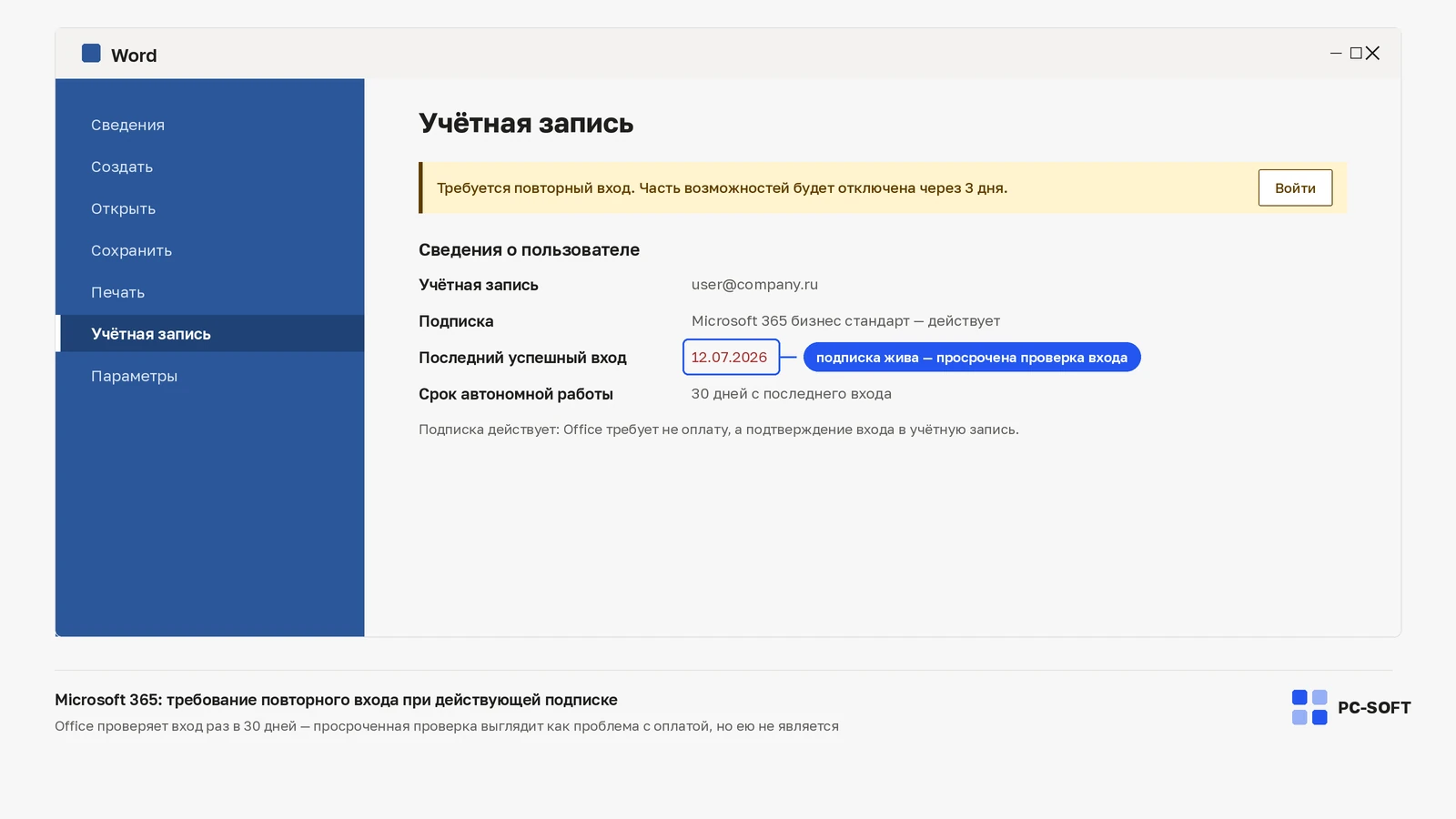
Microsoft 365 просит войти — после активации по нескольким причинам: лицензия действительно подписочная, установлен Microsoft 365 вместо Office 2021, осталась рабочая учетная запись или кэш лицензии продолжает подтягивать старый продукт. Сначала нужно понять, какой Office установлен.

Окно входа не всегда означает ошибку. Для Microsoft 365 вход в аккаунт является нормальной частью лицензии. Проблема начинается, если пользователь купил бессрочный Office, а приложения все равно ведут себя как подписка.

Когда окно входа считается проблемой

Если у пользователя активная подписка Microsoft 365, вход нужен для проверки лицензии. Если же установлен Office 2021 или Office 2019 под ключ продукта, постоянный запрос аккаунта часто указывает на смешение версий или остатки старой установки.

  • Word и Excel открываются, но требуют вход в Microsoft 365.
  • Office 2021 установлен, но показывает подписочный продукт.
  • После удаления рабочего аккаунта окно входа возвращается.
  • Office активирован ключом, но просит подтвердить подписку.
  • Нужно перейти с Microsoft 365 на Office 2021 без переустановки Windows.

Что проверить перед изменениями

Не вводите разные аккаунты подряд. Сначала откройте раздел учетной записи Office и посмотрите, какой продукт указан. Это быстрее покажет, проблема в подписке, ключе или старом кэше.

  1. Откройте Word или Excel и перейдите в Файл → Учетная запись.
  2. Проверьте название продукта: Microsoft 365, Office 2021, Office 2019 или другой выпуск.
  3. Посмотрите, какие учетные записи подключены в Office и Windows.
  4. Проверьте срок подписки Microsoft 365, если используется именно она.
  5. Если нужен Office 2021, убедитесь, что Microsoft 365 удален полностью.
  6. Сохраните данные Outlook перед глубокой очисткой Office.

Пошаговый порядок действий

Решение зависит от типа лицензии. Подписку нужно привязать к правильному аккаунту, а бессрочный Office — отделить от Microsoft 365 и старых учетных записей.

  1. Определите установленный продукт в разделе учетной записи.
  2. Если это Microsoft 365, войдите в аккаунт с активной подпиской.
  3. Если нужен Office 2021/2019, удалите Microsoft 365 и очистите остатки.
  4. Перезагрузите компьютер.
  5. Установите дистрибутив Office, который соответствует ключу.
  6. Введите ключ продукта и снова проверьте название продукта.
  7. Удалите лишние рабочие аккаунты из Office, если они больше не нужны.

Диагностика по признакам

Ситуация Что проверить Что делать дальше
Есть активная подписка Аккаунт и срок Microsoft 365 Используйте Microsoft 365 / Office 365 и входите в правильный аккаунт.
Нужен Office 2021 Старый Microsoft 365 и ключ продукта Очистите систему через Microsoft 365 Uninstall Troubleshooter и ставьте Office 2021 или Office 2021 Professional Plus LTSC.
Office показывает старый аккаунт Подключенные учетные записи Windows и Office Выйдите из лишних аккаунтов и перезапустите приложения.
Ключ не меняет продукт Выпуск Office и канал установки Проверьте, не установлен ли Microsoft 365 вместо бессрочной версии.

Что важно не перепутать

Постоянный запрос входа часто пытаются убрать отключением интернета или обновлений. Это не решает лицензию и может ухудшить работу Office.

  • Не отключайте обновления Office ради скрытия окна входа.
  • Не вводите ключ Office 2021 в Microsoft 365 без проверки продукта.
  • Не удаляйте данные Outlook без резервной копии.
  • Не оставляйте рабочий аккаунт, если он больше не связан с лицензией.
  • Не используйте активаторы: они могут сломать лицензионную службу Office.

Практические нюансы

Microsoft 365 проверяет лицензию через аккаунт. Поэтому запрос входа после установки может быть нормальным. Если подписка активна, достаточно войти в правильную учетную запись и дождаться обновления статуса продукта.

Office 2021 работает иначе. Он может просить аккаунт для дополнительных функций, но не должен постоянно возвращать пользователя к подписке Microsoft 365. Если возвращает, вероятно, установлен не тот пакет или остались старые лицензионные данные.

Рабочие и учебные аккаунты часто сохраняются в Windows отдельно от Office. Даже после выхода из Word они могут снова появляться через “Доступ к рабочей или учебной учетной записи”. Проверьте этот раздел, если компьютер раньше принадлежал организации.

Полная очистка Office нужна, когда обычный выход из аккаунта не меняет продукт. После Troubleshooter и перезагрузки установите нужную версию заново и проверьте название продукта до настройки Outlook и надстроек.

Полезные ссылки

Для подписки используйте Microsoft 365 / Office 365. Для бессрочного Office доступны Office 2021, Office 2021 Professional Plus LTSC, Office 2019 и Microsoft 365 Uninstall Troubleshooter для очистки Microsoft 365.

Когда обращаться к PC-SOFT.RU

PC-SOFT.RU помогает выбрать правильный дистрибутив и убрать конфликт подписки с бессрочной лицензией. Если проблема связана не с Office, а с Windows после переустановки, при Installation ID используйте онлайн-форма активации PC-SOFT.RU или услуга GetCID.

Как проверить результат

Что может пригодиться по теме

После исправления Office должен показывать ожидаемый продукт и не возвращать пользователя к ненужному аккаунту.

  • В разделе учетной записи указана правильная версия Office.
  • Приложения не требуют вход в лишний аккаунт.
  • Ключ продукта или подписка отображаются корректно.
  • Outlook открывается с нужным профилем.
  • После перезагрузки окно входа не возвращается без причины.

Расширенная проверка перед применением

Статья про запрос входа после активации должна снять путаницу между нормальным поведением Microsoft 365 и ошибкой Office 2021. Для подписки вход в аккаунт — часть лицензии. Для бессрочного Office постоянный возврат к Microsoft 365 может быть следом старой установки.

Если пользователь не различает эти сценарии, он начинает вводить разные аккаунты и ключи, а проблема только запутывается. Иногда достаточно войти в правильный аккаунт с подпиской, а иногда нужно полностью удалить Microsoft 365 и поставить Office 2021 заново.

Сначала открывается “Файл → Учетная запись” и проверяется название продукта. Если это Microsoft 365 / Office 365, нужен аккаунт с подпиской. Если нужен бессрочный Office, используется Microsoft 365 Uninstall Troubleshooter, затем Office 2021, Office 2021 Professional Plus LTSC или Office 2019. После переустановки проверяется продукт внутри приложения.

Контрольный список для пользователя

  • Проверьте, какой продукт отображается в Word или Excel.
  • Сверьте аккаунт Microsoft 365 со сроком подписки.
  • Проверьте рабочие и учебные учетные записи Windows.
  • Не вводите ключ Office 2021 в установленный Microsoft 365 без проверки.
  • Перед очисткой сохраните данные Outlook и надстройки.
  • После установки проверьте, что Office не вернулся к старому аккаунту.

Как действовать после исправления

Если у пользователя подписка, решение — правильный аккаунт. Если ключ Office 2021, решение — правильный дистрибутив и чистая установка. Если запрос входа остается после очистки, нужно смотреть учетные записи Windows и кэш лицензии.

После исправления полезно оставить в статье проверку на будущее: при новом запросе входа сначала смотреть название продукта, затем аккаунт и только потом переустанавливать Office. Это снижает количество повторных обращений по одной и той же причине.

PC-SOFT.RU помогает пользователю не смешивать подписку и бессрочную лицензию. Если после системной переустановки Windows появится Installation ID, отдельный лицензионный шаг закрывается через онлайн-форма активации PC-SOFT.RU или услуга GetCID.

Дополнительные рабочие сценарии

Если окно входа появляется только в Outlook, а Word и Excel уже показывают правильную лицензию, не спешите переустанавливать весь Office. В таком случае сначала проверяют почтовый профиль, старую рабочую учетную запись, сохраненные учетные данные Windows и подключенные службы организации.

Если окно входа появляется во всех приложениях Office, причина чаще находится в лицензии или кэше продукта. Проверьте, не остался ли Microsoft 365 после перехода на Office 2021, и используйте Microsoft 365 Uninstall Troubleshooter, если обычное удаление не убрало подписочную установку полностью.

После исправления сделайте простую проверку: откройте Word, Excel и Outlook, посмотрите название продукта, закройте приложения, перезагрузите компьютер и повторите запуск. Если запрос входа не возвращается, значит проблема была решена на уровне лицензии, а не просто скрыта на один сеанс.

Рабочая проверка без лишних повторов

Когда окно входа возвращается снова, полезно разделить три уровня: учетные данные Windows, профиль внутри приложения и лицензию продукта. Если проверять все сразу, легко принять старый рабочий профиль за проблему ключа или наоборот.

Начните с наблюдения: запрос появляется в одном приложении или во всех, после перезагрузки или сразу, с личным адресом или с рабочим доменом. Эти признаки помогают понять, где хранится старое состояние и почему оно возвращается после закрытия окна.

После исправления выполните контрольный круг: открыть текстовый документ, таблицу и почтовый профиль, закрыть приложения, перезагрузить систему и повторить запуск. Если запрос не возвращается, значит исправлен источник, а не временно закрыто уведомление.

Практическая проверка результата

При повторном запросе входа полезно записать, в какой момент он появляется: сразу при запуске, при открытии файла, при отправке письма или при обращении к облачной папке. Место появления часто указывает на источник.

Проверьте сохраненные учетные данные в Windows, но удаляйте их аккуратно. Если стереть нужную запись, могут перестать работать почта, сетевой ресурс или другая рабочая программа.

Если проблема связана только с одним пользователем, создайте временный профиль для проверки. Чистый профиль помогает понять, повреждена ли общая установка или только личные настройки.

После исправления выполните один и тот же набор действий дважды: до перезагрузки и после нее. Если окно не возвращается, значит источник действительно устранен.

Для поддержки сохраните скриншот окна и сведения о подключенных профилях. Эти данные помогают быстрее отличить лицензионный вопрос от проблемы синхронизации.

Как закрепить исправление после входа

Когда окно входа перестало появляться, проверьте не один запуск, а весь рабочий сценарий: откройте документ, внесите небольшое изменение, сохраните копию, закройте приложение и повторите действие после перезагрузки.

Если устройство используется в компании, зафиксируйте, какой профиль выбран основным и какие адреса подключены дополнительно. Такая заметка помогает быстрее понять, почему запрос может вернуться после смены пароля или переноса рабочего места.

Отдельно проверьте дату, часовой пояс и сетевое подключение. Ошибка в этих базовых настройках иногда выглядит как проблема лицензии, хотя на самом деле служба просто не может корректно сверить данные.

Не удаляйте все сохраненные учетные данные подряд. Лучше убрать только записи, которые относятся к проблемному профилю, затем выполнить повторный вход и проверить, что почта, облачная папка и локальные файлы открываются без новых предупреждений.

Если после чистой проверки сообщение появляется снова, соберите короткое описание: когда возник запрос, какой профиль выбран, что менялось перед сбоем и какие шаги уже выполнены. С такой информацией поддержка быстрее отделит ошибку доступа от поврежденных настроек.

FAQ

Почему Microsoft 365 просит войти после активации?

Потому что подписка проверяется через аккаунт. Если вы используете Microsoft 365, войдите в аккаунт с активной лицензией.

Почему Office 2021 просит Microsoft 365?

Вероятно, установлен Microsoft 365 или остался кэш подписочной версии. Проверьте название продукта и выполните очистку.

Можно ли убрать окно входа без удаления Office?

Иногда достаточно выйти из лишнего аккаунта. Если продукт установлен неправильно, нужна очистка и установка нужной версии.

Что делать перед очисткой Office?

Сохраните данные Outlook, шаблоны, макросы и убедитесь, что есть дистрибутив нужной версии.

Дистрибутивы по теме

Если после инструкции нужен установочный файл, откройте подходящую карточку загрузки: там указаны ссылки, размер, требования и параметры версии.

Что важно по теме статьи Разверните блок, чтобы быстро понять, кому пригодится инструкция и что делать дальше.

Как использовать эту инструкцию и какой следующий шаг выбрать

Почему Microsoft 365 или Office просит войти после активации: аккаунт, подписка, кэш лицензии, Office 2021, рабочая учетная запись и очистка.

Какую задачу решает эта инструкция

Статья относится к темам Ошибки Office и помогает решить практический вопрос без лишних отвлечений.

Это прикладной материал: пройти шаги, проверить результат и при необходимости сразу перейти к следующему действию.

Кому пригодится материал

Статья полезна тем, кто уже столкнулся с конкретной ошибкой, установкой, обновлением или активацией и хочет быстро дойти до результата без форумов и случайных советов.

Если после инструкции остаётся вопрос по версии продукта или покупке, рядом уже есть связанные товары и категории.

Что открыть дальше

После инструкции обычно нужен один следующий шаг: открыть подходящую категорию, выбрать нужную версию или сразу перейти к покупке.

Поэтому рядом собраны релевантные товары, категории и материалы по той же теме.

Если вопрос связан с удалением или переустановкой

Статьи по удалению Office и конфликтующим версиям помогают сначала закрыть техническую проблему, а потом уже спокойно выбрать новую редакцию без повторной ошибки.

После таких материалов чаще всего сравнивают Microsoft 365, Office 2021 и Office 2019, чтобы перейти к покупке уже с пониманием нужной версии.

Какие решения могут пригодиться после статьи

По теме статьи могут пригодиться такие решения: Ключ активации Office 2019 Pro Plus активация на 1 ПК по телефону, Office 2021 Pro Plus ключ активации (На 3 ПК) в комплекте Русская и Английская версия дистрибутива. и Office 2019 Pro Plus активация по телефону на 1 ПК электронный ключ на 1 активацию.

Это помогает сначала закрыть вопрос по инструкции, а затем выбрать нужный товар без повторного поиска.

Куда перейти после решения вопроса

После хорошей инструкции должен быть понятен следующий шаг: перейти в подходящую категорию, открыть нужную версию продукта или посмотреть следующую статью по теме.

Если дальше выбираете Office

Материалы по Office чаще всего читают перед выбором между Microsoft 365 и бессрочными версиями Office 2021, Office 2019 или Office 2016.

Если статья касается перехода между версиями, активации или удаления Office, следующий логичный шаг — открыть подходящую категорию или карточку и выбрать нужный вариант без лишних возвратов к сравнению.