
В Excel нет Power Pivot: проверяем выпуск и отключённую надстройку
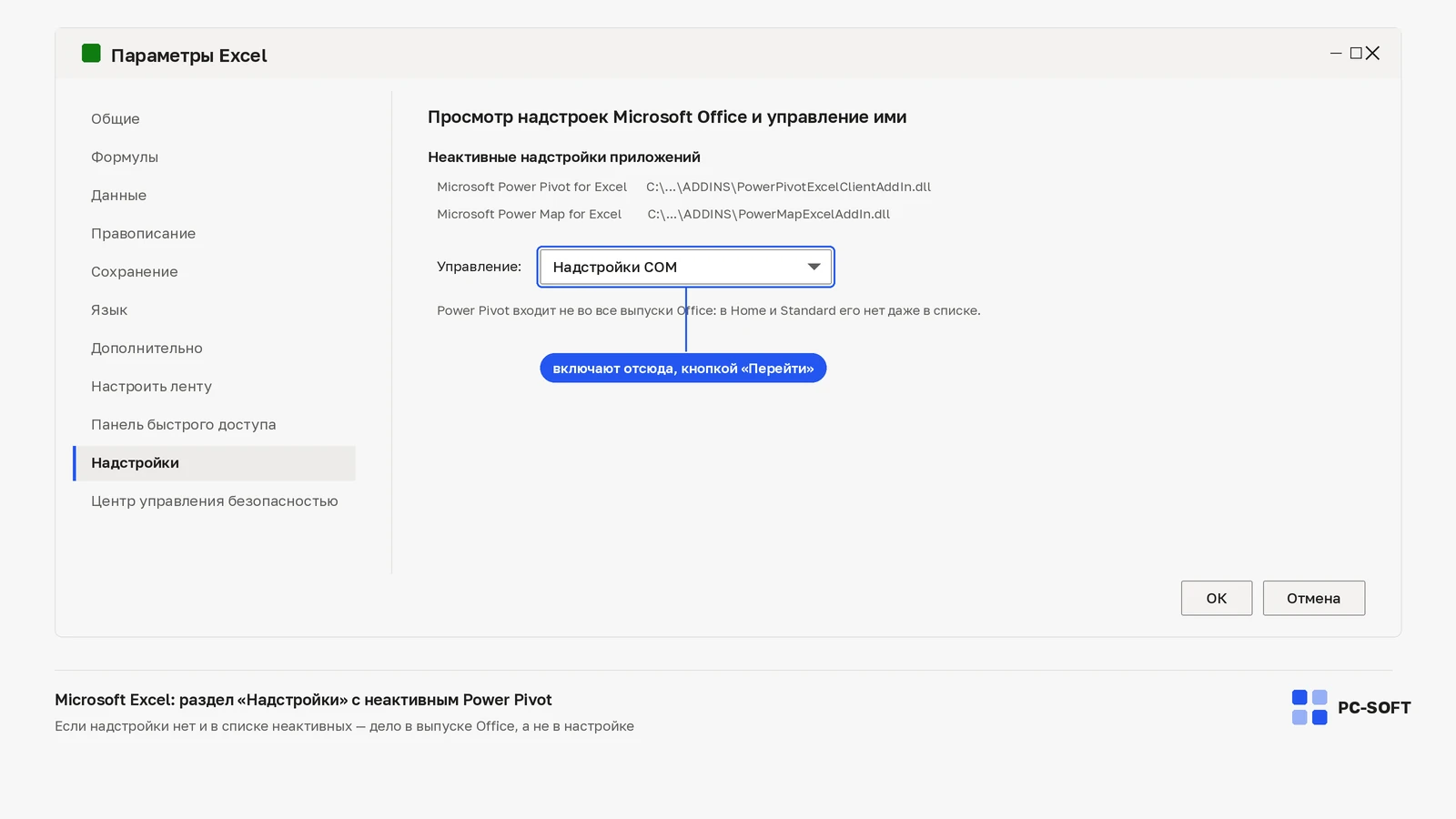
Начните с названия выпуска Excel и платформы. Инструкция по настольной надстройке Windows не означает, что такой же компонент должен быть в веб-версии или на другой платформе. Запишите сведения из окна «О программе».
Проверьте, не отключил ли Excel компонент после сбоя
В поддерживаемом настольном Excel откройте «Файл → Параметры → Надстройки». Посмотрите COM-надстройки и отключённые элементы. Microsoft отмечает, что после аварийного завершения Power Pivot может быть отключён. Если он есть в отключённых элементах, включите его и перезапустите приложение.
Откройте управление моделью на небольшой книге
На появившейся вкладке Power Pivot выберите управление. Начните с небольшой тестовой книги, чтобы отличить запуск надстройки от ошибки конкретной большой модели. Если компонент снова отключается, сохраните время сбоя и сведения о книге.
Microsoft Office 2021 Pro Plus
Microsoft Office 2024 Pro Plus
Если Power Pivot отсутствует во всех списках, проверьте состав установленного продукта и его поддержку по документации Microsoft. Не скачивайте неизвестную DLL под видом надстройки. Восстановление Office имеет смысл после проверки поддерживаемой конфигурации. Результат — открывается окно модели и доступны её таблицы, связи и расчёты, а не только название вкладки.
Источник: официальная документация.
Купить ключ Microsoft Office
Для Office важно выбрать лицензию под нужную версию и состав приложений, чтобы не получить ошибку несовместимой редакции.
Microsoft Office 2019 Pro Plus
Ключ и инструкция по активации приходят на email после оплаты.
Microsoft Office 2019 Pro Plus
Ключ и инструкция по активации приходят на email после оплаты.
Похожие статьи


