Microsoft 365 online: как понять, где вход, а где реальная проблема с Word и PowerPoint
Путаница обычно начинается не в момент ошибки, а раньше: пользователь ищет вход, попадает на страницу Microsoft 365, видит надпись ru или ru-ru в адресе, затем открывает Word в браузере и не понимает, это уже рабочее веб-приложение, личный кабинет или просто витрина подписки. Из-за этого в одну проблему смешиваются разные вещи: язык интерфейса, тип аккаунта, права на конкретный файл и ограничения браузерной версии. Для доступа к документам важно сначала определить, куда именно вы вошли и что именно у вас не открывается.
Microsoft 365 online без путаницы: что пользователь открывает на самом деле — портал, веб-приложение или витрину подписки
Под одним поисковым запросом люди часто имеют в виду три разных сценария.
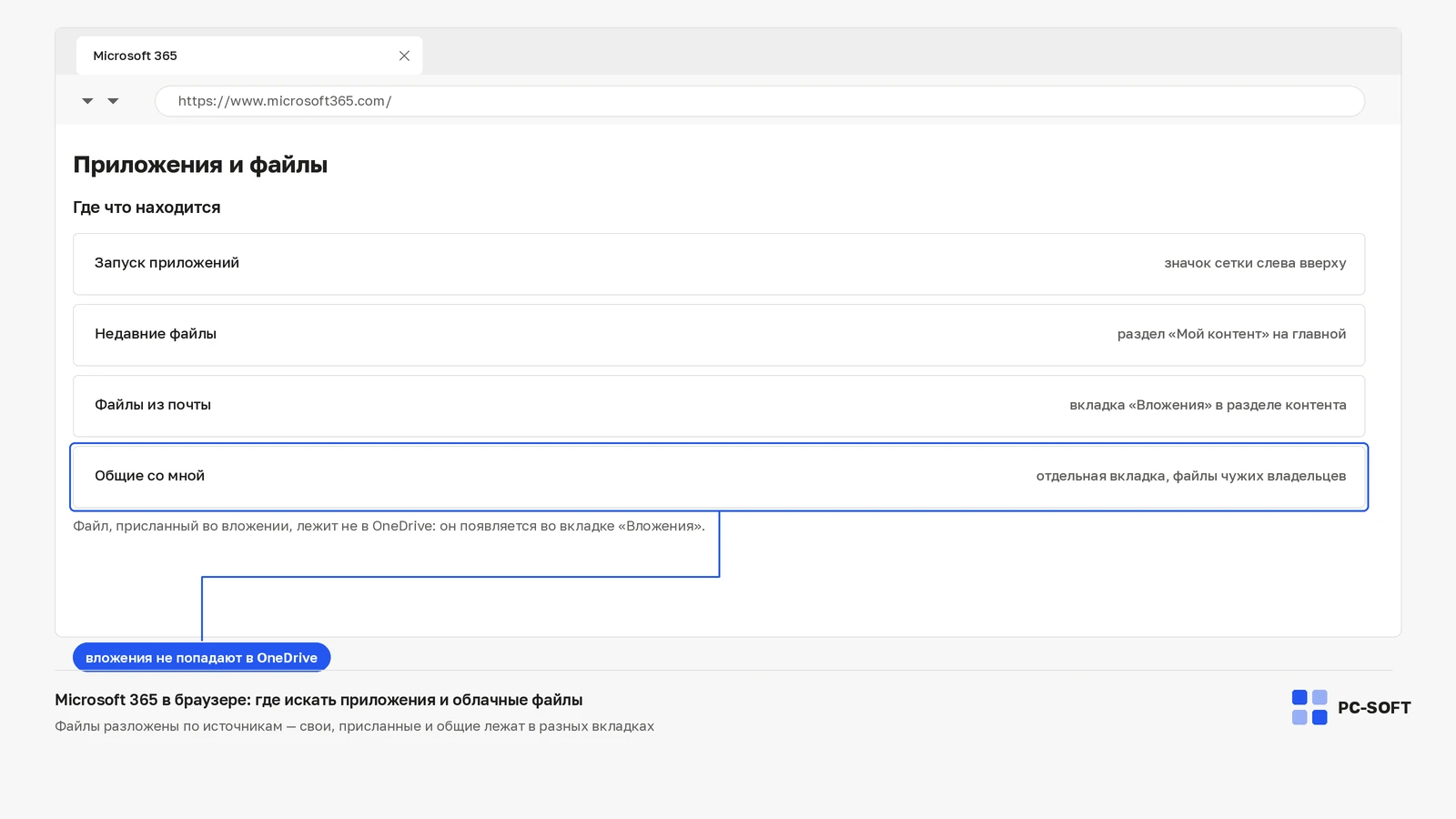
- Портал учетной записи и сервисов. Здесь отображаются подписка, доступные приложения, недавние файлы, настройки профиля и переходы к онлайн-сервисам.
- Конкретное веб-приложение. Это уже Microsoft online Word или браузерный PowerPoint, где открывается документ и доступны инструменты редактирования.
- Страница описания продукта. Иногда поиск приводит не в рабочую среду, а на маркетинговую страницу с описанием подписки, тарифов и преимуществ.
С точки зрения пользователя разница кажется формальной, но для диагностики она ключевая. Если не открывается сам документ, проблема чаще лежит в правах доступа, формате файла, состоянии облачного хранилища или типе учетной записи. Если вы вообще не дошли до списка приложений, смотреть нужно на авторизацию, браузерные данные, корпоративные политики входа или активность сервиса.
Отдельный момент — фраза microsoft word 365 online. В поиске она часто означает просто «открыть Word в браузере», хотя фактически пользователь может попасть сначала на общий портал, а уже потом в редактор. Поэтому проверять нужно не только сам факт входа, но и точку, на которой цепочка обрывается: до списка приложений, при выборе Word, при открытии файла или в момент сохранения.
Надпись ru и ru-ru в адресе: когда это просто язык страницы, а когда признак неверного маршрута входа
Запросы вроде microsoft 365 ru и microsoft 365 ru ru что это обычно появляются из-за адресной строки. В большинстве случаев ru и ru-ru относятся к локали: это язык интерфейса, регион страницы или вариант маршрута для русскоязычного отображения. Сами по себе эти элементы не означают отдельную «русскую версию» сервиса, другую лицензию или особый тип подписки.
Когда это не проблема:
- страница открывается на русском, но разделы и приложения работают;
- после входа вы видите те же сервисы, что и на странице с другой локалью;
- документы открываются, а разница заметна только в языке меню.
Когда локаль может указывать на неверный маршрут:
- вас перекидывает на страницу описания продукта вместо списка приложений;
- после авторизации открывается не рабочая среда, а страница управления подпиской, хотя нужен документ;
- браузер постоянно возвращает на стартовый экран, не переходя в Word или PowerPoint;
- рабочая учетная запись отправляется на корпоративный портал, а личная — на потребительский, и из-за этого кажется, что «сервис не тот».
Практический ориентир простой: если меняется только язык кнопок, это не причина сбоя. Если же вы попали не туда по логике сценария — например, вместо редактора видите раздел покупки, аккаунта или служб — стоит проверить, какой тип учетной записи используется и через какой вход выполнена авторизация.
Word 365 Online не пускает к документу: как отличить сбой аккаунта, лицензии и прав на файл в OneDrive или SharePoint
Когда браузерный Word запускается, но файл не открывается или открывается только частично, причина не всегда связана с самой подпиской. Здесь важно отделить три слоя: вход в учетную запись, доступ к сервису и права на конкретный документ.
1. Аккаунт вошел, но не тот
Частая ситуация: в браузере сохранены и личная, и рабочая учетные записи. Пользователь открывает ссылку на файл из корпоративного хранилища, а вкладка Word подхватывает домашний профиль. Снаружи это выглядит как отказ в доступе, хотя на деле сервис просто не видит нужных разрешений.
Проверьте, какой профиль активен в окне браузера и совпадает ли он с владельцем файла. Особенно это важно для SharePoint и общих папок команды.
2. Подписка есть, но право на файл другое
Даже при успешном входе документ может открываться только для просмотра. Обычно это связано не с тем, что «Word Online сломан», а с одним из факторов:
- у вас есть ссылка на файл, но нет разрешения на редактирование;
- владелец открыл общий доступ только на чтение;
- файл лежит в библиотеке SharePoint, где редактирование ограничено политикой сайта;
- документ защищен или уже занят другим процессом, и веб-версия переключается в безопасный режим просмотра.
Если речь идет о личном OneDrive, проверьте параметры общего доступа к самому файлу. Если документ корпоративный, нужны не общие рассуждения о лицензии, а проверка прав на уровне команды, папки или сайта.
3. Формат и состояние файла
Иногда Microsoft online Word открывает документ, но часть элементов недоступна, появляется только режим просмотра или выводится предложение использовать настольное приложение. Это бывает, когда файл содержит функции, которые браузерная среда не поддерживает полностью: сложное форматирование, макросы, отдельные элементы защиты, нестандартные объекты.
Такой сценарий не всегда означает неисправность. Здесь важно отличить ограничение веб-версии от ошибки доступа. Если обычные документы открываются, а один конкретный — нет, проблема чаще в свойствах файла, а не в самой службе.
PowerPoint Online в Microsoft 365 открывается «не полностью»: какие функции урезаны в браузере и где это маскируется под ошибку
С запросом powerpoint online microsoft 365 часто приходят пользователи, которые ожидают от браузерной версии полного совпадения с настольной программой. На практике веб-редактор подходит для просмотра, правок текста, простых макетов, комментариев и совместной работы, но не всегда покрывает весь набор функций.
Типичные признаки, которые принимают за поломку:
- часть эффектов, анимаций или объектов отображается упрощенно;
- некоторые настройки макета недоступны для редактирования;
- не все шрифты ведут себя так же, как на локальном компьютере;
- сложные элементы презентации открываются, но редактируются не полностью;
- сервис предлагает открыть файл в настольном приложении для отдельных действий.
Для запроса microsoft 365 powerpoint online это принципиальная развилка: если презентация открывается, пролистывается и базово редактируется, а недоступна только отдельная функция, речь часто идет о нормальном ограничении браузерной версии. Ошибка — это другое: файл вообще не грузится, не сохраняется, не показывает содержимое или выбрасывает из сеанса.
Полезно проверить на простом тестовом файле. Если пустая или обычная презентация работает нормально, а проблема возникает лишь на сложном корпоративном шаблоне, искать нужно не «сбой Microsoft 365», а несовместимость отдельных возможностей с веб-интерфейсом.
Один аккаунт, два сценария: чем отличается домашний вход в Microsoft 365 Online от рабочего или учебного tenant-а
Это один из самых недооцененных источников путаницы. Домашний Microsoft-аккаунт и рабочая или учебная учетная запись в среде организации внешне похожи: и там, и там пользователь видит логотип, приложения и облачные документы. Но маршруты входа, доступные сервисы и правила перенаправления у них разные.
Домашний сценарий
- обычно привязан к личной подписке, семейному доступу или бесплатным веб-приложениям;
- работает с личным облачным хранилищем и личными документами;
- управляется самим пользователем без корпоративных политик входа.
Рабочий или учебный сценарий
- зависит от tenant-а организации и настроек администратора;
- может требовать отдельную проверку личности, дополнительные условия входа и права на конкретные сайты или команды;
- часто использует SharePoint, Teams и групповые библиотеки как источник документов.
Отсюда и типичная картина: дома сервис работает, а на работе вход зацикливается, перебрасывает на другой портал или показывает не те приложения. Это не обязательно неисправность браузера. Нередко причина в том, что ссылка ведет в корпоративную среду, а авторизация выполнена домашним профилем, либо наоборот.
Если вы работаете с документом компании, ориентироваться нужно не на наличие личной подписки, а на то, выдан ли доступ именно рабочей учетной записи. Наличие установленного Office на домашнем компьютере само по себе не открывает права к корпоративному файлу в SharePoint.
Маршрут быстрой проверки без переустановки Office: браузер, статус сервисов, тип учетной записи и ссылка на нужное веб-приложение
Когда не открываются Word или PowerPoint в браузере, переустановка локального Office почти никогда не бывает первым разумным действием. Сначала лучше пройти короткую проверку по цепочке доступа.
- Уточните точку сбоя. Не удается войти вообще, не открывается портал, не запускается приложение или не грузится конкретный файл.
- Проверьте активный аккаунт. Если в браузере несколько профилей, откройте отдельное окно для нужной учетной записи и повторите вход без автоматического подхвата другой сессии.
- Сравните тип документа и место хранения. Личный OneDrive и корпоративный SharePoint — это разные контуры доступа. Для общего файла важно, кому именно выдано право просмотра или редактирования.
- Откройте другое веб-приложение или тестовый файл. Если портал доступен, а проблема только у одного документа, искать нужно в правах, формате или свойствах файла.
- Проверьте браузерную среду. Отключите агрессивные расширения, попробуйте приватное окно или другой браузер, чтобы исключить конфликт кэша, cookies и блокировщиков.
- Убедитесь, что сервисы доступны. Если не грузятся сразу несколько веб-приложений, стоит проверить состояние служб в вашей среде, особенно для рабочей учетной записи.
- Используйте прямой переход в нужное приложение, а не общий поиск. Это помогает отделить проблему портала от проблемы конкретного редактора.
Такая последовательность быстрее показывает, где именно обрыв: на уровне входа, маршрута, хранилища, прав или возможностей веб-версии. И только после этого имеет смысл думать о локальных программах, подписке или помощи администратора.
Проверка результата: как понять, что проблема действительно решена и что проверить после основного действия
Исправление нельзя считать завершенным по одному факту входа в аккаунт. Нужен короткий контрольный прогон.
- Портал открывается под нужной учетной записью. Вы видите ожидаемые приложения и недавние файлы, а не витрину подписки или страницу управления другим профилем.
- Word или PowerPoint запускаются отдельно в браузере. Приложение открывается без циклического возврата на стартовую страницу.
- Тестовый файл загружается и сохраняется. Это подтверждает, что работает не только вход, но и базовый сеанс редактирования.
- Проблемный документ открывается в том режиме, который соответствует правам. Если вам должны были выдать редактирование, файл больше не висит в просмотре.
- Локаль не мешает работе. Надпись ru или ru-ru может остаться в адресе, но это не влияет на доступ, если приложения и документы функционируют нормально.
- Есть понимание границы между ограничением и ошибкой. Если отдельная функция презентации недоступна только в браузере, это уже не вопрос входа, а вопрос возможностей веб-редактора.
Если после проверки стало ясно, что вход и права в порядке, а упираетесь вы только в недоступный инструмент редактирования, значит проблема не в доступе к сервису, а в выборе формата работы: веб-версия или настольное приложение.
FAQ
Что означает microsoft 365 ru ru и связано ли это с отдельной русской версией сервиса?
Обычно нет. Обозначения ru и ru-ru чаще указывают на язык интерфейса или регион страницы. Это не отдельный продукт и не особая лицензия. Сначала стоит смотреть, открываются ли приложения и документы, а не саму локаль в адресе.
Чем отличается microsoft online word от установленного Word из подписки Microsoft 365?
Браузерная версия работает через веб-интерфейс и подходит для открытия, совместного редактирования и повседневных правок. Установленная программа обычно дает более широкий набор функций, лучше работает со сложными документами и не зависит от сценария открытия в браузере.
Почему Word 365 Online открывает файл только для просмотра, хотя вход выполнен успешно?
Чаще всего причина в правах на файл, настройках общего доступа, корпоративной политике сайта SharePoint или особенностях самого документа. Успешный вход в учетную запись не означает автоматическое право на редактирование каждого файла.
Можно ли полноценно работать в Microsoft 365 PowerPoint Online без настольного приложения?
Для многих задач — да: просмотр, базовое редактирование, комментарии, совместная работа. Но сложные макеты, отдельные элементы оформления, анимации и специальные функции могут быть доступны не полностью. Это ограничение браузерной версии, а не обязательно ошибка.
Почему дома Microsoft 365 Online работает, а с рабочей учетной записью вход зацикливается или перебрасывает на другой портал?
Потому что домашний и рабочий сценарии используют разные контуры авторизации. Корпоративная среда может перенаправлять на портал организации, требовать другие условия входа и открывать только те сервисы, которые назначены администратором. Также часто мешает путаница между двумя активными аккаунтами в одном браузере.
Нужно ли переустанавливать Office, если не открываются Word Online или PowerPoint Online в браузере?
Обычно нет. Если проблема возникает именно в веб-среде, сначала проверяют аккаунт, права на файл, браузерные данные, активную сессию и доступность сервиса. Переустановка локального Office помогает только в другой группе проблем и не решает ошибки маршрута или прав в облаке.
Если упростить весь сценарий до одного правила, оно такое: сначала определите, что именно у вас не открывается — портал, веб-приложение или конкретный документ. После этого уже легко развести локаль ru/ru-ru, тип аккаунта, права на файл и реальные ограничения браузерной версии. А следующим шагом имеет смысл уточнить свой сценарий использования: личный или рабочий, веб-редактор или настольное приложение, и уже под это выбрать подходящую версию продукта или перейти в нужную категорию по ошибкам Office.
Дистрибутивы по теме
Если после инструкции нужен установочный файл, откройте подходящую карточку загрузки: там указаны ссылки, размер, требования и параметры версии.