PC PC-SOFT Лицензии, активация и цифровая выдача GetCID
Главная Блог Ошибки Office Как активировать Excel: определить свой сценарий и убрать ограничения
Статья

Как активировать Excel: определить свой сценарий и убрать ограничения

Самая частая ошибка не в программе, а в выборе неверного пути. Пользователь видит предупреждение и пытается заново установить пакет, искать ключ, менять учётную запись наугад. При этом вопрос как активировать Excel обычно решается быстрее, если оттолкнуться от того, что именно написано в окне: просьба войти, сообщение о неподтверждённой лицензии, ограниченный режим или надпись о нелицензионном продукте. Это разные сценарии, и у каждого свой следующий шаг.

Ещё одна типичная ловушка — смешивание домашних и рабочих советов. Для личной подписки нужен один набор действий, для разовой покупки — другой, для корпоративной установки через организацию — третий. Пока вы не определили свой тип лицензии, любые попытки «починить всё сразу» только запутывают.

Сначала не кнопка, а диагноз: по какой надписи в окне понять, что именно сломалось

Откройте программу и посмотрите на верхнюю часть окна, раздел Файл и страницу Учётная запись. Полезны именно видимые формулировки, а не догадки о причине.

  • Просят войти. Чаще всего пакет не видит ту учётную запись, к которой привязана подписка или покупка. Следующий шаг — проверить, под каким адресом выполнен вход внутри приложения и в аккаунте Microsoft.
  • Режим ограниченной функциональности. Приложение запускается, но часть возможностей заблокирована. Обычно это означает, что пакет установлен, но право использования не подтверждено. Следующий шаг — посмотреть статус продукта в разделе учётной записи.
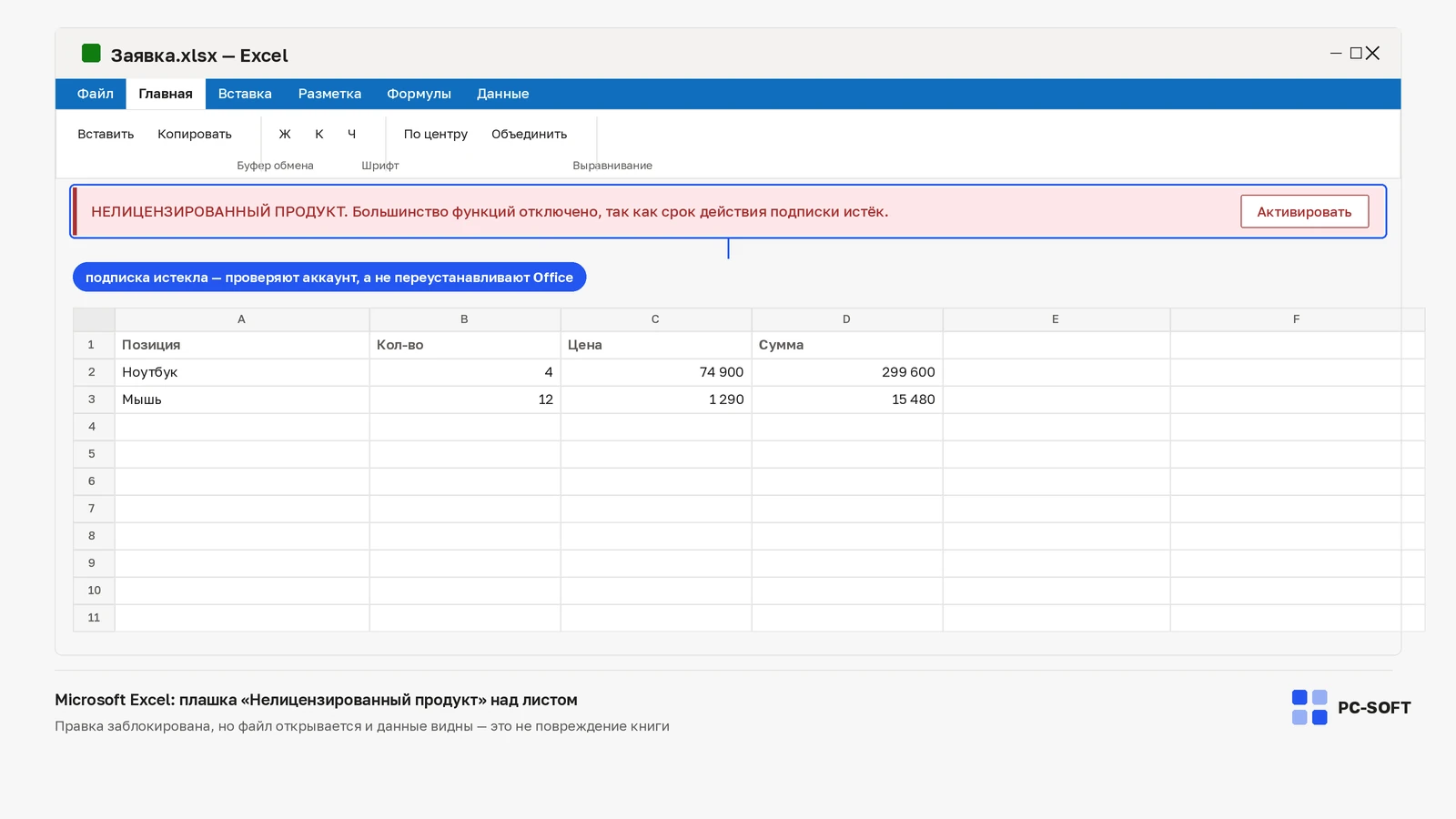
  • Нелицензированный продукт. Это уже не просто отсутствие входа. Часто виноваты конфликт нескольких редакций, остатки старой версии или чужой ключ. Следующий шаг — выяснить, не стоят ли на одном ПК разные выпуски.
  • Нужно активировать после установки. Такое бывает после переустановки Windows, смены устройства, выхода из аккаунта или установки не той редакции. Следующий шаг — определить, что у вас было куплено: подписка, бессрочная версия или рабочая лицензия.

Результат проверки здесь простой: если текст в окне похож на просьбу войти, двигайтесь к домашним сценариям. Если видите предупреждение о нелицензионной копии, сразу проверьте конфликты версий и происхождение установленного пакета.

Три легальных сценария для дома: подписка, ключ покупки и вход в нужную учётную запись

Для домашнего использования обычно встречаются три модели. Их важно не путать: подписка подтверждается через аккаунт, разовая покупка может быть связана с ключом и последующей привязкой, а иногда проблема сводится к входу не в тот профиль.

1. Подписка Microsoft 365

Если у вас именно подписка, основная проверка проходит не в окне установки, а в вашей учётной записи Microsoft и внутри приложения. Убедитесь, что вход выполнен под тем адресом, на который оформлена подписка. На странице учётной записи в программе обычно видно имя пользователя и сведения о продукте.

  1. Откройте ФайлУчётная запись.
  2. Проверьте, какой адрес указан в верхней части страницы.
  3. Если адрес не тот, выйдите из текущего профиля в приложениях пакета и войдите под нужным.
  4. После входа дождитесь обновления статуса лицензии.

Что должно получиться: вместо ограниченного режима или запроса подтверждения появится активный продукт без предупреждения. Если статус не меняется, переходите к проверке установленных версий и остатков старого пакета.

2. Разовая покупка Office

Бессрочная лицензия не превращается в подписку. Здесь важно, была ли она уже привязана к вашей учётной записи. Если да, переустановка не отменяет право использования, но пакет всё равно может попросить заново подтвердить его через тот же аккаунт. Если привязки не было или вы не уверены, сперва ищите данные о покупке, а не случайный новый ключ.

Результат проверки: если в аккаунте отображается ваш выпуск, устанавливайте именно ту редакцию, которая соответствует покупке, и входите тем же профилем. Если установлен другой вариант пакета, активация не сработает корректно.

3. Вход не в ту учётную запись

На одном компьютере часто используются несколько адресов: личный, рабочий, старый семейный. Из-за этого программа формально «видит пользователя», но не находит право использования. На практике это одна из самых частых причин, почему пакет просит подтверждение сразу после установки.

Что делать дальше: очистить путаницу в профилях внутри приложений пакета, затем войти только под тем аккаунтом, к которому реально привязана лицензия. После этого проверьте статус продукта на странице учётной записи.

После установки всё открылось, но режим ограничен: где проверить статус лицензии внутри приложения

Когда документ открывается, многие считают, что установка прошла правильно и проблема в самой Windows. Но ограниченный режим почти всегда читается прямо внутри приложения. Идти нужно не в системные параметры, а в раздел сведений о продукте.

  1. Откройте программу.
  2. Перейдите в Файл.
  3. Откройте страницу Учётная запись или раздел с данными о продукте.
  4. Посмотрите, есть ли упоминание активного продукта, подписки, ограниченного режима или предупреждения о лицензии.

На что смотреть:

  • Есть название активного продукта — лицензия распознана. Если при этом остаются предупреждения, вероятен конфликт с другой установленной редакцией.
  • Есть только предложение войти или активировать — право использования не подтверждено. Возвращайтесь к проверке нужного аккаунта или типа покупки.
  • Указано, что копия нелицензионная — высока вероятность чужого ключа, неподходящего канала установки или следов старого пакета.

Здесь же удобно понять, домашний у вас сценарий или нет. Если на странице фигурирует организация, рабочая почта или корпоративное управление, не применяйте советы для личной подписки. Переходите к отдельной ветке для работы и вуза.

Windows 11 здесь ни при чём — кроме двух мест, где система действительно влияет на запуск пакета

Запросы вроде как активировать эксель на виндовс 11 часто строятся на ложной гипотезе, будто проблема в самой системе. Обычно нет. Но есть две точки, где Windows действительно может мешать подтверждению лицензии.

Учётная запись и связанные службы

Что может пригодиться по теме

Если в системе выполнен вход под одним профилем, а в приложении под другим, пакет может вести себя непредсказуемо: то просить войти снова, то показывать ограниченный режим. Важна не только локальная учётная запись Windows, но и тот профиль, который подключён внутри самих приложений Office.

Что проверить: совпадает ли адрес в приложении с тем, где у вас оформлена подписка или привязана покупка. Если нет, смените вход именно в приложении, а не только в параметрах Windows.

Дата, время, установщик и остатки старых пакетов

Некорректные дата и время способны мешать проверке лицензии. Реже проблема связана с тем, что на ПК уже были другие выпуски пакета, и новая установка легла поверх старых компонентов. Тогда система кажется виноватой, хотя реальная причина — смешанные редакции и следы предыдущих установок.

Что проверить по порядку:

  • дата, время и часовой пояс в Windows;
  • нет ли в списке программ нескольких версий офисного пакета;
  • не остались ли старые компоненты после прошлой установки;
  • та ли редакция была установлена повторно после переустановки системы.

Результат этого этапа такой: если дата и время исправны, а в списке программ только один корректный выпуск, возвращайтесь к типу лицензии. Если редакций несколько, переходите к блоку о конфликтах.

Когда надпись про «нелицензированный продукт» не лечится входом: конфликт версий, старые остатки и чужой ключ

Это тот случай, где пользователи чаще всего делают лишние действия. Уведомление о нелицензионной копии не всегда означает, что подписка закончилась. Иногда программа видит следы другой редакции, старый канал установки или ключ, который не соответствует вашему выпуску.

Признаки конфликта редакций

  • На компьютере одновременно установлены разные поколения пакета.
  • Ранее использовалась рабочая версия, а теперь поставлен домашний выпуск.
  • После установки новой копии в учётной записи отображается один продукт, а в приложении — другой.
  • Предупреждение не исчезает даже после входа под правильным адресом.

Что делать без лишнего риска

  1. Проверьте список установленных программ и найдите все связанные записи.
  2. Сверьте, какой выпуск должен быть у вас по покупке или подписке.
  3. Удалите конфликтующие старые редакции, если они больше не нужны и точно не относятся к действующей лицензии.
  4. Установите только тот вариант, который соответствует вашему праву использования.
  5. После установки войдите под нужной учётной записью и дождитесь обновления статуса.

Отдельно про ключи. Если вы не покупали новый ключ у официального канала и не получали его от своей организации, не стоит вводить случайные комбинации из интернета. Это частая причина, по которой домашний пакет получает статус нелицензионного. Правильный результат здесь — в приложении отображается именно ваш выпуск без предупреждения о неподтверждённой копии.

Отдельная ветка для работы и вуза: как распознать корпоративную активацию и не ломать KMS-доступ домашними советами

Рабочие и учебные установки нужно сразу отделить от личных. Если пакет был выдан организацией, в интерфейсе обычно виден рабочий адрес, название компании или учебного заведения, а сам выпуск может управляться администратором. В такой среде домашние способы вроде повторной привязки личной подписки или ввода собственного ключа только мешают.

Признаки корпоративного сценария:

  • вход выполнен под адресом организации;
  • в сведениях о продукте фигурирует рабочая или учебная лицензия;
  • пакет установлен с корпоративного портала или через ИТ-отдел;
  • на этом же компьютере раньше уже использовались служебные приложения организации.

Что делать:

  1. Проверьте, какой адрес указан в приложении.
  2. Не выходите из рабочего профиля только ради проверки домашней подписки, если устройство служебное.
  3. Уточните у ИТ-отдела, должна ли лицензия подтверждаться через вход в учётную запись организации или через корпоративный способ активации.
  4. Если на одном ПК смешаны рабочий и домашний выпуски, согласуйте с поддержкой, какой вариант должен остаться.

Результат здесь важен один: вы понимаете, что проблема относится к корпоративной среде, и не ломаете доступ домашними советами. Если же в приложении нет признаков организации, возвращайтесь к домашним сценариям и проверке своей покупки.

Проверка результата: как понять, что проблема действительно решена

После входа, переустановки или очистки конфликтующих версий стоит проверить не только запуск программы, но и статус лицензии.

  • Откройте страницу Учётная запись и убедитесь, что там указан активный продукт без предупреждений.
  • Создайте новый файл и сохраните его, чтобы убедиться, что программа работает не в ограниченном режиме.
  • Перезапустите приложение и проверьте, не возвращается ли запрос подтверждения.
  • Если используете несколько программ пакета, откройте ещё Word или PowerPoint: статус должен быть согласованным.

Если результат такой, проблема закрыта. Если после перезапуска снова появляется запрос, значит источник не устранён: чаще всего это неправильный аккаунт, конфликт редакций или корпоративная установка, которую пытаются обслужить как домашнюю.

FAQ

Где в приложении посмотреть, привязана ли лицензия к моему аккаунту?

Откройте ФайлУчётная запись. Там обычно видно адрес, под которым выполнен вход, и сведения о продукте. Если указан не тот профиль или нет данных об активном продукте, право использования не подтверждено.

Почему после переустановки пакет просит подтвердить право использования заново?

Переустановка не отменяет покупку, но приложениям нужно заново связать установленную копию с вашим аккаунтом или редакцией. Часто причина в том, что поставлен другой выпуск либо вход выполнен под другим адресом.

Можно ли запустить программу на Windows 11 без ключа, если раньше она уже была куплена?

Если ваша бессрочная версия уже была привязана к аккаунту, новый ключ обычно не нужен, но потребуется вход под тем же профилем и установка подходящей редакции. Если привязки не было, ориентируйтесь на документы о покупке и тип лицензии.

Что означает сообщение о нелицензионной копии, если подписка оплачена?

Не всегда проблема в оплате. Часто это конфликт старой и новой редакции, установка не того выпуска или следы предыдущего пакета. Сначала проверьте страницу учётной записи, затем список установленных программ.

Нужно ли удалять старый Office перед входом в новую учётную запись?

Если на компьютере стоит только один корректный выпуск и проблема лишь в профиле, удаление не требуется. Но при наличии нескольких редакций, особенно домашних и рабочих одновременно, очистка старой установки часто обязательна.

Как понять, что установлен рабочий выпуск, а не домашний?

Смотрите на адрес в приложении и сведения о продукте. Рабочая или учебная почта, упоминание организации и управление через ИТ-отдел указывают на корпоративный сценарий. В этом случае не применяйте советы для личной подписки.

Когда лицензия подтверждена, а программа открывает и сохраняет файлы без предупреждений, дальше имеет смысл проверить не активацию, а саму совместимость покупки с вашими задачами. Следующий полезный шаг — сравнить Microsoft 365 и бессрочные версии, а также убедиться, что у вас установлен выпуск, подходящий именно для Windows, а не для другой платформы.

Дистрибутивы по теме

Если после инструкции нужен установочный файл, откройте подходящую карточку загрузки: там указаны ссылки, размер, требования и параметры версии.

Что важно по теме статьи Разверните блок, чтобы быстро понять, кому пригодится инструкция и что делать дальше.

Как использовать эту инструкцию и какой следующий шаг выбрать

Если таблицы открываются, но сверху висит предупреждение о лицензии, не ищите случайную кнопку. Сначала определите сообщение в окне, тип своей покупки и учётную запись.

Какую задачу решает эта инструкция

Статья относится к темам Ошибки Office и помогает решить практический вопрос без лишних отвлечений.

Это прикладной материал: пройти шаги, проверить результат и при необходимости сразу перейти к следующему действию.

Кому пригодится материал

Статья полезна тем, кто уже столкнулся с конкретной ошибкой, установкой, обновлением или активацией и хочет быстро дойти до результата без форумов и случайных советов.

Если после инструкции остаётся вопрос по версии продукта или покупке, рядом уже есть связанные товары и категории.

Что открыть дальше

После инструкции обычно нужен один следующий шаг: открыть подходящую категорию, выбрать нужную версию или сразу перейти к покупке.

Поэтому рядом собраны релевантные товары, категории и материалы по той же теме.

Если вопрос связан с активацией

Такие материалы помогают пройти активацию без форумов, случайных советов и лишних догадок.

После статьи удобно открыть подходящую категорию, выбрать совместимый ключ или перейти к сервисному пути вроде GetCID.

Какие решения могут пригодиться после статьи

По теме статьи могут пригодиться такие решения: Office 365 для селлеров и не только, Microsoft Office 365 с OneDrive 1 ТБ на 12 месяцев, приглашение в семью, 1 пользователь, для 5 устройств и Учетная запись Microsoft Office 365, для 15 устройств (Win- iOS- MacOs- Android), на 6 месяцев.

Это помогает сначала закрыть вопрос по инструкции, а затем выбрать нужный товар без повторного поиска.

Куда перейти после решения вопроса

После хорошей инструкции должен быть понятен следующий шаг: перейти в подходящую категорию, открыть нужную версию продукта или посмотреть следующую статью по теме.

Если дальше выбираете Office

Материалы по Office чаще всего читают перед выбором между Microsoft 365 и бессрочными версиями Office 2021, Office 2019 или Office 2016.

Если статья касается перехода между версиями, активации или удаления Office, следующий логичный шаг — открыть подходящую категорию или карточку и выбрать нужный вариант без лишних возвратов к сравнению.